
Abra o Split Screen Player no iPhone ou iPad e escolha um layout com duas áreas. Abra um vídeo local em uma e um endereço pelo menu “Web/Stream” na outra. Você poderá assistir ao vídeo e navegar ao mesmo tempo.
Escolha um layout com duas áreas
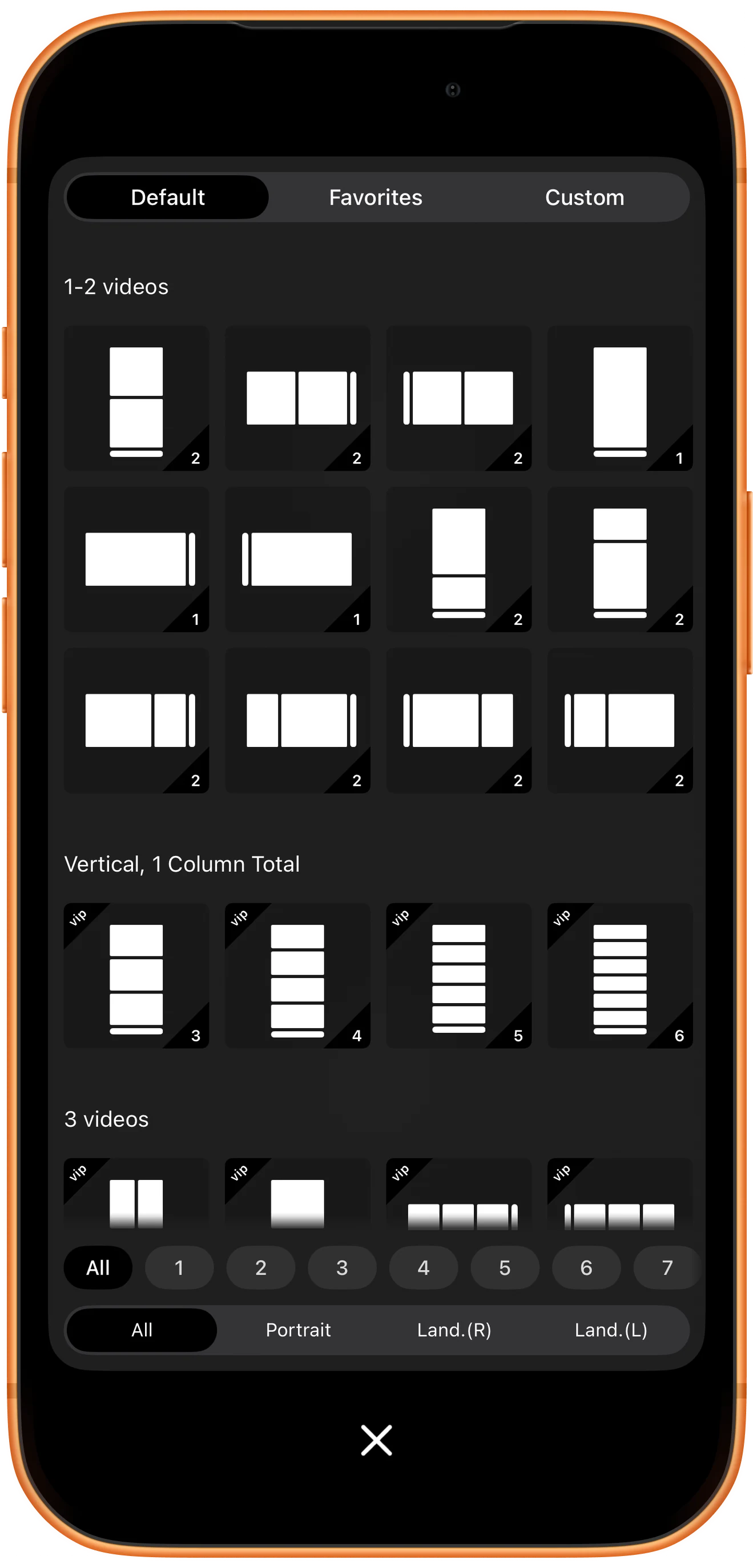
Abra a lista de layouts na barra de ferramentas e selecione o destacado, com duas áreas empilhadas. Na vertical, cada área usa a largura do celular para facilitar a leitura.
Escolha um layout na horizontal para ver o conteúdo lado a lado. Em “Custom”, você também pode ampliar a área que deseja ler com mais atenção.
Abra um vídeo na área de cima
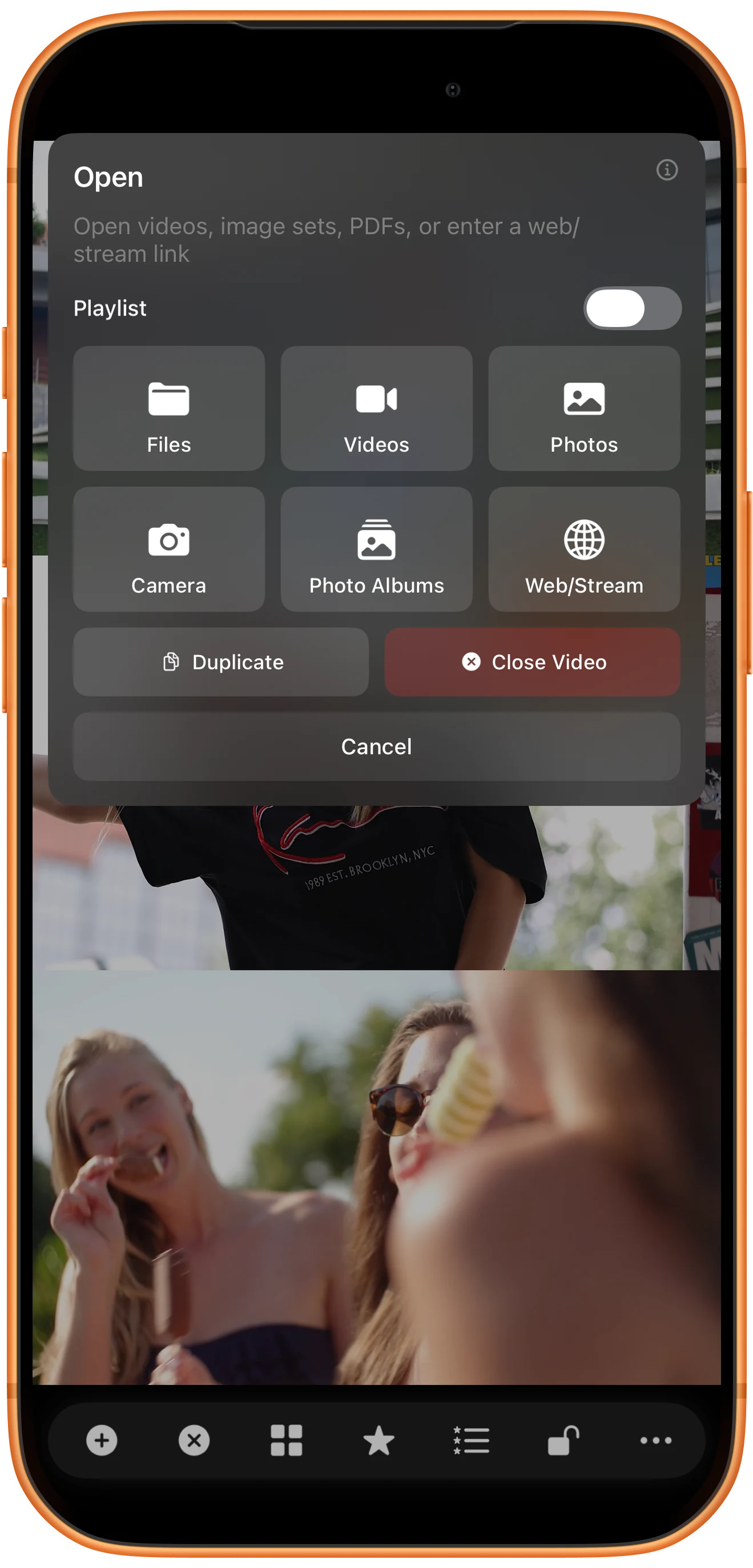
Toque no botão de mais da área superior e escolha um vídeo em “Videos”. Use “Files” se ele estiver salvo em uma pasta local.
Experimente com uma aula salva, uma gravação de treino ou um vídeo de viagem: a imagem continua visível enquanto você consulta uma referência embaixo.
Abra uma página na área de baixo
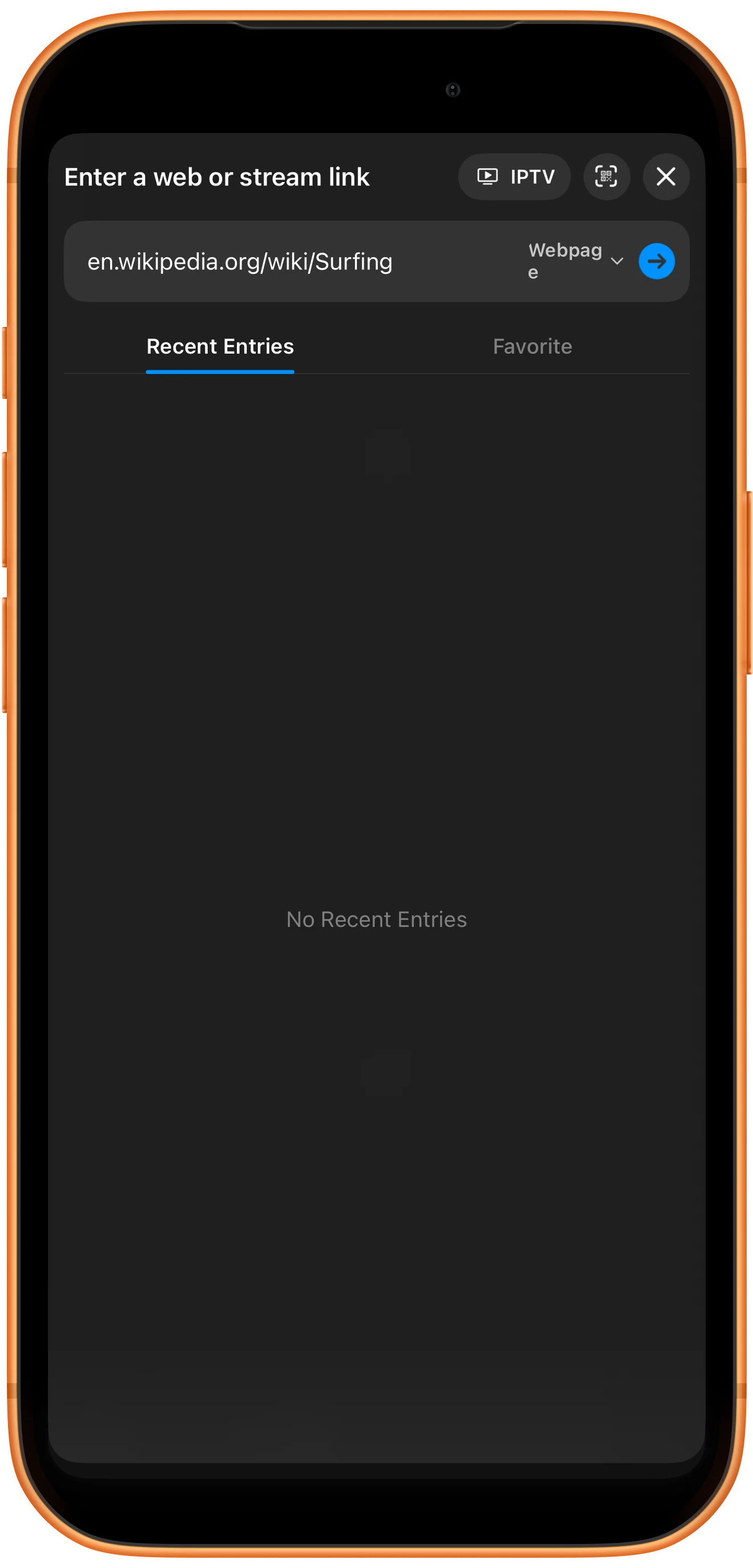
Toque no botão de mais da área inferior, escolha “Web/Stream” e digite a URL. Selecione “Webpage” e toque na seta para abrir.
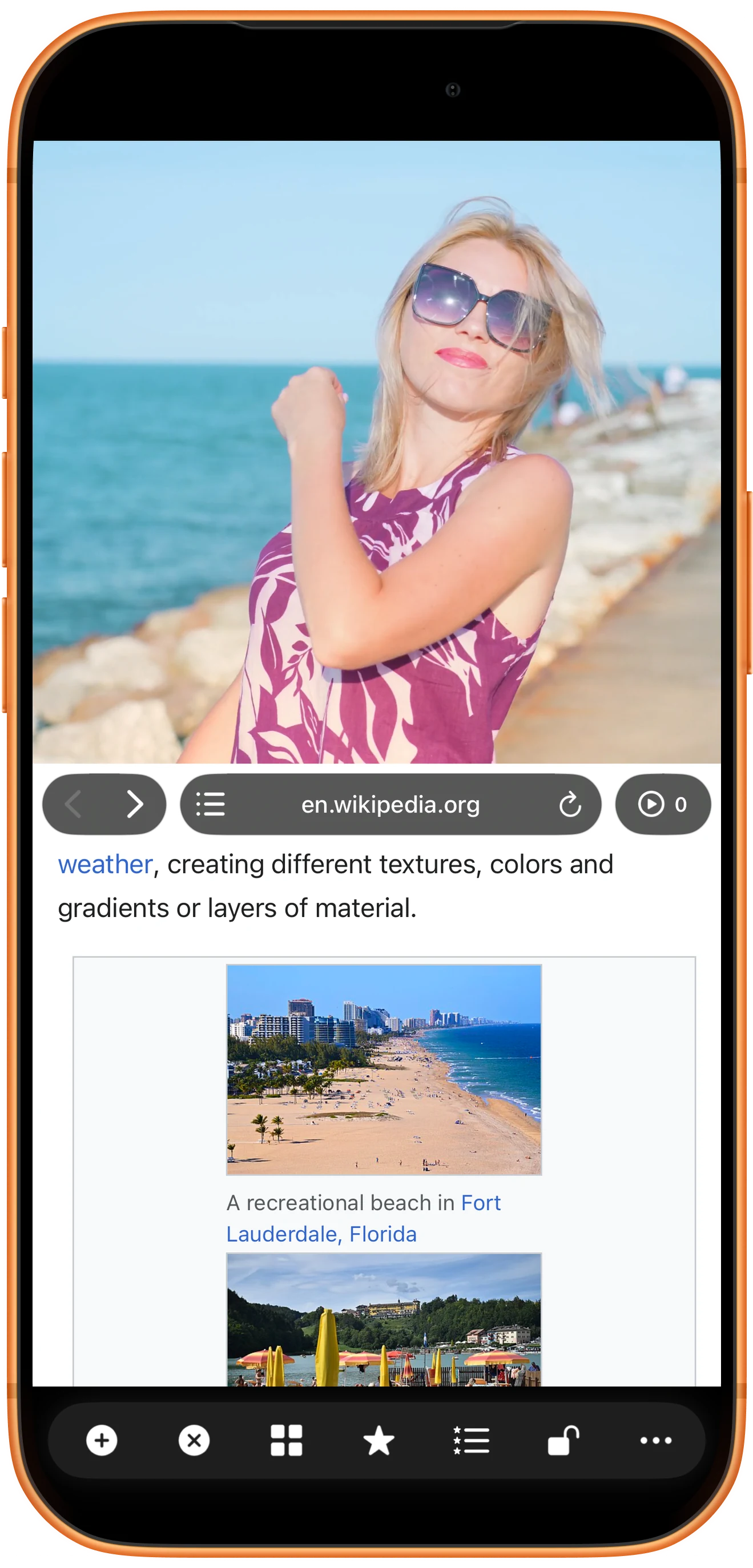
Abra anotações de aula, um tutorial, um artigo ou resultados de pesquisa. O vídeo e a página têm suas próprias áreas, então você pode ler sem sair do player.
Reproduza o vídeo enquanto lê a página
Toque no vídeo para mostrar os controles e inicie a reprodução. Role a área da web para ler; toque novamente no vídeo quando precisar pausar ou ajustar o som.
Salve essa combinação com “Favorite” na barra de ferramentas e abra novamente depois em “Favorites List”.
Mais possibilidades
Organize a tela de acordo com o que você está vendo
O Split Screen Player também abre vídeos, imagens, PDFs e áudio em áreas separadas. Escolha um layout que deixe espaço suficiente para cada conteúdo.
Dê a cada página o espaço necessário
São 144 layouts prontos e até 36 áreas. Duas áreas costumam ser um bom começo para leitura. Em “Custom”, você pode ajustar a posição e o tamanho de cada uma.
Troque o vídeo por outra página
Quando precisar comparar duas referências online, abra outra página da web na área do vídeo.
Ver o tutorialAssista e compare vários vídeos
Você também pode usar todas as áreas para vídeos: três linhas na vertical ou uma grade de quatro na horizontal ajudam a comparar diferentes cenas, com controles de som separados.
Ver o tutorial de vários vídeosPerguntas frequentes
Isso abre dois aplicativos diferentes?
As áreas abrem páginas da web ou mídias dentro do Split Screen Player. Você pode consultar dois sites ou combinar um vídeo local com uma página. Essas áreas não incorporam a interface de outros aplicativos.
Vídeos de duas páginas podem tocar ao mesmo tempo?
No iPhone e no iPad, o app avisa que restrições do sistema impedem a reprodução simultânea de vídeos em várias páginas da web. Use as duas áreas para ler e navegar; para comparar vários vídeos ao mesmo tempo, abra arquivos de vídeo locais.
Posso acessar sites que exigem login?
Isso depende do suporte do site ao navegador integrado. Alguns serviços exigem o próprio app ou o navegador do sistema. A tela dividida não contorna exigências de login, assinatura ou proteção de conteúdo.
Preciso de VIP para navegar na web?
A navegação na web é um recurso VIP. Layouts com a marca VIP também exigem um plano pago. O app pode ser baixado gratuitamente; confira os recursos incluídos e os preços atuais dentro dele.
Posso usar sem internet?
Vídeos, imagens e PDFs já salvos no aparelho podem ser abertos offline. Páginas da web normalmente precisam de internet; a disponibilidade offline depende de cada página.
Split Screen Player
Veja seu vídeo e suas referências juntos
Baixe o Split Screen Player, escolha um layout com duas áreas e experimente com os conteúdos que você quer manter à vista.

