
Em Settings → Video Settings, ative Show Frame Mode Button. Abra dois vídeos locais, exiba os controles e toque no filme; use −1 Frame e +1 Frame ao lado de Reproduzir.
Exibir os controles de quadros
Se o ícone de filme não aparecer, ative Show Frame Mode Button em Video Settings. Toque no vídeo e depois no filme. O modo pausa o vídeo e exibe milissegundos.
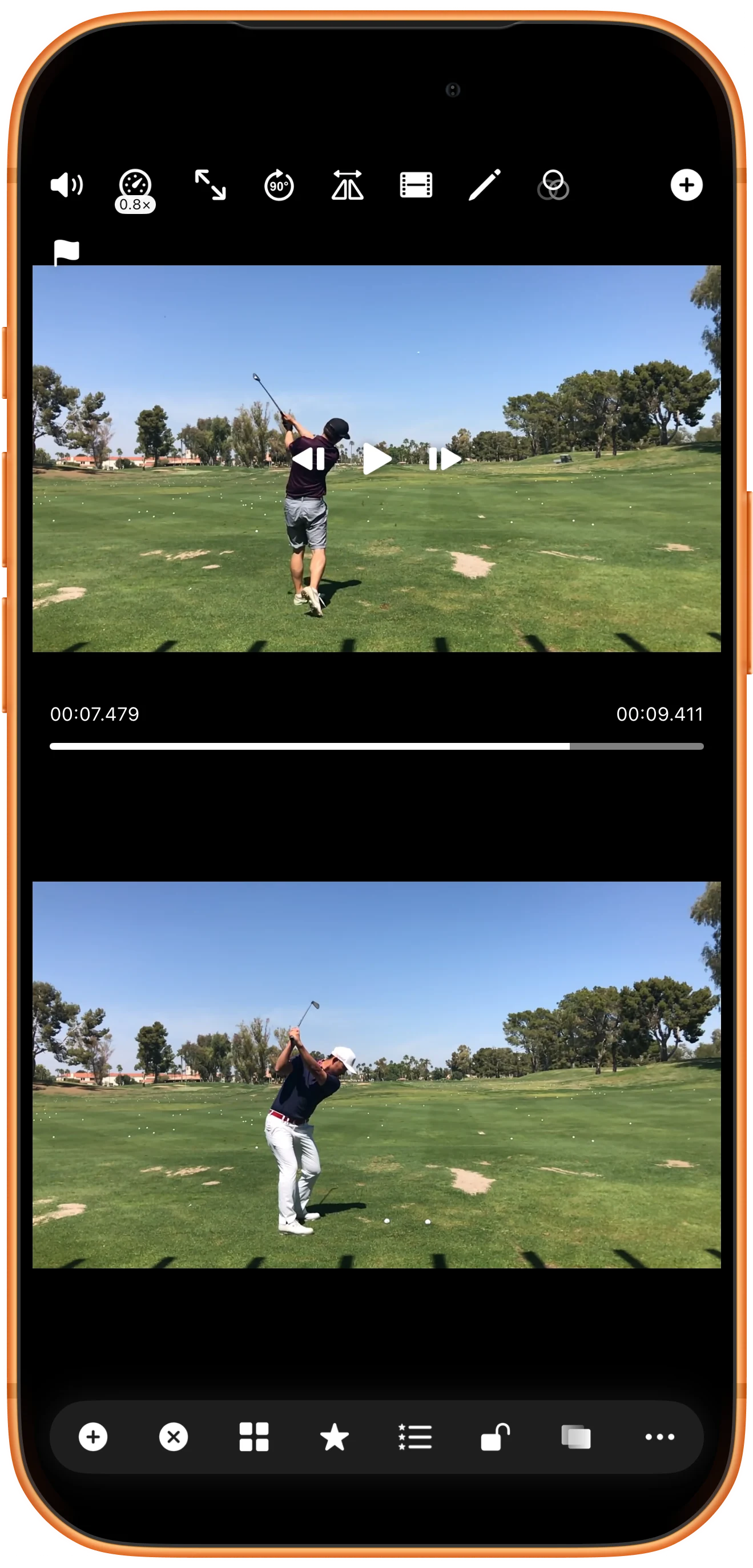
Examinar o próximo quadro
Use +1 Frame ou −1 Frame ao lado de Reproduzir. As capturas mostram posições vizinhas em 00:07.479 e 00:07.513. Leia o tempo real do arquivo sem presumir um intervalo fixo.
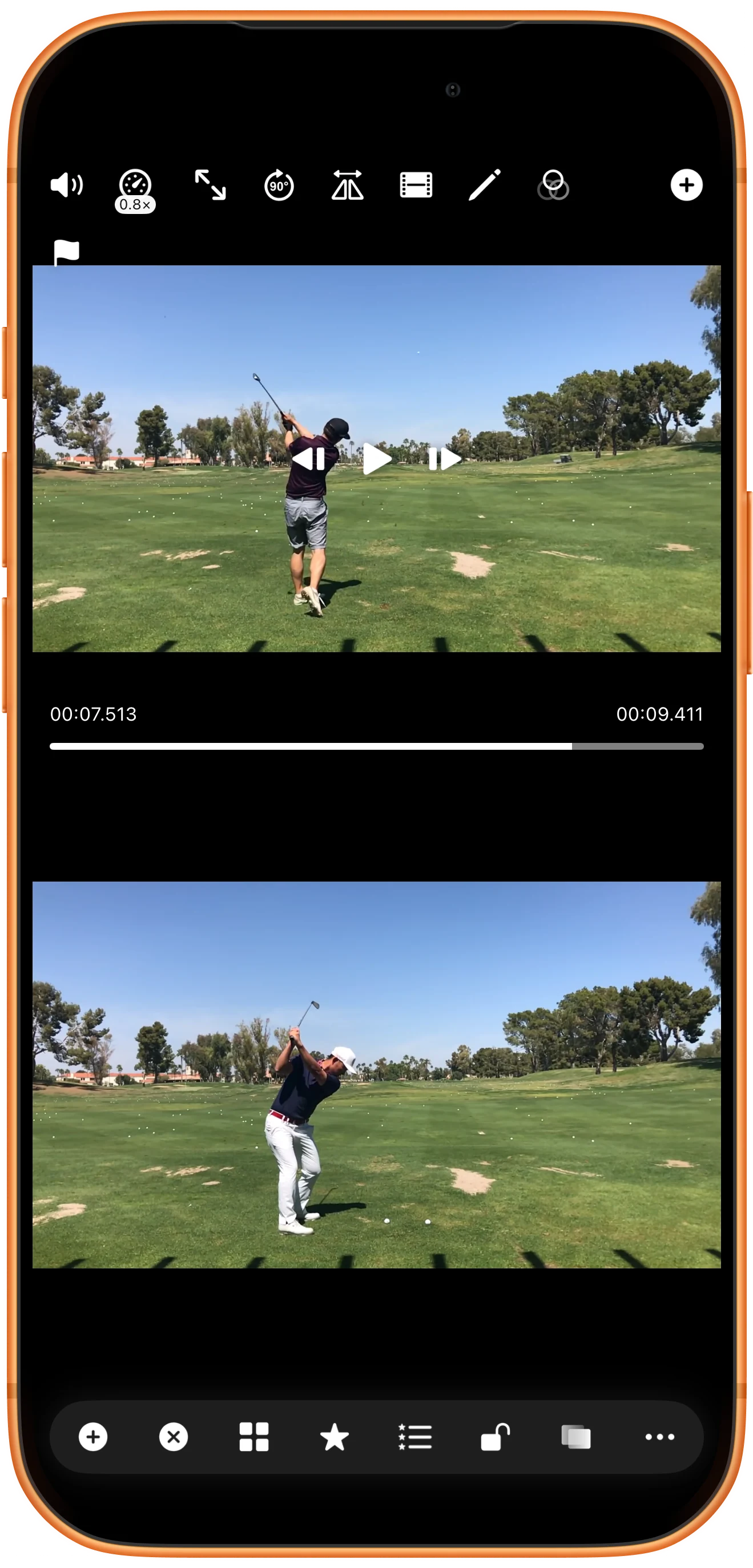
Observar o movimento devagar
Abra o velocímetro e ajuste Video Speed abaixo de 1×. Reproduza para observar o movimento e pause novamente para examinar os quadros. O controle permite velocidades baixas, como o 0.05× mostrado.
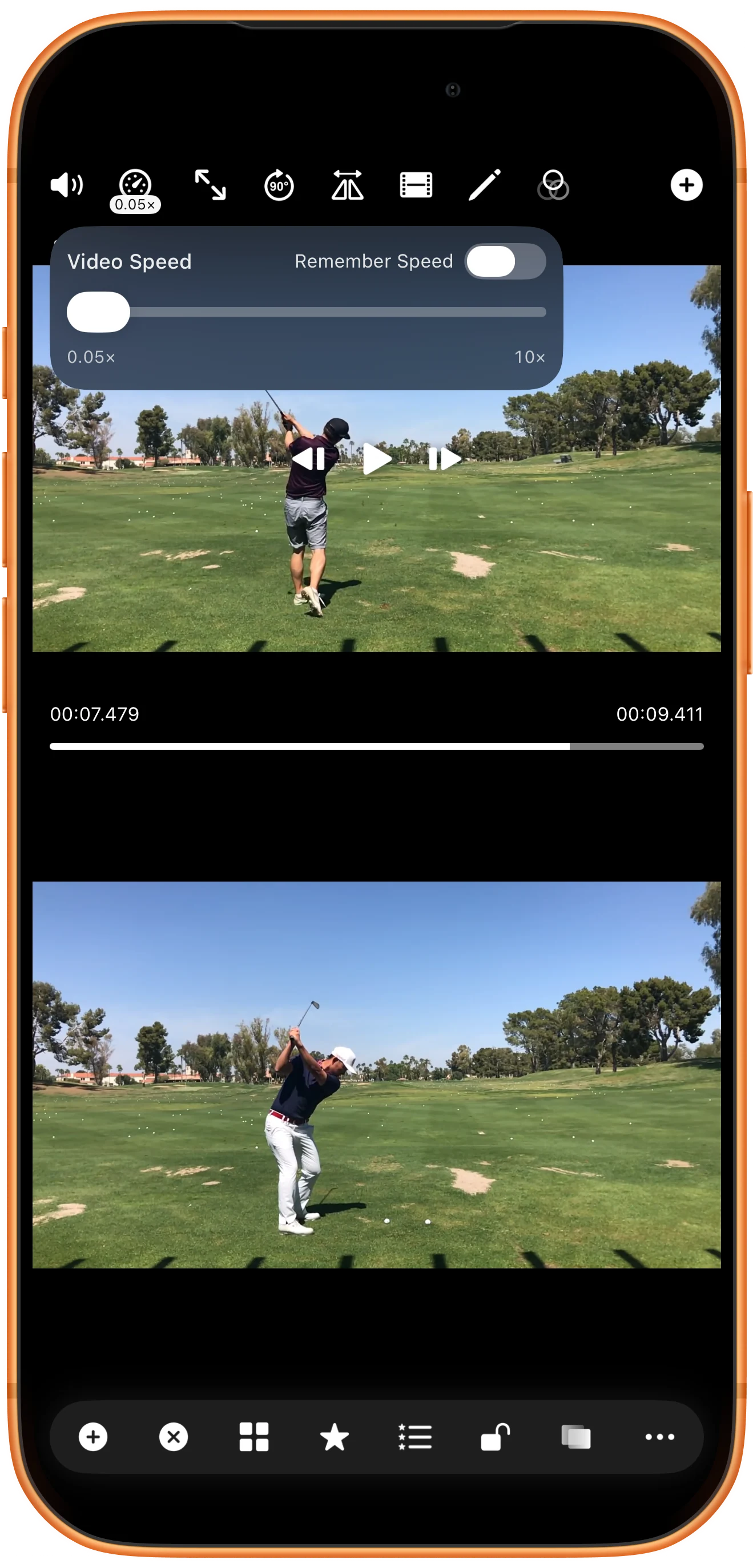
Ajustar o outro player
Exiba os controles do segundo vídeo e ative seu filme. Avance separadamente até a mesma fase do movimento. Tempos iguais não representam necessariamente a mesma postura.
Mais possibilidades
Detalhes úteis
Confira estes detalhes enquanto segue as etapas.
Comparar a mesma ação
Encontre um evento comum, como o contato com a bola. Use pontos de sincronização para mantê-lo alinhado durante a reprodução.
Exibir os controles primeiro
Os controles desaparecem automaticamente. Toque no vídeo para exibi-los antes de escolher um pequeno botão de quadro ou velocidade.
Perguntas frequentes
Por que o ícone de filme não aparece?
Confira Show Frame Mode Button em Video Settings e use um vídeo local compatível. Conteúdo da web pode não oferecer esses controles.
A reprodução lenta acrescenta detalhes?
Não. Ela desacelera o movimento gravado, mas não cria quadros ausentes nem melhora a resolução original.
Split Screen Player
Experimente com seus próprios arquivos
Abra o Split Screen Player, escolha seus arquivos e siga as etapas do tutorial.

