
在 Settings → Video Settings 开启 Show Frame Mode Button。打开两段本地视频,显示控制栏并点按胶片图标,再使用播放按钮旁的 −1 Frame 和 +1 Frame。
显示并启用逐帧控制
若没有胶片图标,先在 Video Settings 开启 Show Frame Mode Button。点按视频显示控制栏,再点按胶片图标。逐帧模式会暂停视频并显示毫秒。
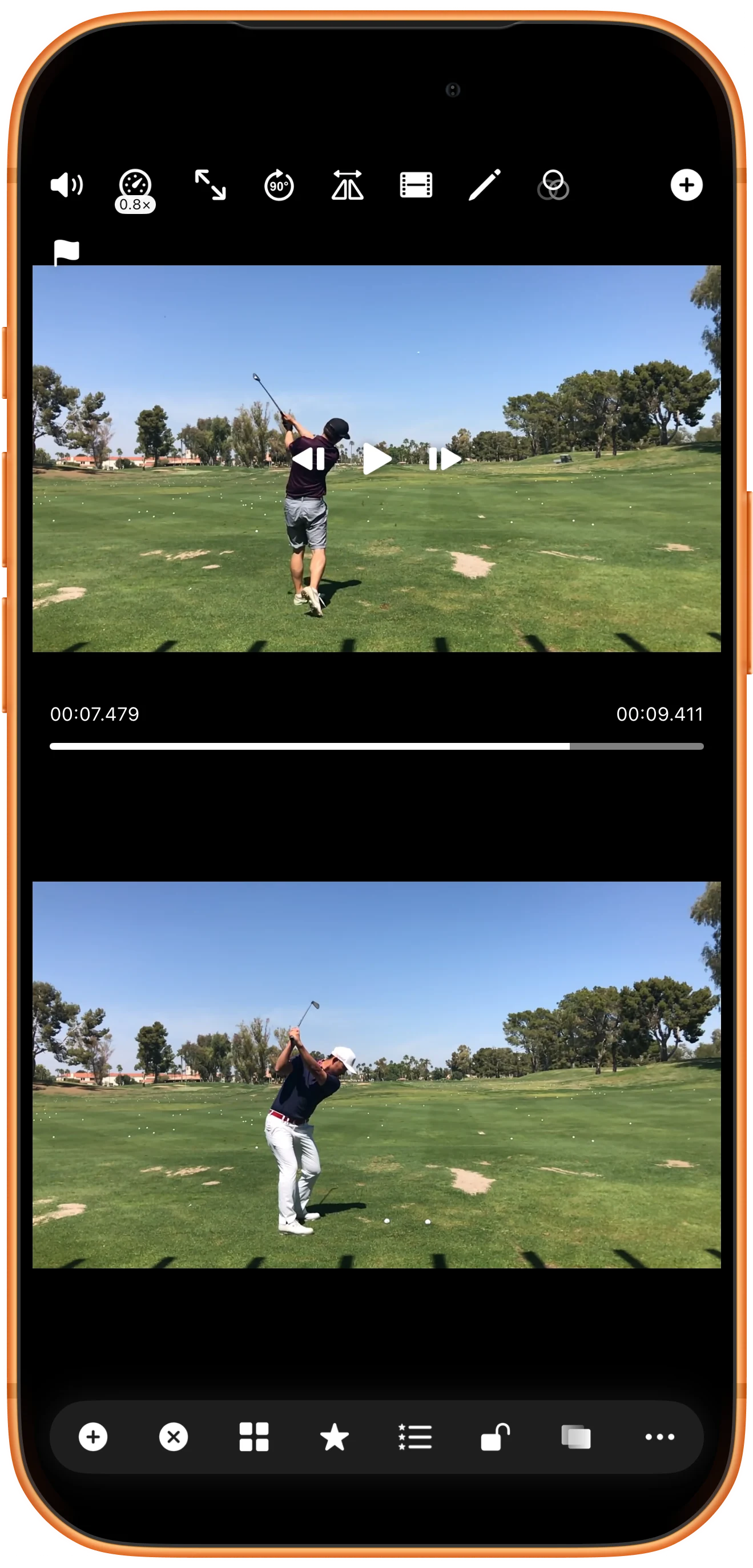
检查下一帧画面
使用播放按钮旁的 +1 Frame 或 −1 Frame。截图展示相邻的 00:07.479 和 00:07.513。请读取自己素材的实际时间,不要假定每帧间隔固定。
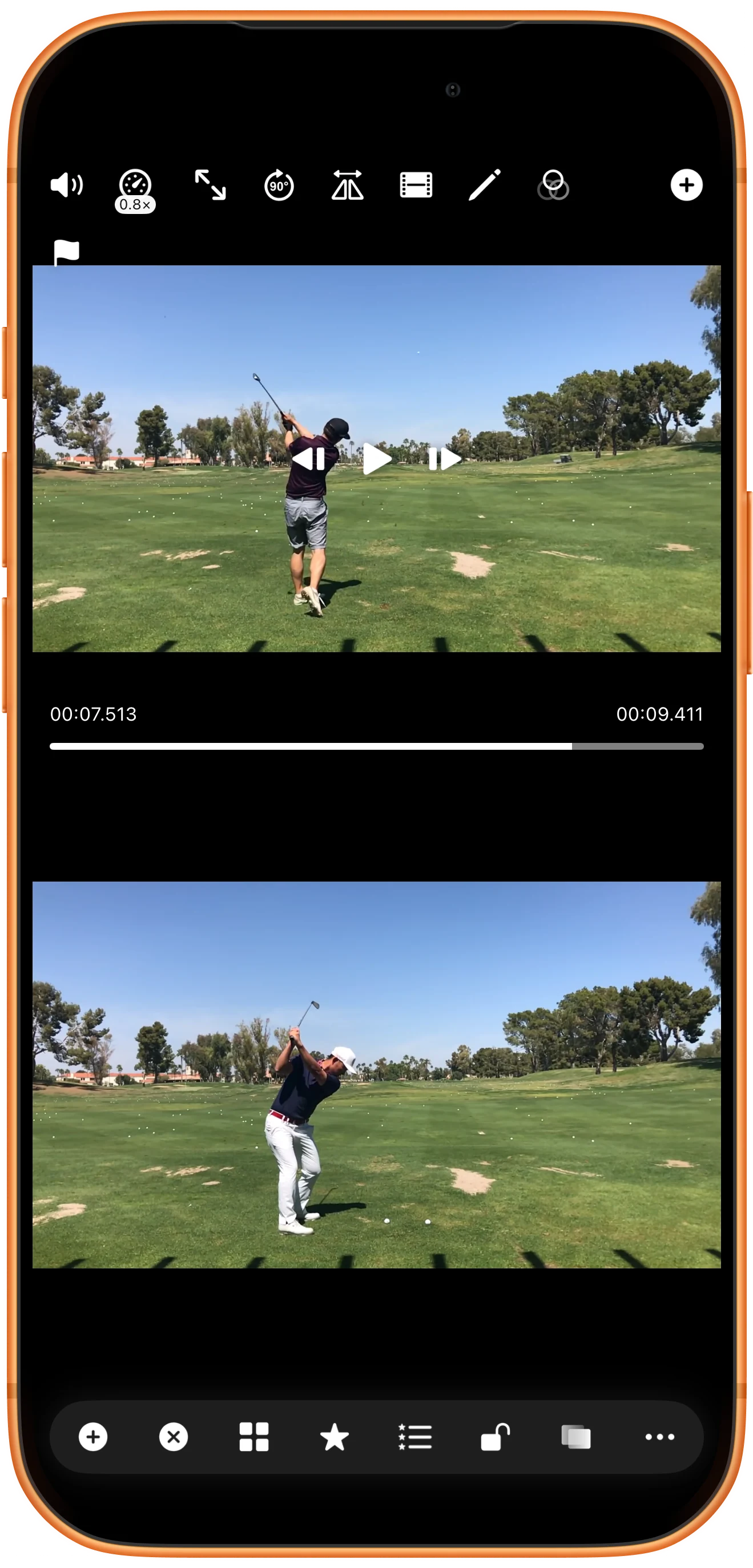
慢速查看动作过程
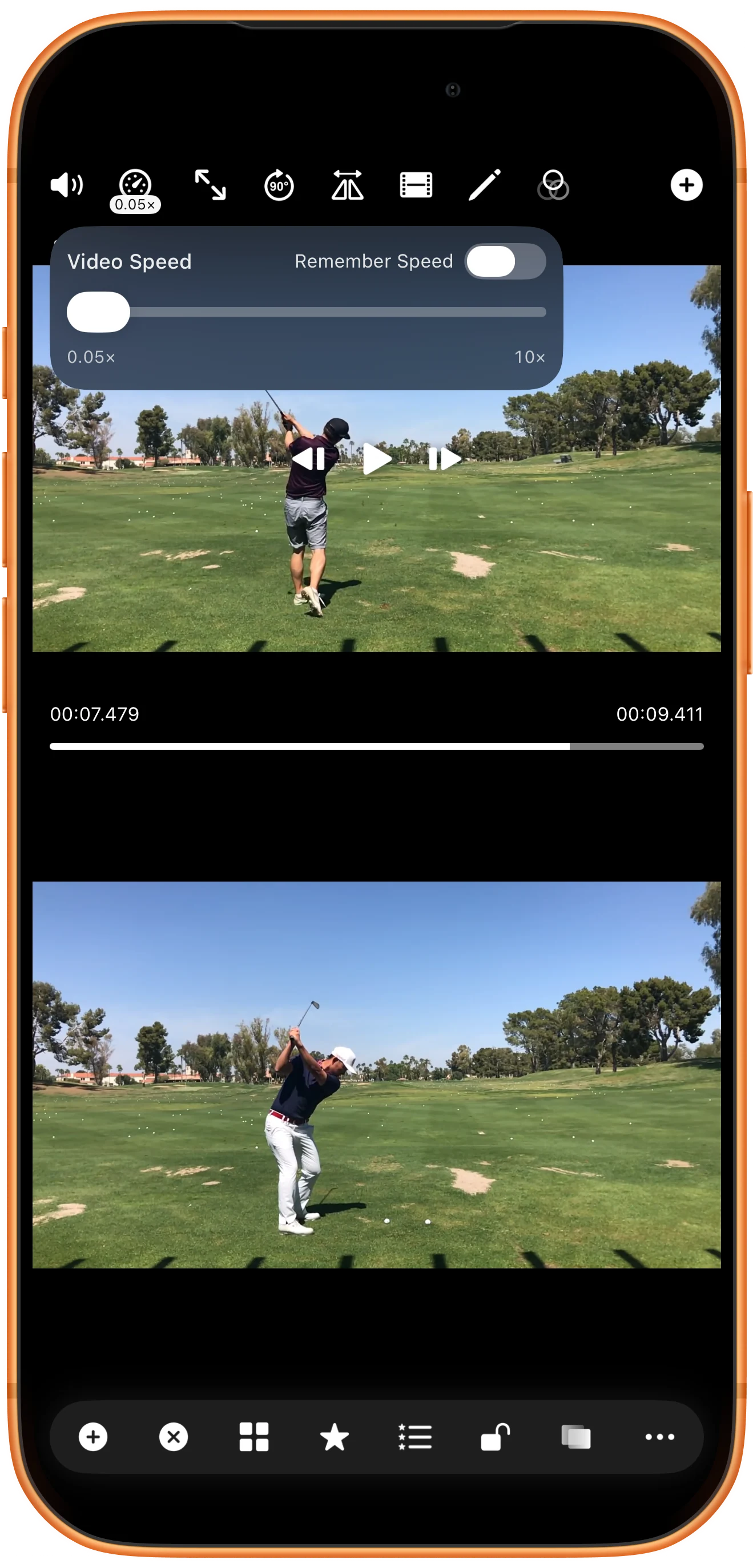
打开速度表按钮,将 Video Speed 调到 1× 以下。继续播放观察动作,再暂停逐帧检查。滑块支持更低的速度,包括图示的 0.05×。
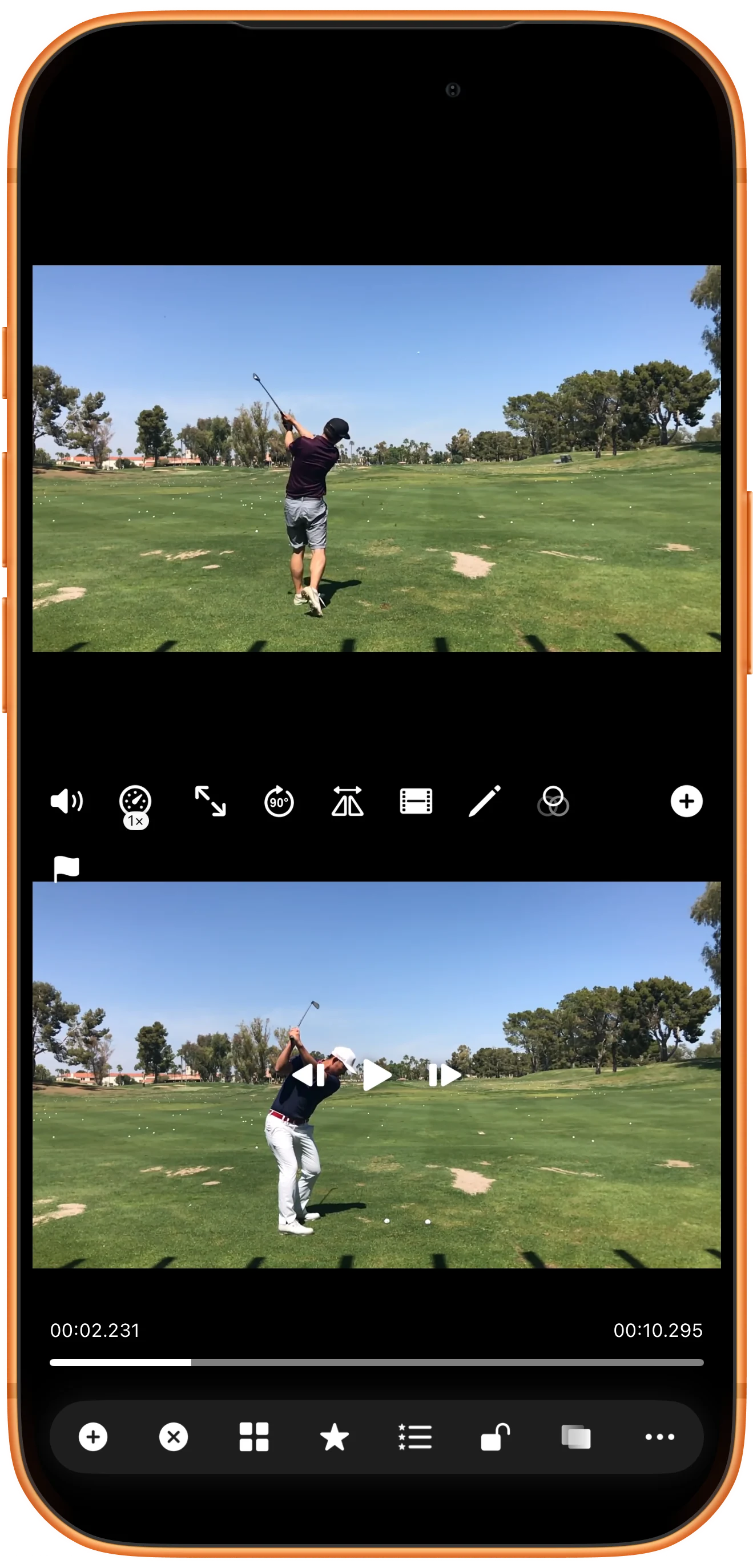
分别调整另一个播放器
显示第二段视频的控制栏并启用胶片按钮,单独逐帧找到相同动作阶段。两段视频的相同秒数不一定对应相同姿态。
更多使用方式
操作补充
按步骤操作时,还可以留意以下细节。
144种预设布局
36个视频,最多同时播放
自由调整位置、大小与分割线
比较相同动作阶段
分别找到击球等共同事件。需要播放时保持这些事件对齐,可使用同步点。
先显示控制栏
播放控件会自动隐藏。使用较小的逐帧或速度按钮前,先点按视频使其重新显示。
常见问题
为什么没有胶片图标?
检查 Video Settings 中的 Show Frame Mode Button,并使用兼容的本地视频。网页内容不一定提供这些控制。
慢放会增加画面细节吗?
不会。它放慢已录下的动作,不会补出缺失帧或提高原视频分辨率。
Split Screen Player
用自己的素材试一试
打开 Split Screen Player,选择要使用的素材,按照步骤完成操作。

