
暂停视频,点按胶片图标启用逐帧控制,再用播放按钮旁的箭头逐帧移动。对另一个区域重复操作,比较相同阶段的姿态。
暂停并启用逐帧控制
点按视频显示控制栏,暂停后点按胶片图标。时间显示到毫秒,播放按钮旁的按钮变为逐帧控制。
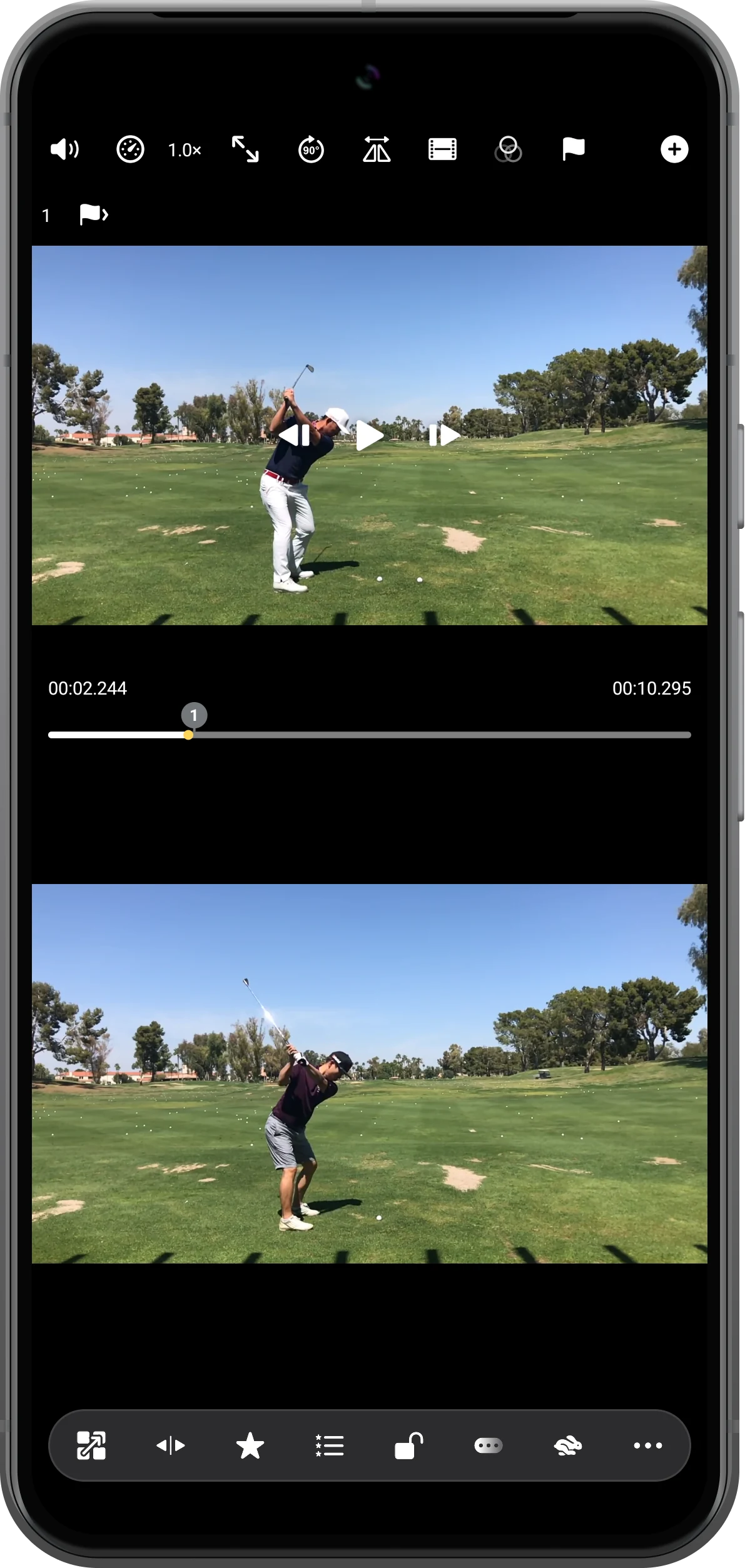
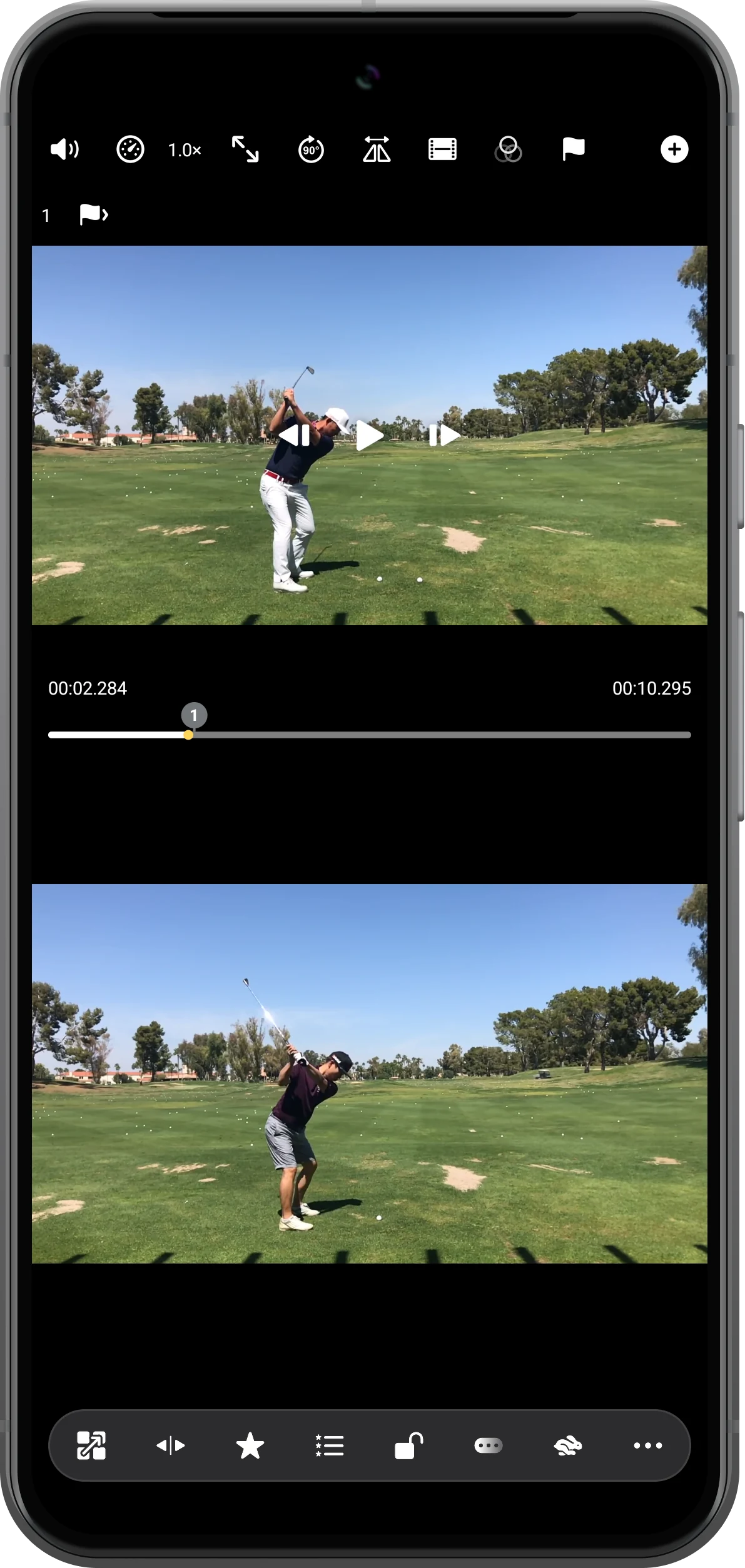
前进一帧查看动作
点按右侧逐帧按钮一次。本例时间从 00:02.244 变为 00:02.284。分别调整两个区域,比较动作处于同一阶段的画面。
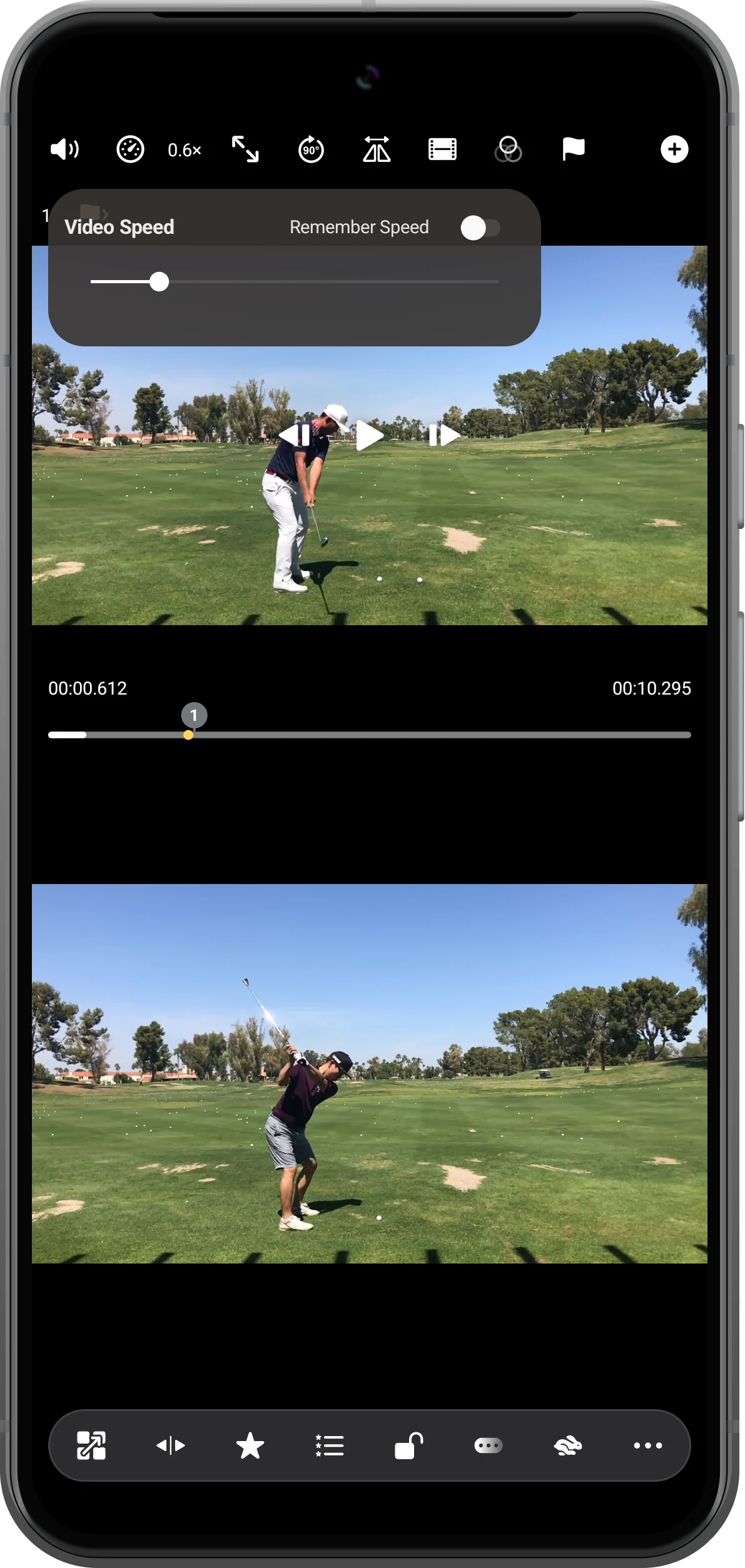
慢速查看动作前后过程
点按速度数值,在 Video Speed 中调低倍速,例如 0.6×。继续播放观察动作变化,再次暂停检查细节。
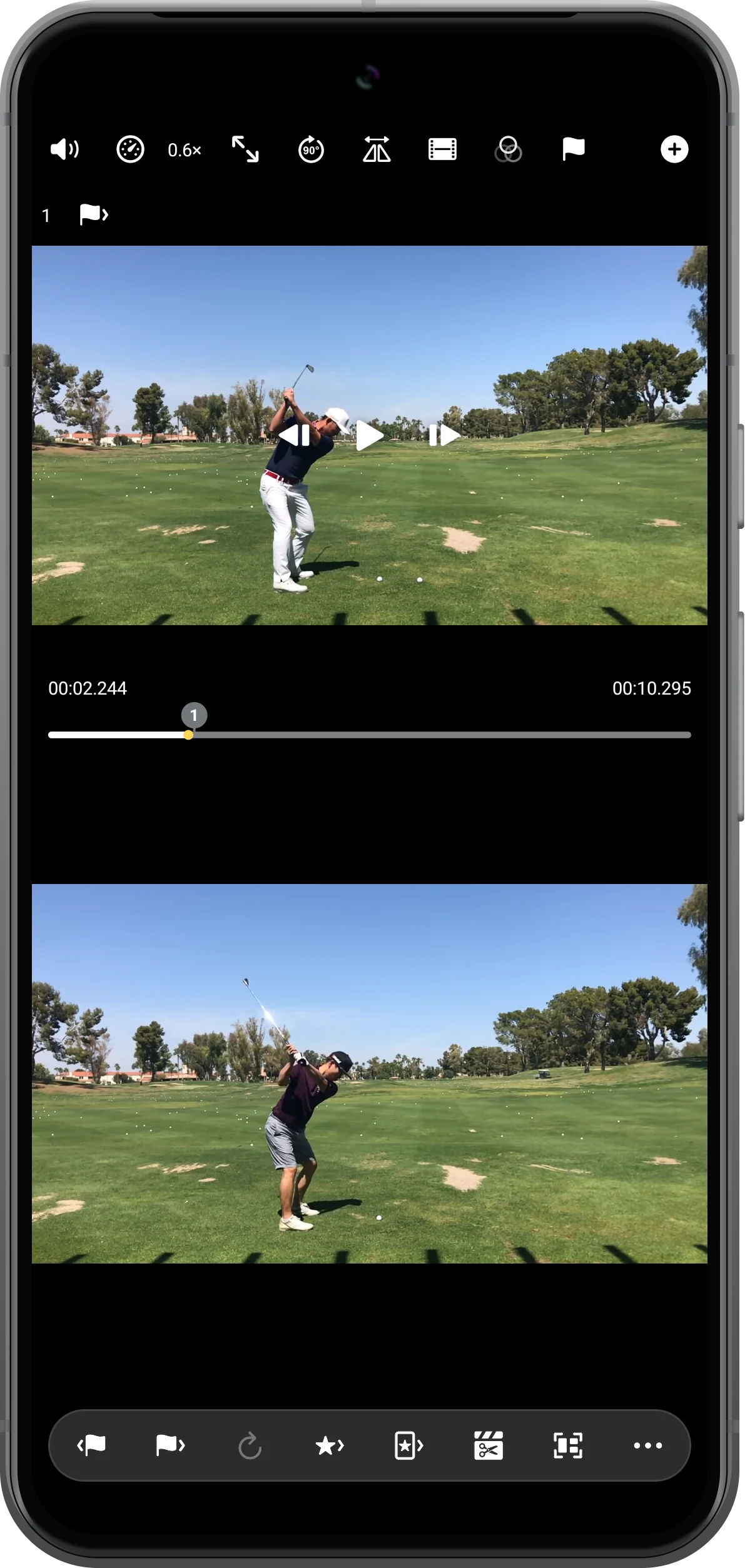
回到保存的检查点
需要反复查看时,先用旗帜按钮保存检查点,再移到其他位置。点按检查点数量打开列表,选择保存的条目回到关键时刻。
更多使用方式
操作补充
按步骤操作时,还可以留意以下细节。
144种预设布局
36个视频,最多同时播放
自由调整位置、大小与分割线
比较同一阶段的动作
相同的播放秒数未必对应相同动作。如果两段录像的开拍时间不同,可以先设置同步点,再一起复看。
逐帧时间间隔取决于素材
本例 40 毫秒的变化来自这段视频,并不代表所有视频的每帧间隔都相同。
常见问题
慢速播放会生成新的画面吗?
不会。慢放方便观察已经录下的动作,不会增加原视频中不存在的细节。
为什么开始播放后逐帧箭头变了?
逐帧用于暂停状态。需要继续逐帧时,再次暂停,并按需启用胶片按钮。
Split Screen Player
用自己的素材试一试
打开 Split Screen Player,选择要使用的素材,按照步骤完成操作。

