
영상을 일시 정지하고 필름 아이콘을 누르세요. 재생 버튼 옆 화살표로 프레임을 이동하고, 다른 영역에서도 같은 동작 단계를 찾습니다.
일시 정지하고 프레임 조작 켜기
영상을 눌러 조작 버튼을 표시한 후 일시 정지하고 필름 아이콘을 누르세요. 시간이 밀리초까지 표시되고 재생 버튼 옆에 프레임 이동 버튼이 나타납니다.
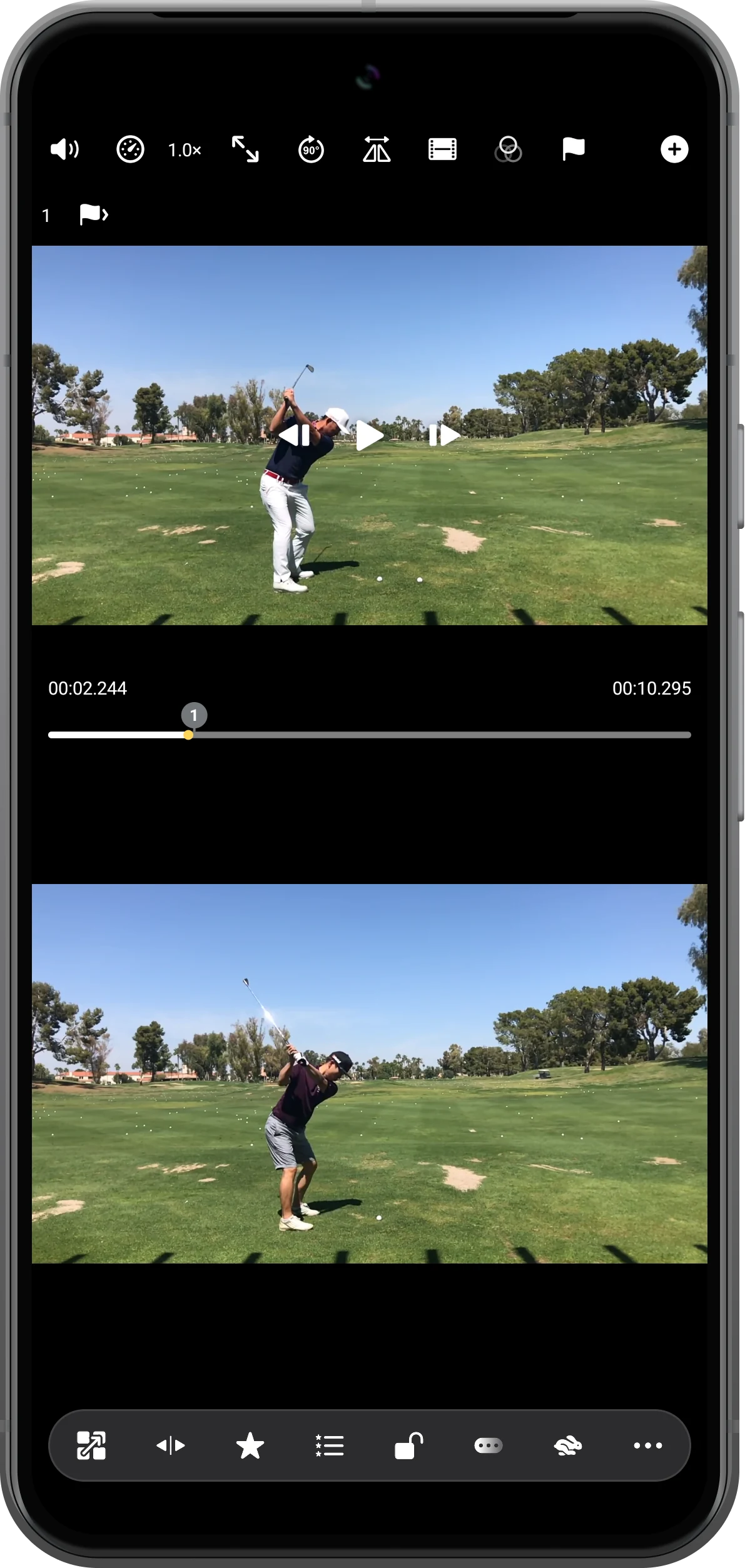
한 프레임 앞으로 이동하기
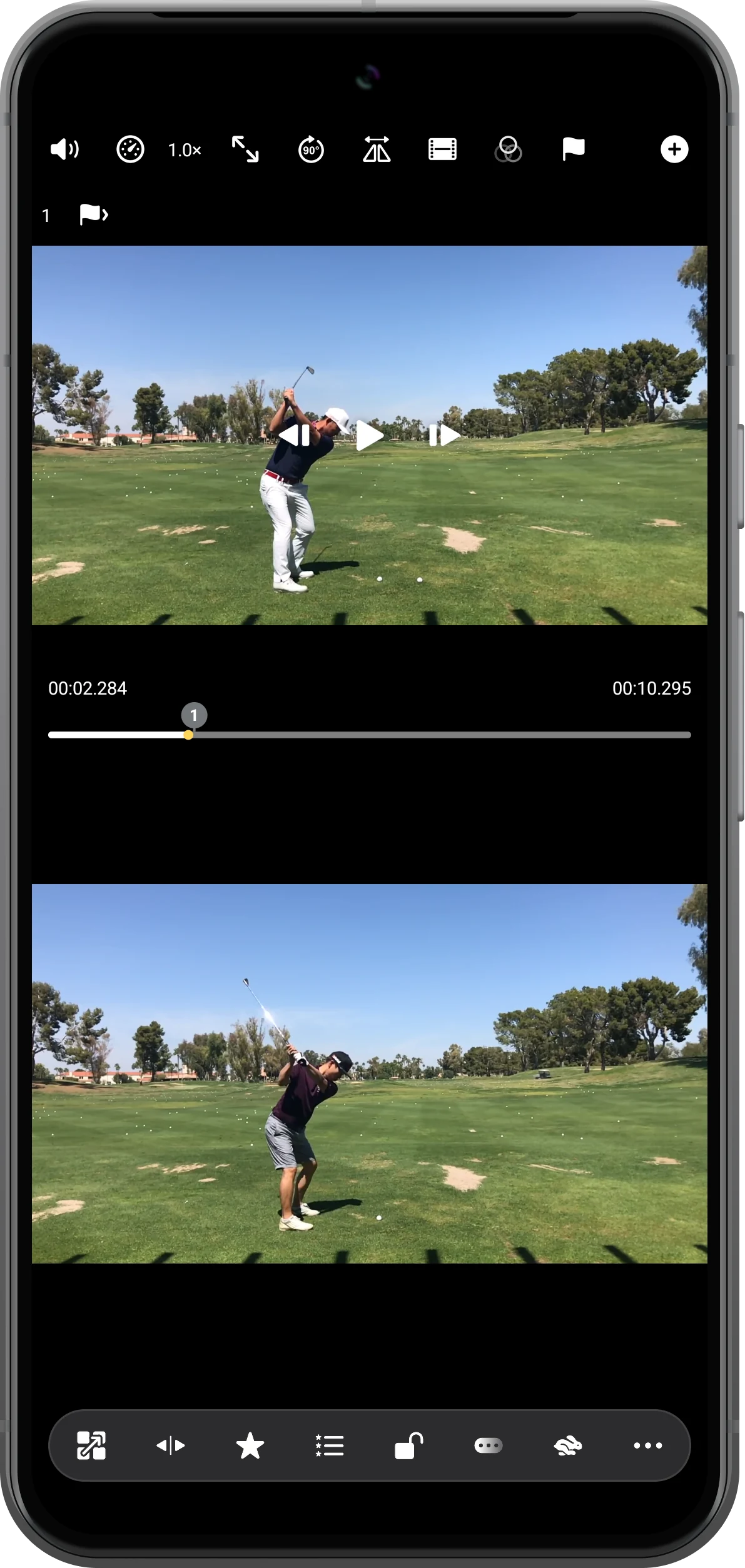
오른쪽 프레임 버튼을 한 번 누르세요. 이 영상에서는 시간이 00:02.284로 바뀝니다. 두 영역을 각각 조절해 같은 단계의 자세를 비교하세요.
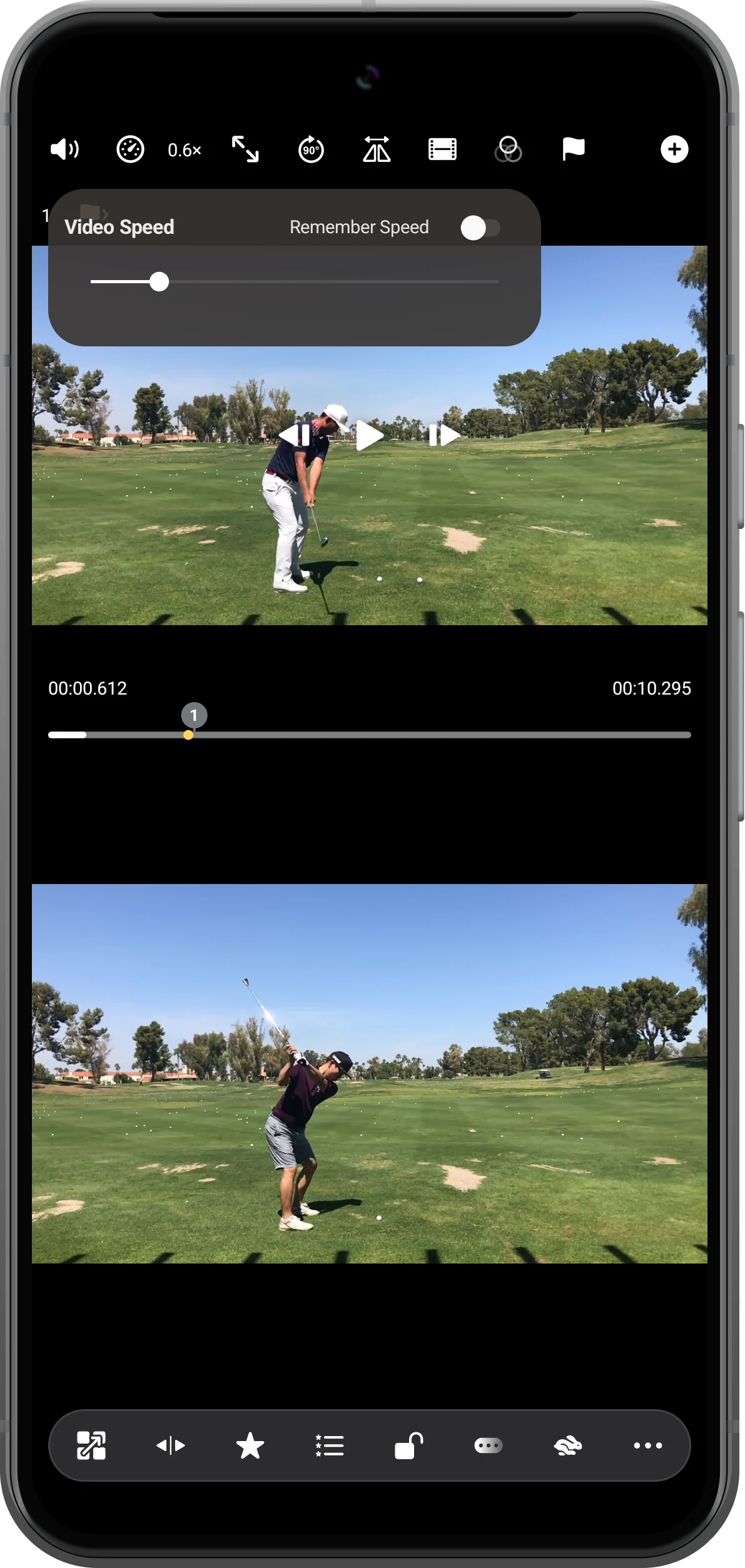
주변 동작을 느리게 보기
속도 숫자를 누르고 Video Speed를 0.6× 등으로 낮추세요. 재생하여 자세가 바뀌는 과정을 살핀 뒤 다시 멈춰 세부 동작을 확인합니다.
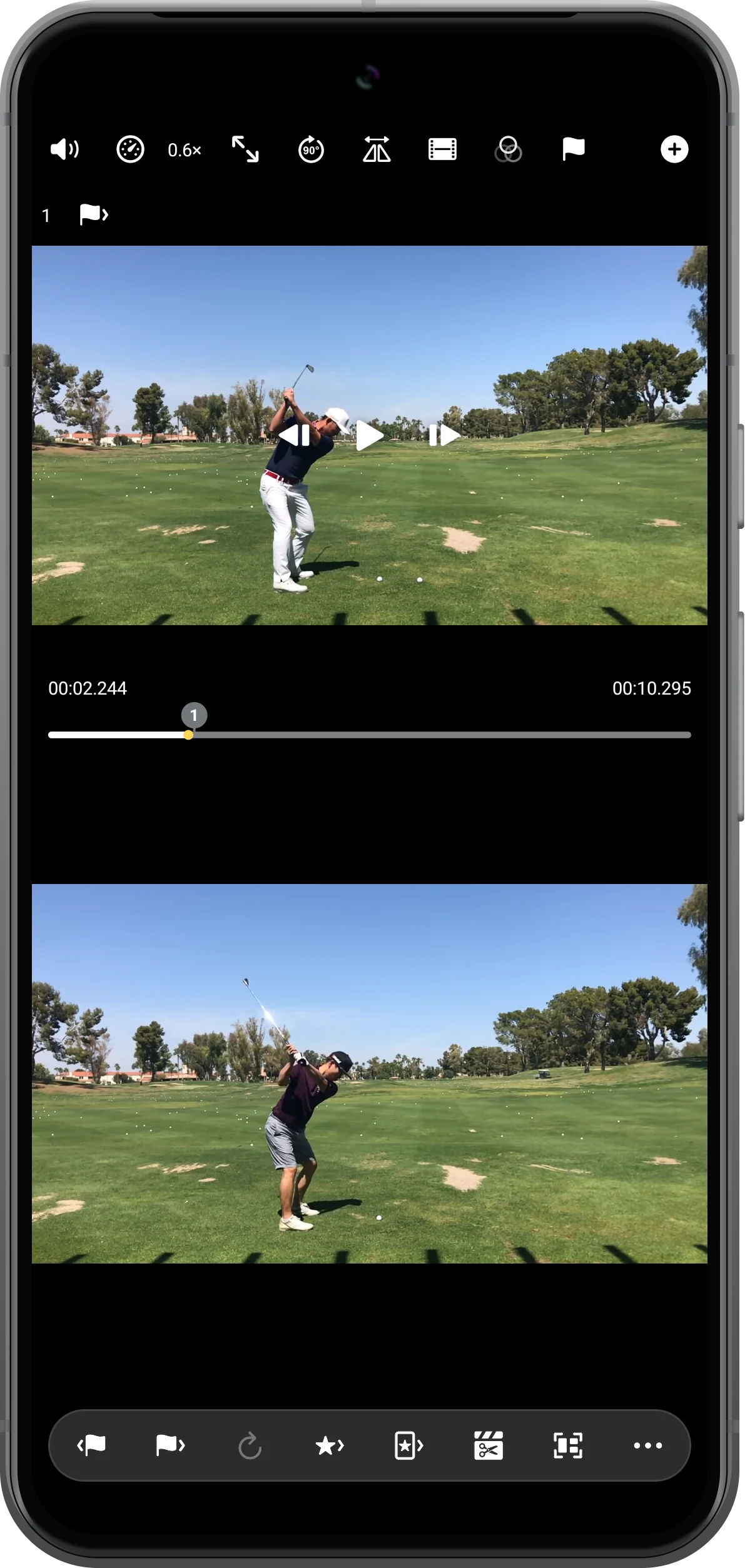
저장한 체크포인트로 돌아가기
반복해서 볼 위치는 이동하기 전에 깃발 버튼으로 저장하세요. 체크포인트 개수를 눌러 목록을 열고 저장된 항목을 선택하면 해당 위치로 돌아갑니다.
더 다양한 활용법
알아두면 좋은 점
단계를 따라 하며 다음 사항도 확인하세요.
144가지 기본 레이아웃
36개 동영상까지 동시 재생
자유롭게 조정위치, 크기 및 구분선
같은 동작 단계를 비교하세요
경과 시간이 같아도 동작이 같지는 않을 수 있습니다. 녹화 시작 시점이 다르면 동기화 지점을 먼저 설정하세요.
프레임 간격은 영상마다 다릅니다
이 예시의 40밀리초는 사용한 파일에서 확인한 값입니다. 모든 영상이 같은 간격으로 이동하지는 않습니다.
자주 묻는 질문
느리게 재생하면 새 프레임이 생기나요?
아니요. 녹화된 동작을 관찰하기 쉬워질 뿐, 원본에 없는 세부 정보를 추가하지 않습니다.
재생하면 프레임 버튼이 바뀌는 이유는 무엇인가요?
프레임 확인은 일시 정지 상태에서 하는 조작입니다. 다시 멈춘 다음 필요하면 필름 버튼을 켜세요.
Split Screen Player
내 미디어로 사용해 보세요
Split Screen Player를 열고 사용할 파일을 선택한 다음 안내에 따라 진행하세요.

