
Settings → Video Settings에서 Show Frame Mode Button을 켜세요. 로컬 영상 두 개를 열고 영상의 필름 아이콘을 누른 다음 재생 버튼 옆의 −1 Frame과 +1 Frame을 사용합니다.
프레임 컨트롤 표시하기
필름 아이콘이 없으면 Video Settings에서 Show Frame Mode Button을 켜세요. 영상을 눌러 컨트롤을 표시하고 필름 아이콘을 누르면 영상이 멈추고 밀리초가 표시됩니다.
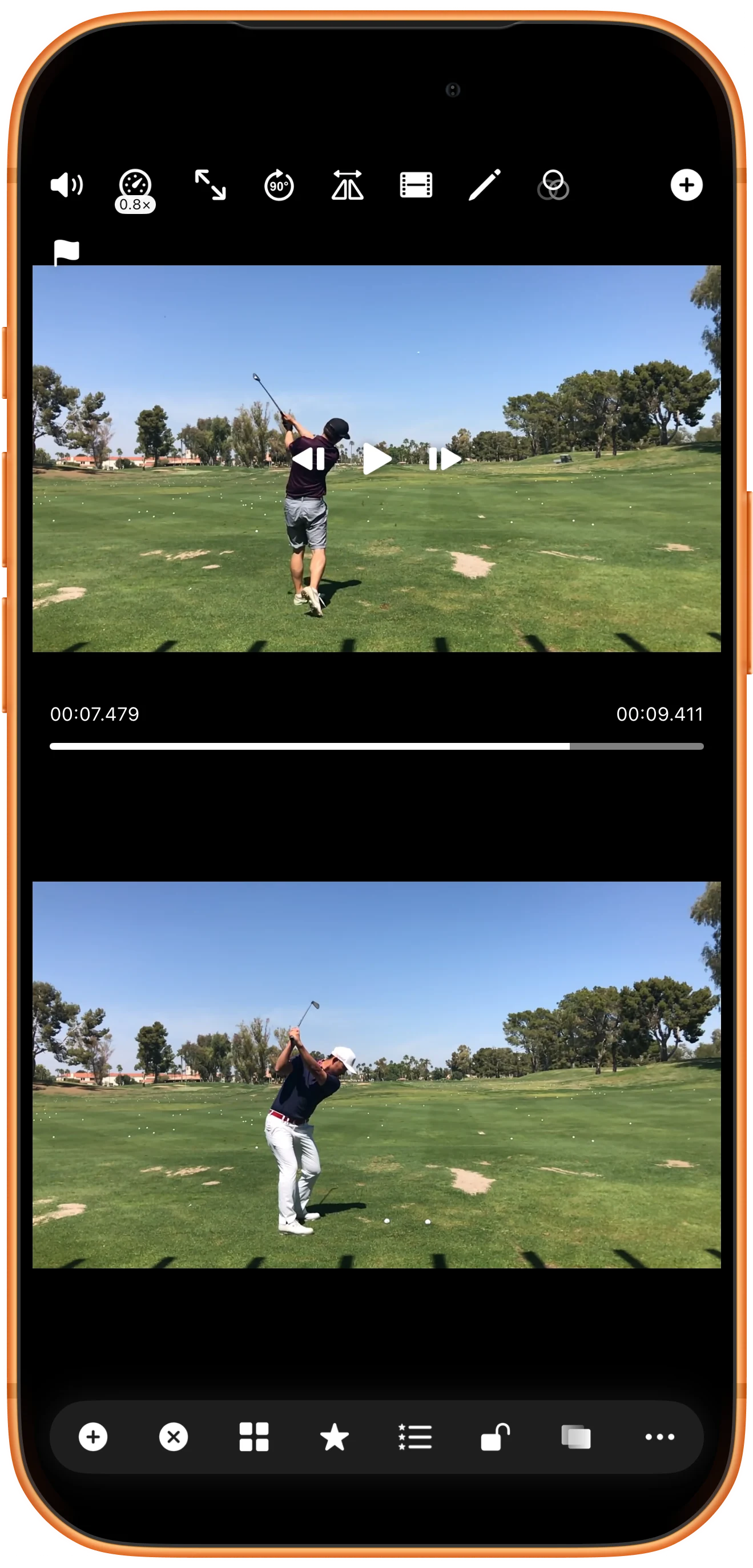
인접 프레임 확인하기
재생 버튼 옆의 +1 Frame 또는 −1 Frame을 누르세요. 예시의 인접 위치는 00:07.479와 00:07.513입니다. 프레임 간격을 고정값으로 가정하지 말고 실제 시간을 확인하세요.
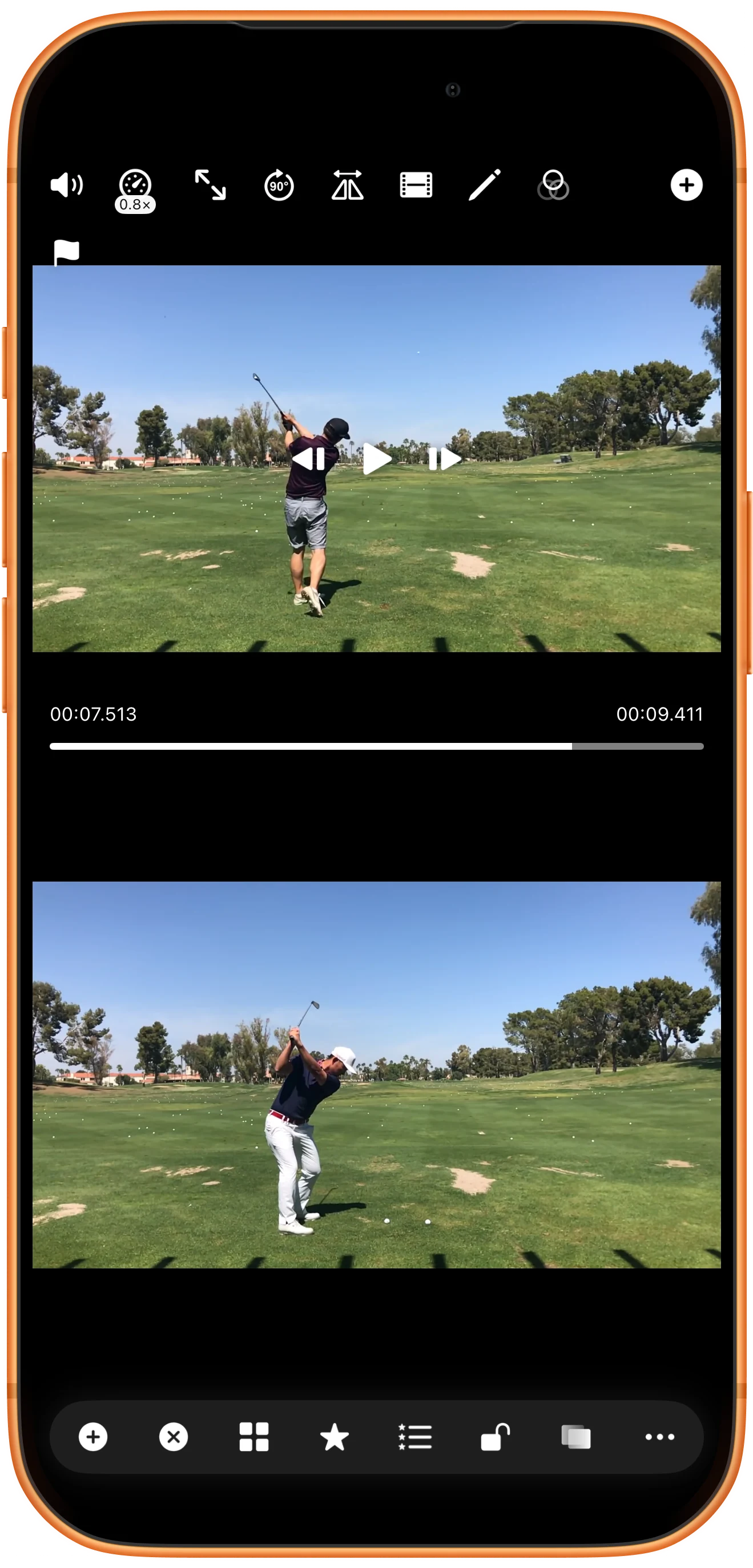
느린 속도로 동작 살펴보기
속도계 버튼을 열어 Video Speed를 1×보다 낮게 설정하세요. 재생으로 동작을 보고 다시 멈춰 프레임을 살펴봅니다. 그림의 0.05× 같은 낮은 속도도 지원합니다.
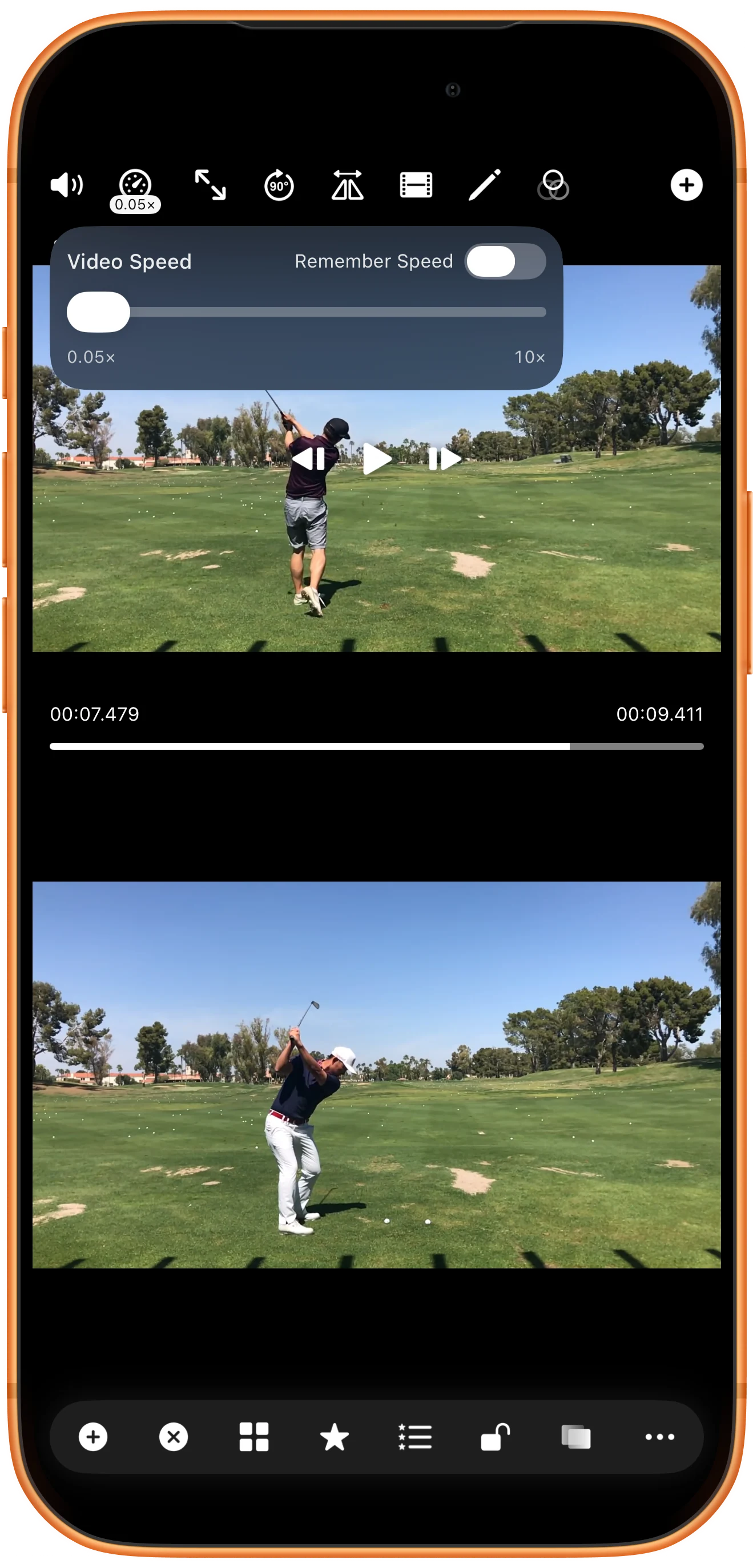
다른 플레이어도 조정하기
두 번째 영상의 컨트롤을 표시하고 필름 아이콘을 켭니다. 같은 동작 단계가 되도록 개별적으로 이동하세요. 같은 경과 시간이 같은 자세를 뜻하지는 않습니다.
더 다양한 활용법
알아두면 좋은 점
단계를 따라 하며 다음 사항도 확인하세요.
같은 동작 단계 비교하기
공이 맞는 순간처럼 두 영상에 공통된 사건을 찾으세요. 재생 중에도 맞추려면 동기화 지점을 사용합니다.
컨트롤 먼저 표시하기
재생 컨트롤은 자동으로 사라집니다. 작은 프레임 또는 속도 버튼을 누르기 전에 영상을 눌러 다시 표시하세요.
자주 묻는 질문
필름 아이콘이 없는 이유는 무엇인가요?
Video Settings의 Show Frame Mode Button을 확인하고 호환되는 로컬 영상을 사용하세요. 웹 콘텐츠는 이 컨트롤을 제공하지 않을 수 있습니다.
느린 재생으로 세부 정보가 추가되나요?
아니요. 녹화된 동작을 느리게 보여 줄 뿐 누락된 프레임이나 원본 해상도를 개선하지 않습니다.
Split Screen Player
내 미디어로 사용해 보세요
Split Screen Player를 열고 사용할 파일을 선택한 다음 안내에 따라 진행하세요.

