
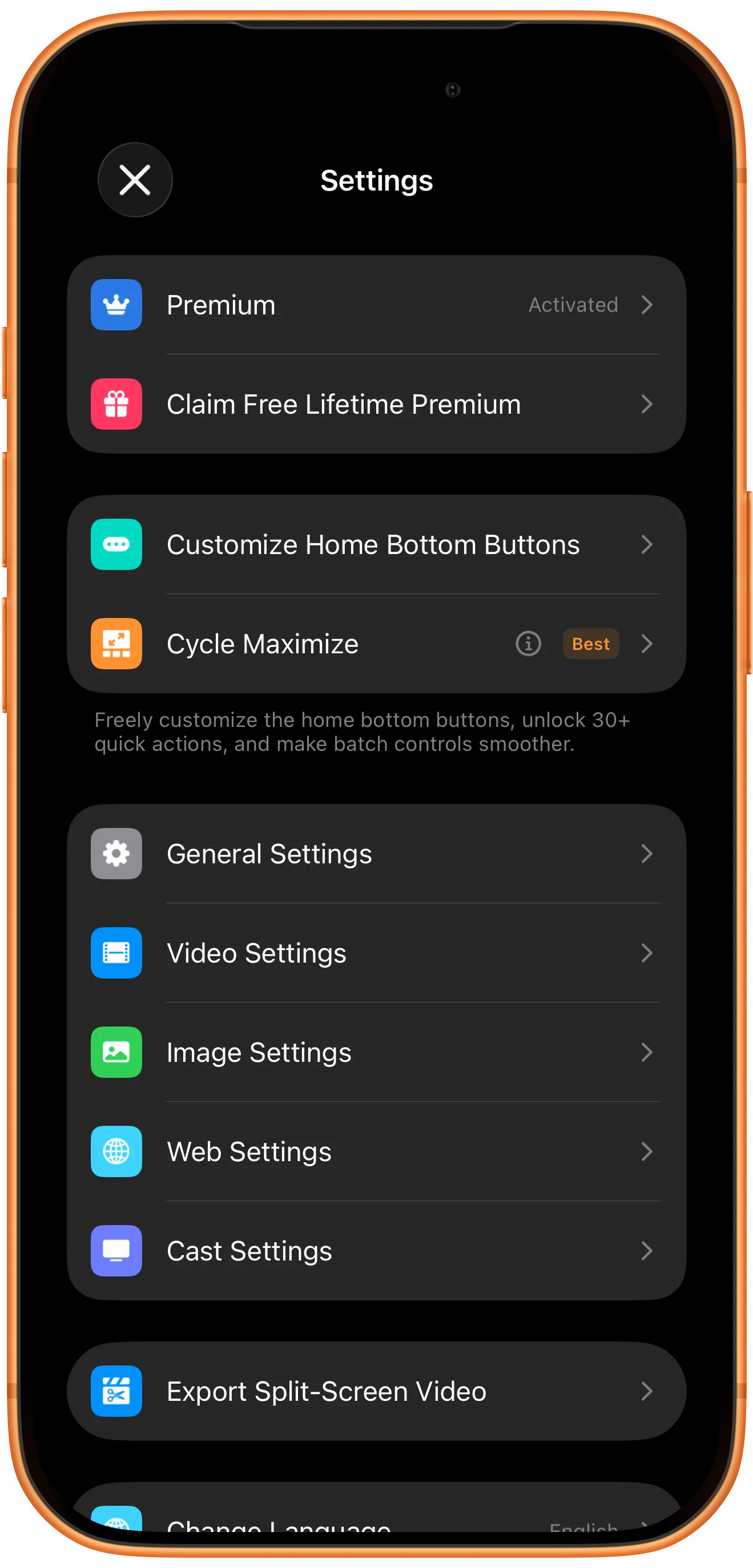
More(…) → Customize Home Bottom Buttons을 엽니다. Not Added의 +로 기능을 추가하고 Added에서 순서를 정한 뒤 체크 표시로 저장합니다. 플레이어로 돌아와 도구 모음을 스크롤하면 가려진 버튼을 찾을 수 있습니다.
도구 모음 편집기 열기
플레이어의 More(…)에서 Settings를 열고 Customize Home Bottom Buttons을 선택합니다. 위쪽 미리보기는 버튼 순서를, Added 목록은 추가된 버튼을 보여 줍니다.
자주 쓰는 기능 추가하기
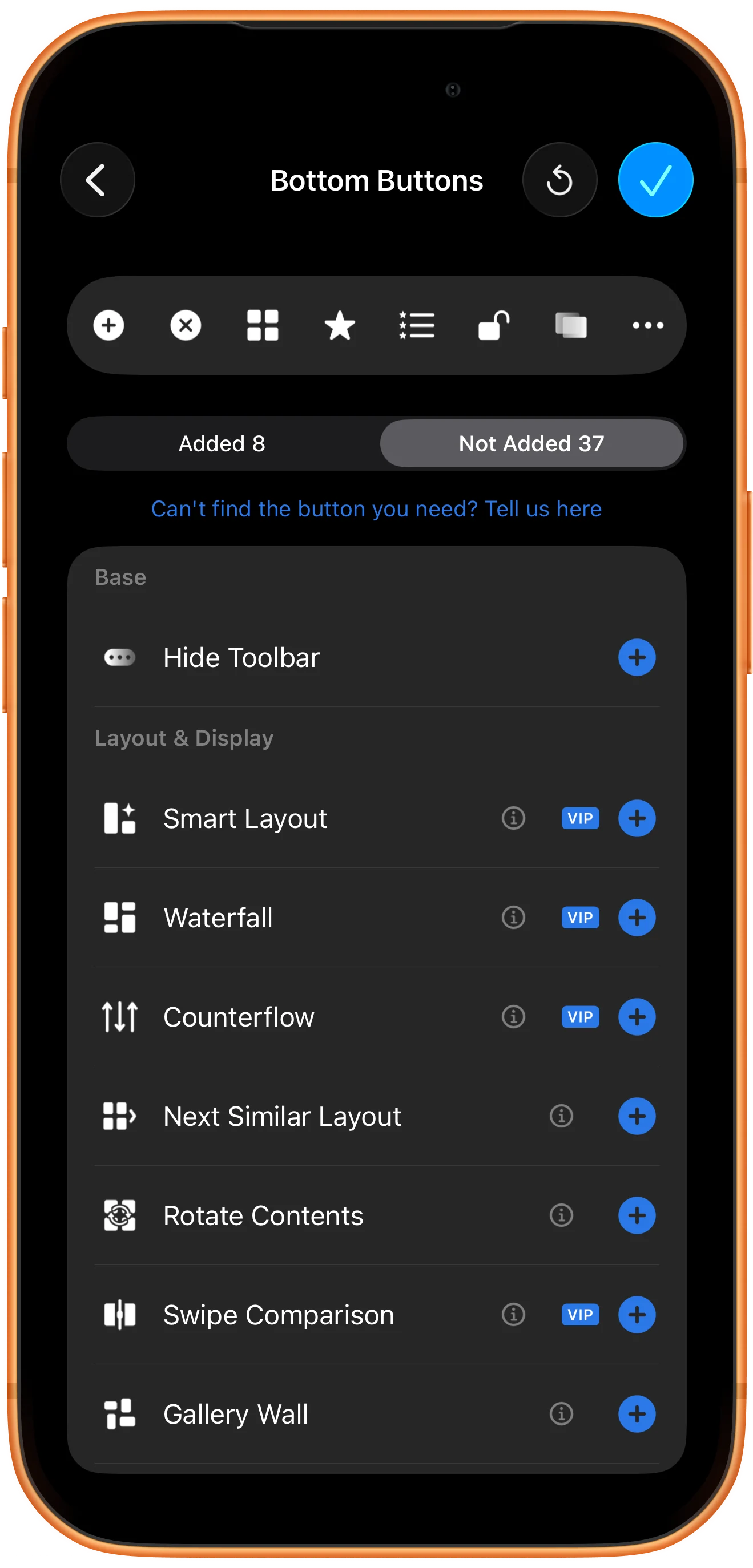
Not Added에서 필요한 기능의 파란색 +를 누릅니다. 예시에서는 Swipe Comparison를 추가합니다. VIP는 유료 기능 표시입니다. 바로가기 추가만으로 구매하거나 Premium을 활성화하지는 않습니다.
추가한 버튼 확인하기
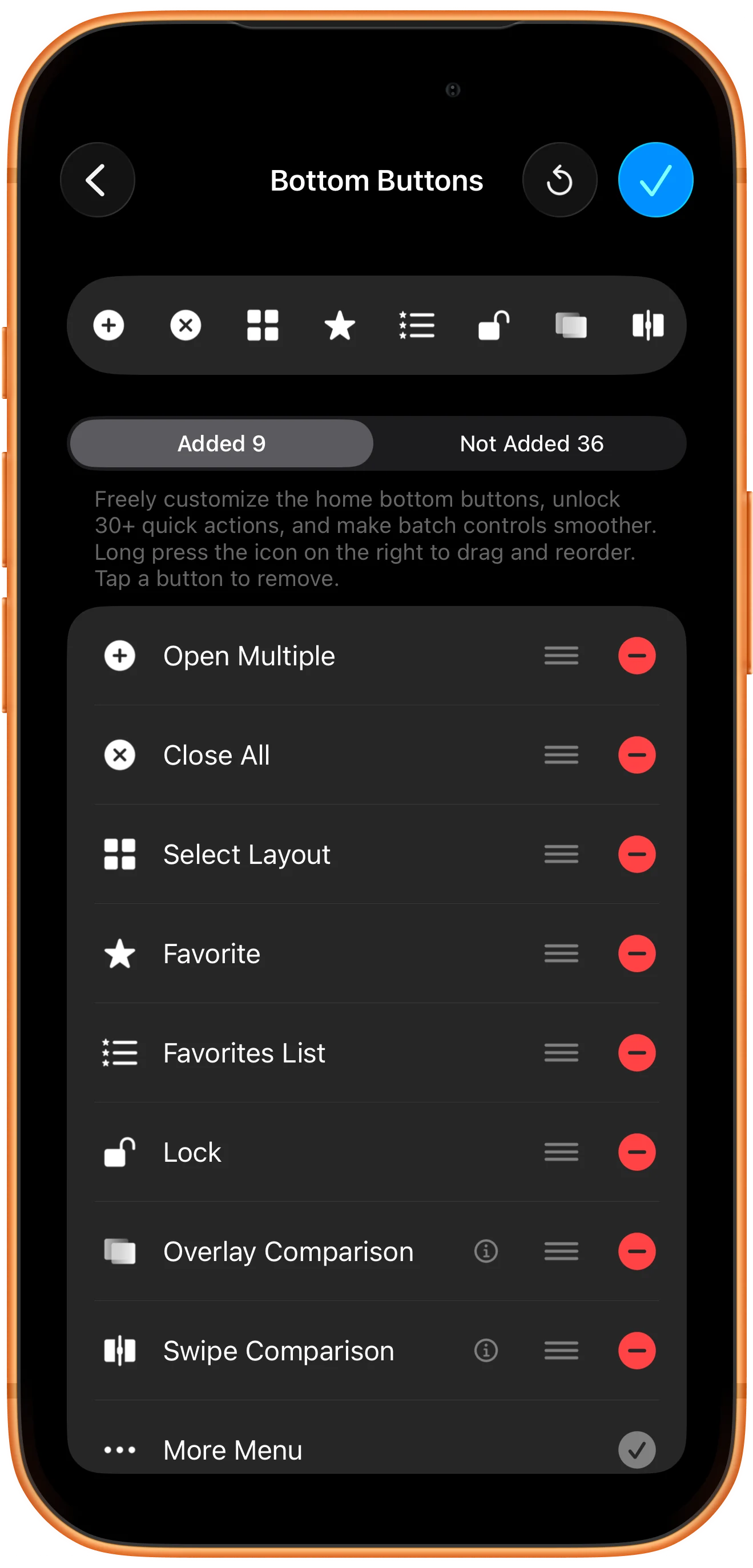
Added로 돌아갑니다. 오른쪽 손잡이를 길게 누른 뒤 끌면 순서를 바꿀 수 있습니다. 필요 없는 버튼은 빨간색 빼기로 제거합니다. 설정으로 돌아갈 수 있도록 More Menu는 유지됩니다.
저장하고 홈에서 사용하기
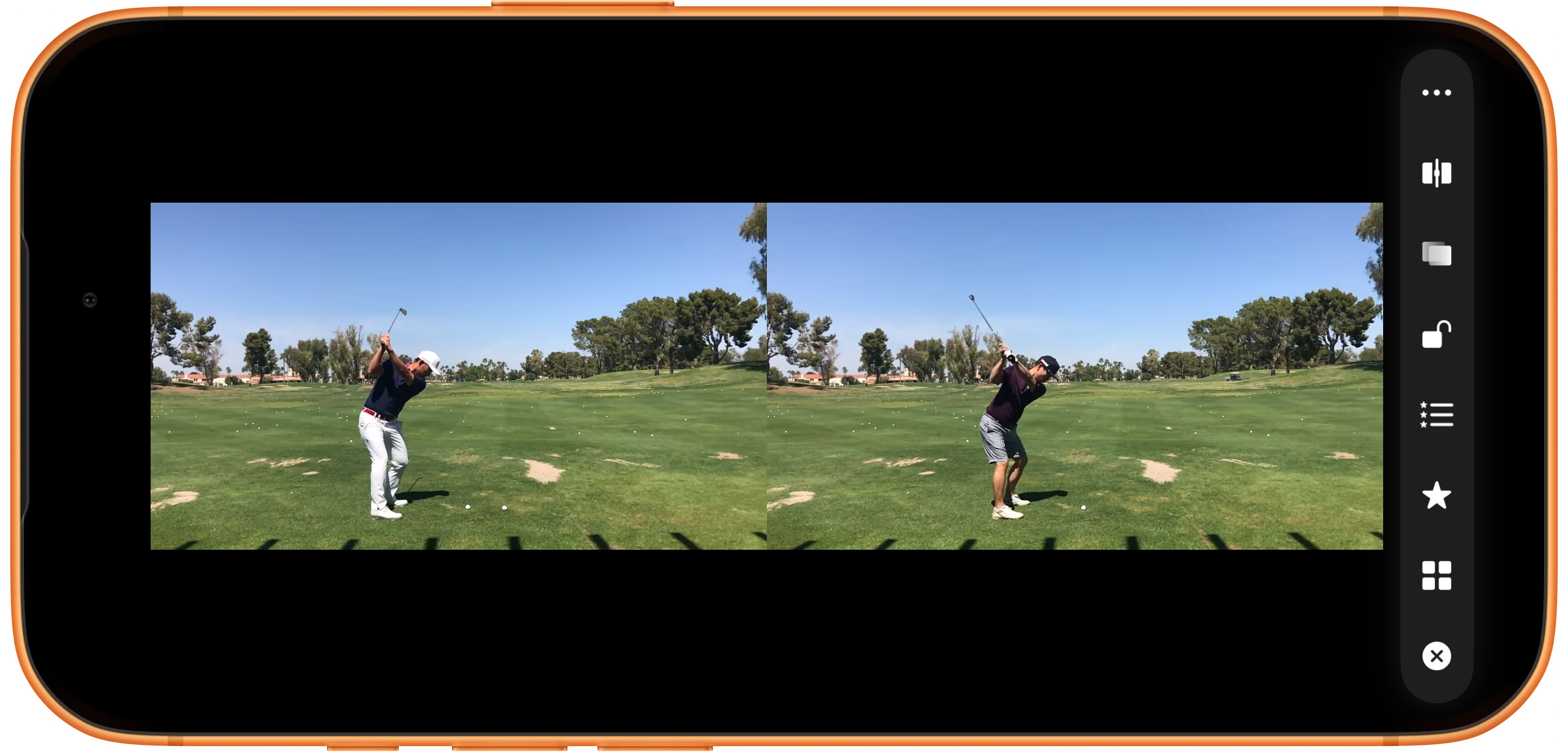
오른쪽 위 체크 표시를 누르고 Settings를 닫은 뒤 플레이어에서 버튼을 찾습니다. 보이지 않으면 도구 모음을 스와이프하세요. 가로 레이아웃에서는 도구 모음이 세로로 놓이므로 위아래로 스크롤합니다.
더 다양한 활용법
알아두면 좋은 점
단계를 따라 하며 다음 사항도 확인하세요.
작업별로 버튼 묶기
재생, 비교, 레이아웃 조작을 각각 가까이 배치하세요. 자주 쓰는 몇 개부터 추가하고 필요할 때 늘리면 버튼을 찾기 쉽습니다.
기능 이름과 설명 확인하기
아이콘이 비슷해도 적용 대상이 다를 수 있습니다. 정보 버튼이 있으면 설명을 읽고, 선택한 영상에만 적용되는지 모든 플레이어에 적용되는지 확인하세요.
자주 묻는 질문
도구 모음 버튼을 제거하면 영상도 삭제되나요?
아니요. 바로가기를 제거하면 도구 모음만 바뀌며 원본 파일은 삭제되지 않습니다. Close All 등은 별도의 명령으로, 현재 재생 영역의 내용을 닫습니다.
추가한 버튼이 보이지 않는 이유는 무엇인가요?
Added에 포함되어 있는지 확인하고 체크 표시로 저장한 다음 도구 모음을 스크롤하세요. 화면 방향과 추가된 버튼 수에 따라 한 번에 보이는 영역이 달라집니다.
Split Screen Player
내 미디어로 사용해 보세요
Split Screen Player를 열고 사용할 파일을 선택한 다음 안내에 따라 진행하세요.

