
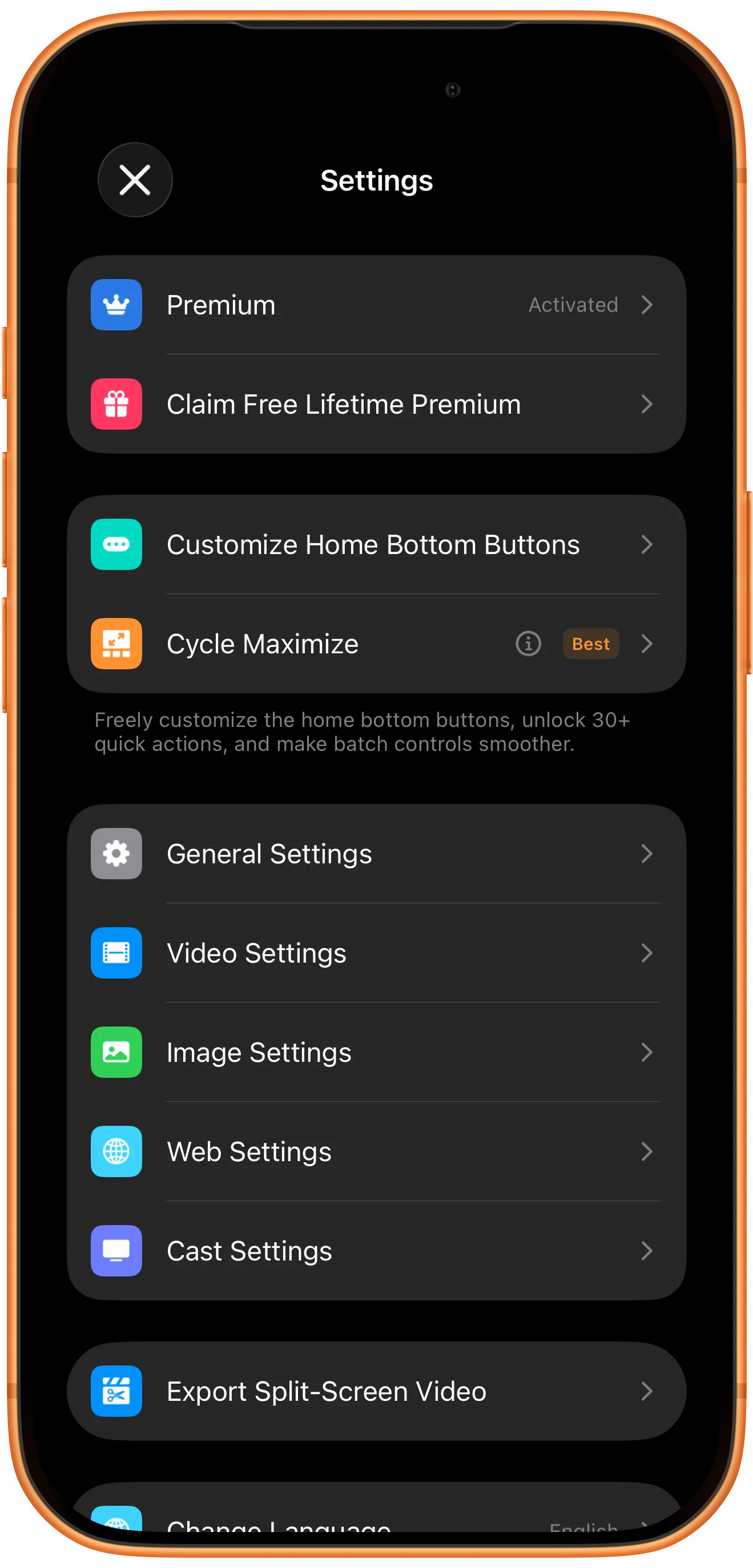
Ouvrez More (…) → Customize Home Bottom Buttons. Ajoutez des actions avec + dans Not Added, organisez-les dans Added, puis validez avec la coche. De retour au lecteur, faites défiler la barre pour atteindre les boutons hors champ.
Ouvrir l’éditeur de la barre d’outils
Touchez More (…) dans le lecteur pour ouvrir Settings, puis choisissez Customize Home Bottom Buttons. L’aperçu supérieur montre l’ordre des boutons ; Added contient les boutons déjà ajoutés.
Ajouter une action utile
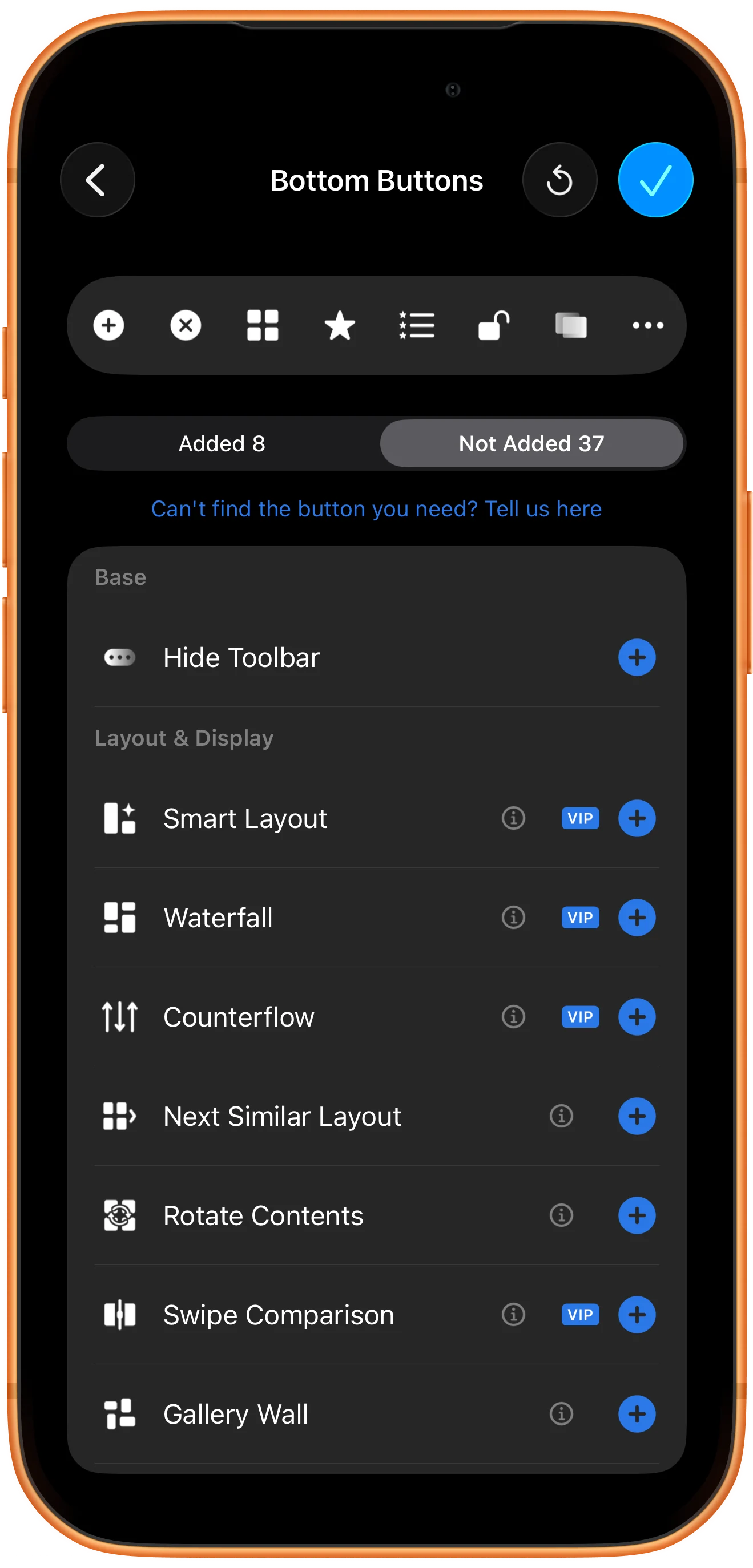
Dans Not Added, trouvez une action et touchez son + bleu. L’exemple ajoute Swipe Comparison. La mention VIP indique une fonction payante ; ajouter son raccourci n’achète ni n’active Premium.
Vérifier les boutons ajoutés
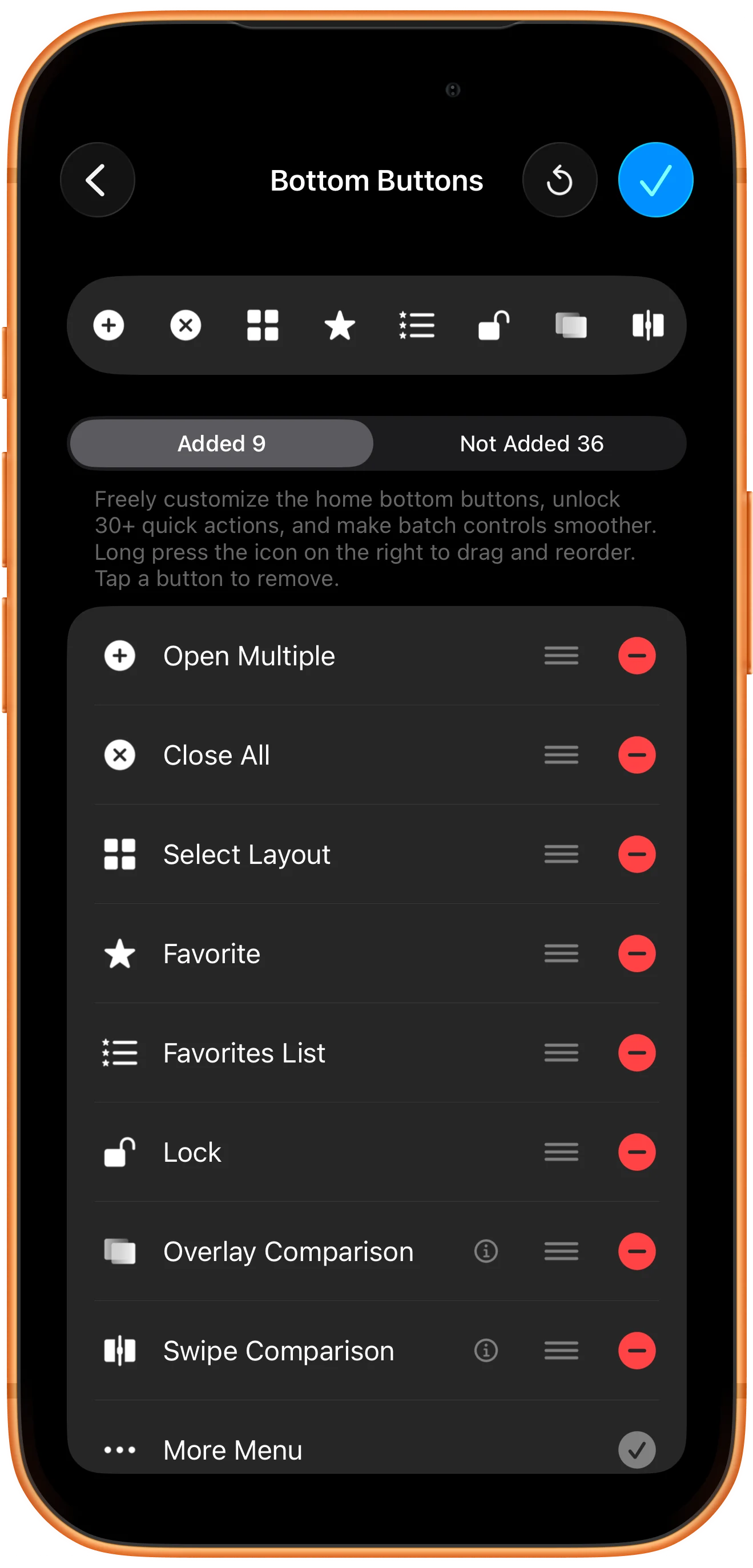
Revenez à Added. Maintenez la poignée de droite, puis faites glisser le bouton pour changer son ordre. Le moins rouge retire un raccourci inutile. More Menu reste disponible pour revenir aux réglages.
Enregistrer et utiliser la barre
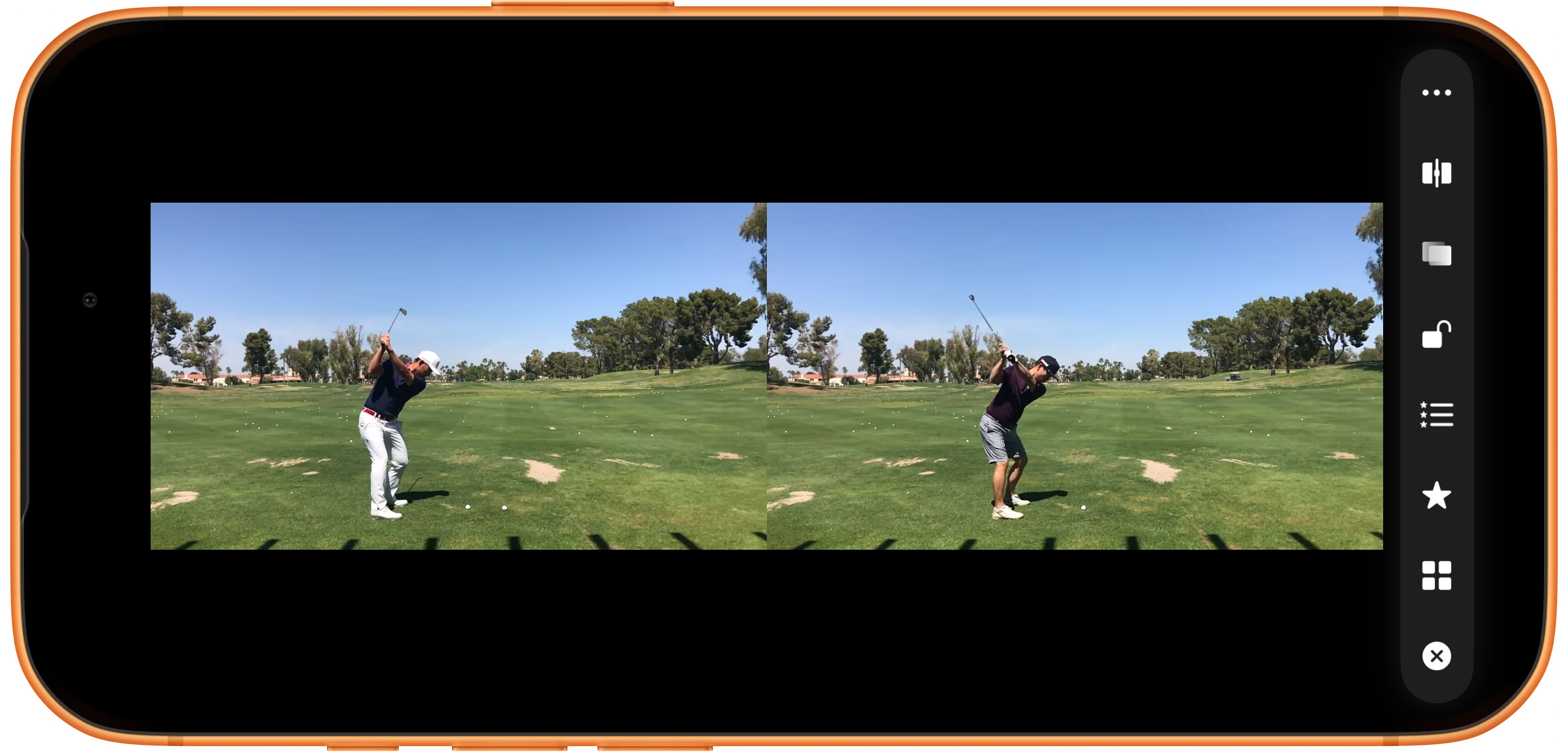
Touchez la coche en haut à droite, fermez Settings et retrouvez l’action dans le lecteur. Balayez la barre si le bouton est hors champ. En paysage, la barre est verticale et défile de haut en bas.
Aller plus loin
Quelques précisions utiles
Gardez ces précisions à l’esprit pendant les manipulations.
Regrouper les commandes par tâche
Placez ensemble les commandes de lecture, de comparaison ou de disposition. Commencez avec quelques actions utiles, puis ajoutez-en selon vos besoins.
Lire le nom et l’aide de l’action
Des icônes proches peuvent agir sur des cibles différentes. Consultez le bouton d’information lorsqu’il existe et vérifiez si l’action concerne la vidéo sélectionnée ou tous les lecteurs.
Questions fréquentes
Retirer un bouton supprime-t-il mes vidéos ?
Non. Retirer un raccourci modifie uniquement la barre, pas les fichiers d’origine. Close All est une commande distincte qui ferme le contenu des zones de lecture actuelles.
Pourquoi le bouton ajouté reste-t-il introuvable ?
Vérifiez sa présence dans Added, enregistrez avec la coche et faites défiler la barre du lecteur. La partie visible dépend de l’orientation de l’écran et du nombre de boutons ajoutés.
Split Screen Player
Essayez avec vos propres fichiers
Ouvrez Split Screen Player, choisissez vos fichiers et suivez les étapes.

