
Choisissez une disposition, touchez + dans chaque zone et ajoutez une vidéo depuis votre galerie ou vos fichiers. Chaque clip conserve ses commandes de lecture et de son. Commencez par deux vidéos, puis ajoutez-en selon vos besoins.
Choisir deux ou trois zones
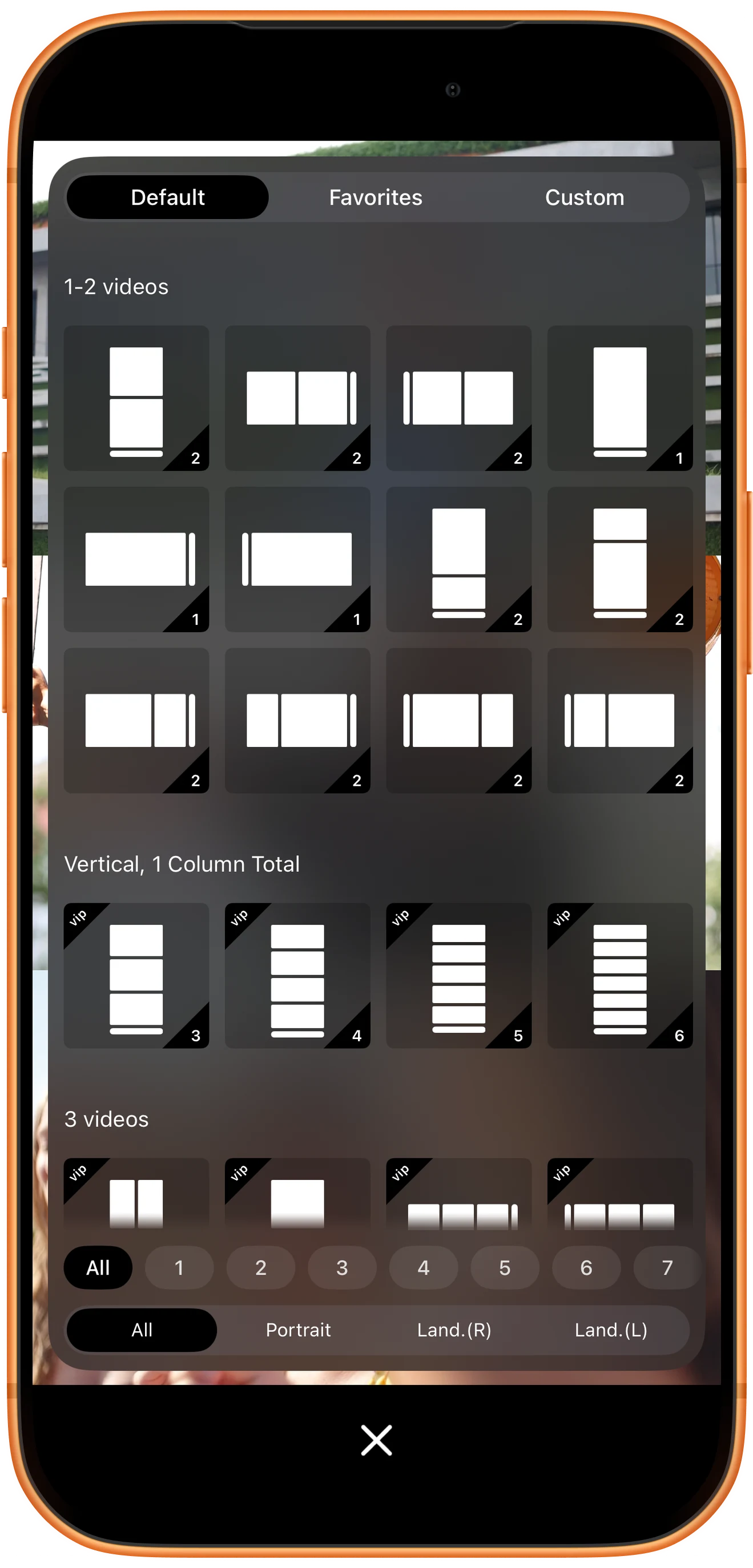
Touchez l’icône composée de quatre carrés dans la barre d’outils. Le premier groupe propose des dispositions superposées ou côte à côte pour deux vidéos. Pour trois clips, choisissez la vignette encadrée à trois rangées dans le groupe vertical à une colonne.
La fine bande de chaque vignette indique la position de la barre d’outils. Les filtres de nombre et d’orientation permettent de réduire la sélection.
Ajouter une vidéo dans chaque zone
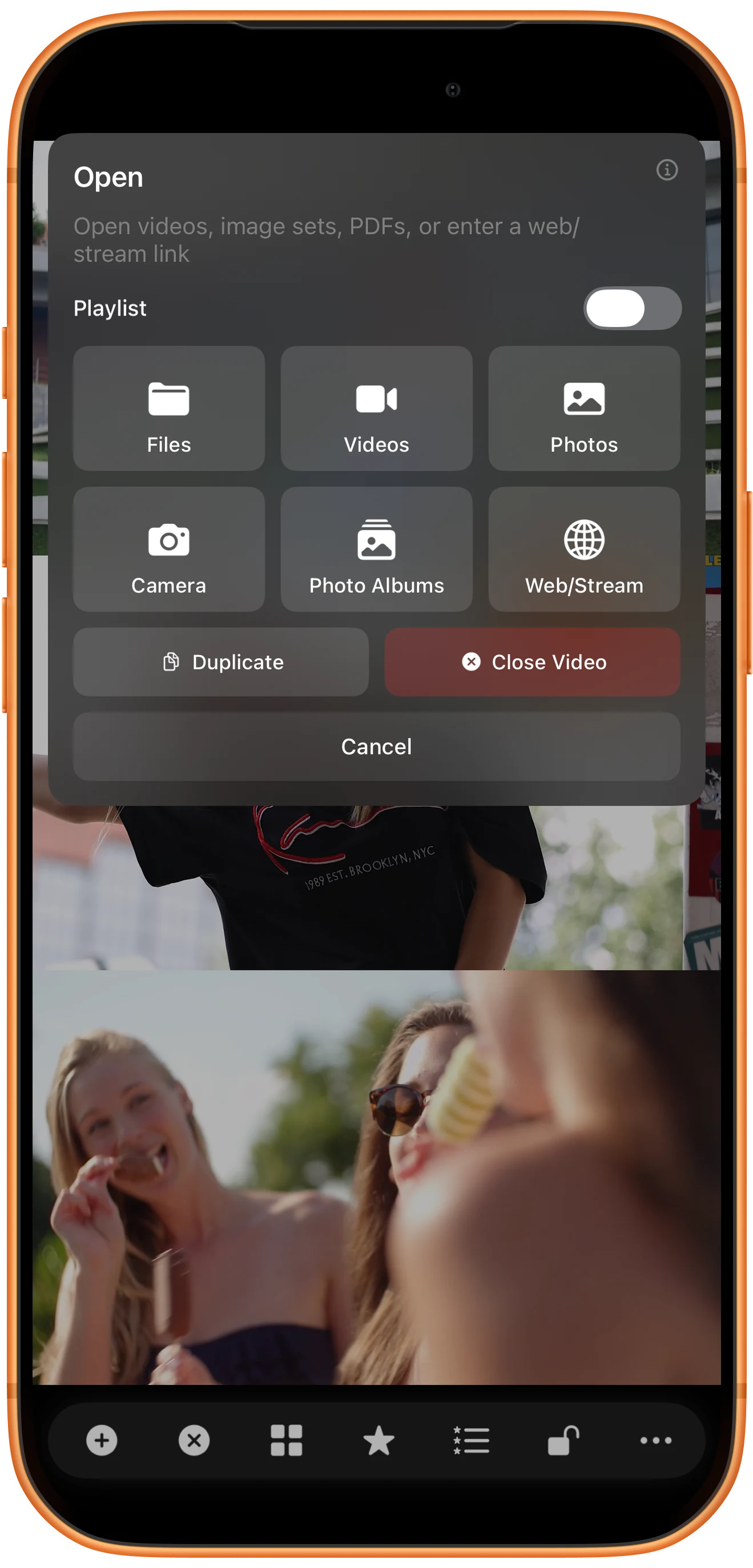
Touchez + dans une zone vide. Dans « Ouvrir », choisissez « Vidéos » et sélectionnez un clip. Répétez pour les autres zones. Utilisez « Fichiers » pour une vidéo enregistrée ailleurs sur l’appareil.
Pour remplacer un clip, touchez son image puis + dans ses commandes. Une liste de lecture permet aussi d’enchaîner plusieurs clips dans une seule zone.
Contrôler la lecture et choisir le son
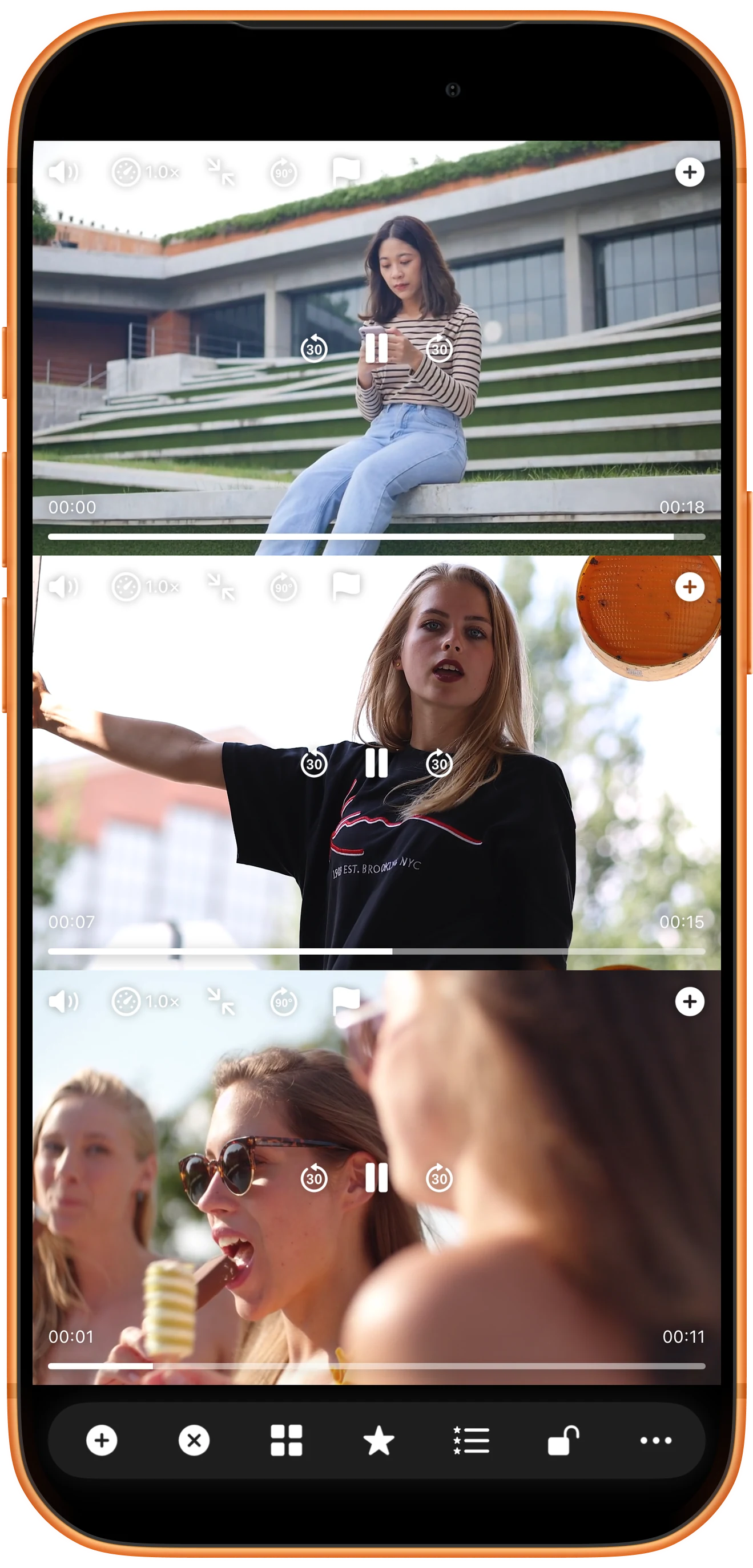
Touchez une vidéo pour afficher ses commandes. Le bouton central lance ou met en pause le clip ; la barre de progression permet de changer de moment. Les autres vidéos peuvent continuer indépendamment.
Coupez le son des clips que vous ne souhaitez pas entendre avec leur bouton de haut-parleur. Réduisez la vitesse pour examiner un mouvement.
Passer à une grille 2×2 en paysage
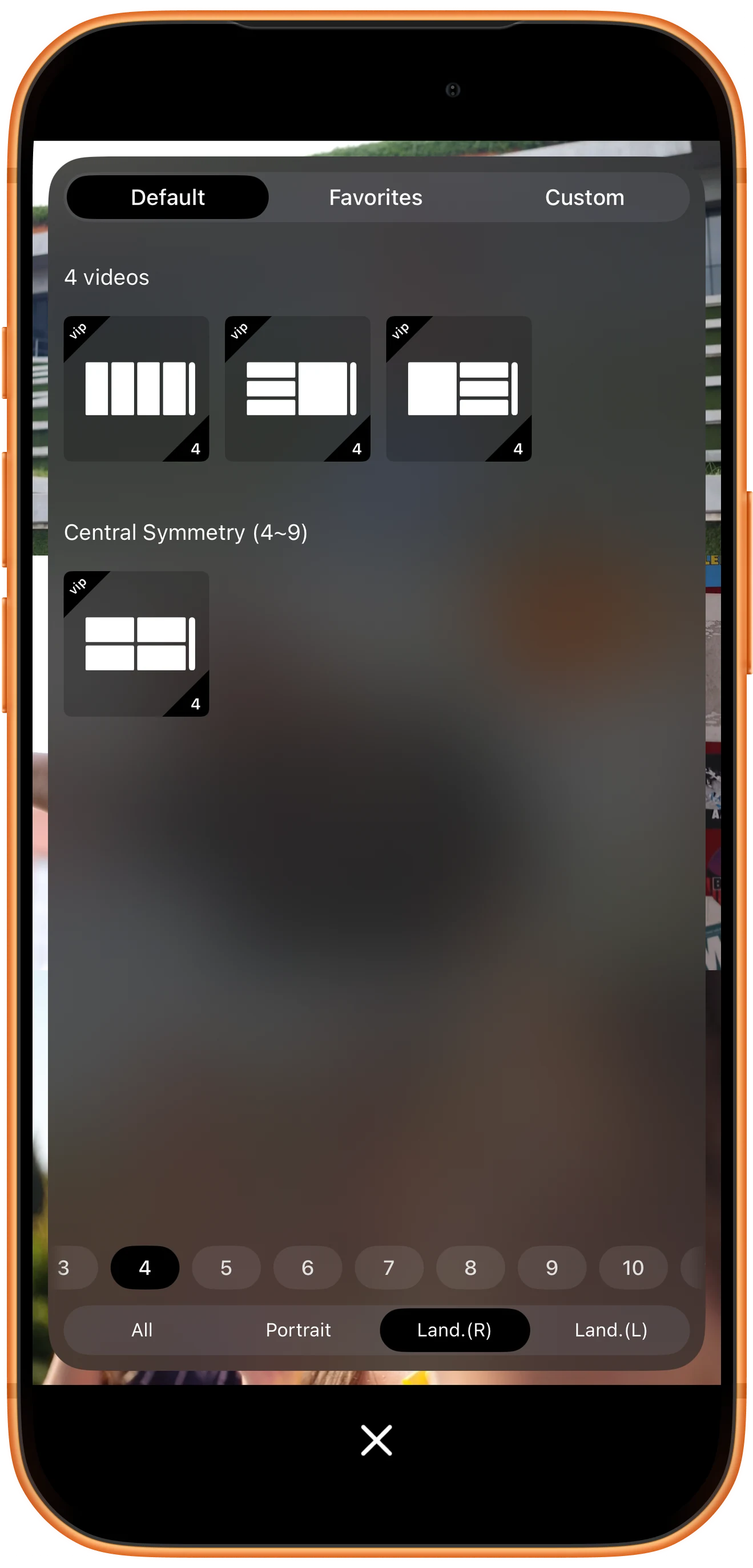
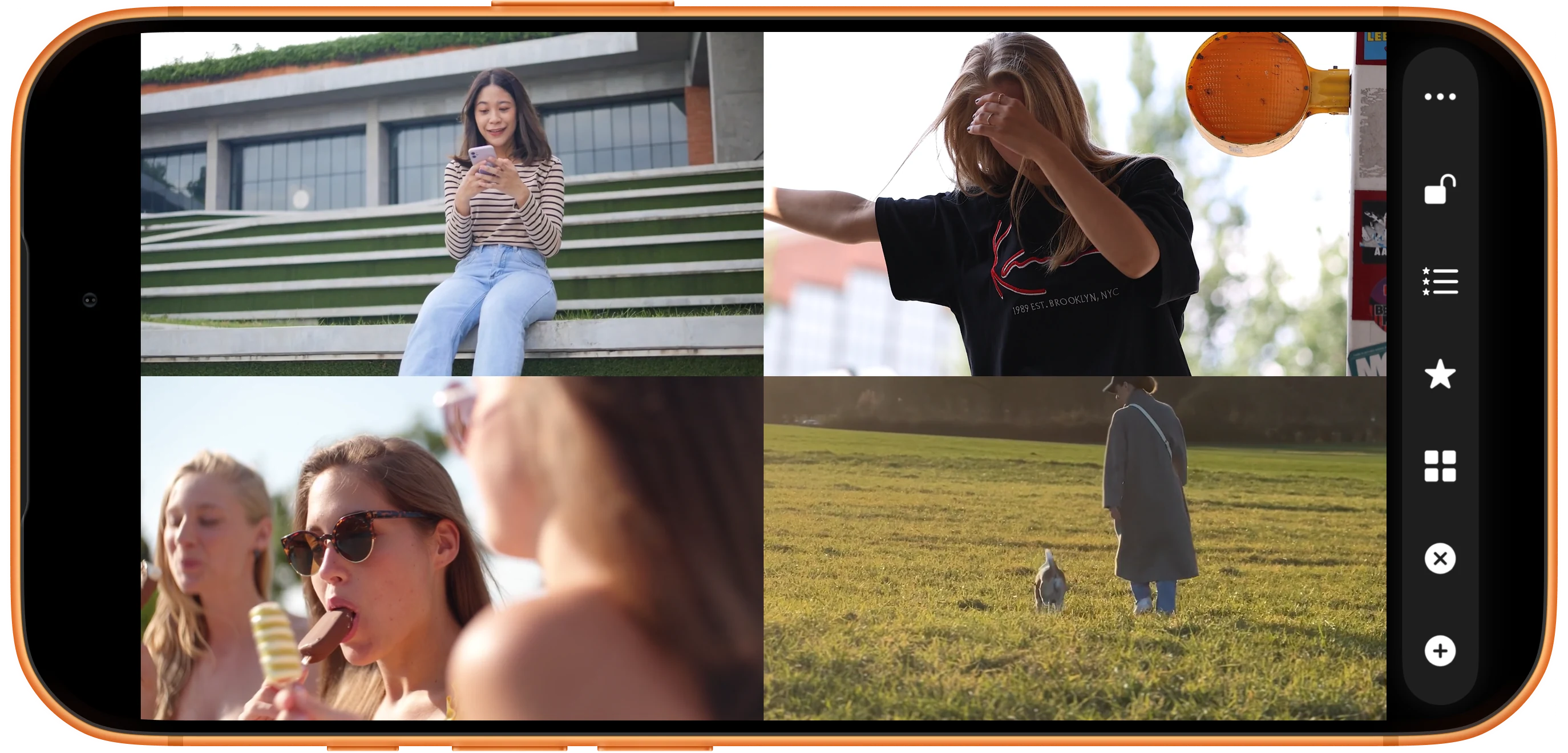
Rouvrez le choix des dispositions, sélectionnez 4 pour le nombre et « Paysage (D) » pour l’orientation. Dans le groupe de symétrie centrale, choisissez la vignette à deux lignes et deux colonnes.
La bande à droite de la vignette représente la barre d’outils. Tenez l’appareil à l’horizontale pour regarder les quatre zones.
Ajouter le quatrième clip et enregistrer l’ensemble
Les trois premières vidéos restent disponibles après le changement de disposition. Touchez + dans la zone vide pour ajouter le quatrième clip.
Touchez l’étoile « Favori » pour enregistrer les vidéos et leur disposition. Ouvrez ensuite « Liste de favoris », juste à côté, pour retrouver cette combinaison.
Aller plus loin
Organisez l’écran selon ce que vous regardez
Comparez une référence avec votre propre prise, examinez plusieurs angles ou gardez un cours et ses documents sous les yeux.
144 dispositions et jusqu’à 36 vidéos simultanées
Choisissez des rangées, des vues côte à côte, une grille de quatre vidéos ou une disposition plus dense. Une tablette donne plus de place à chaque image. La fluidité dépend de l’appareil, du codec et de la résolution : augmentez progressivement le nombre de vidéos.
Plus de place pour l’image principale
Ouvrez « Personnalisé » dans le choix des dispositions pour créer la vôtre. Déplacez et redimensionnez les zones, ou divisez l’écran avec des lignes pour équilibrer vidéo principale et références.
Comment redimensionner et réorganiser des vidéos en écran partagé sur iPhone ou iPadVidéos, images, PDF et pages web ensemble
Chaque zone peut accueillir une vidéo, un fichier audio, une collection d’images, un PDF ou une page web. Les liens de flux HLS (M3U8) et RTSP sont également pris en charge.
Comment regarder une vidéo tout en naviguant sur le web sur iPhone ou iPadOuvrir des fichiers MP4, MOV, MKV et WebM
Ajoutez les vidéos de votre galerie ou des fichiers enregistrés dans un dossier. La lecture dépend des codecs audio et vidéo contenus dans le fichier, et pas seulement de son extension.
Comparer un même instant ou partager le résultat
Les points de synchronisation alignent des enregistrements commencés à des moments différents. Pour partager plusieurs images dans une seule vidéo, utilisez l’exportation en écran partagé avec vos clips locaux.
Synchroniser des vidéos qui commencent à des instants différents sur iPhone ou iPadQuestions fréquentes
Puis-je commencer avec seulement deux vidéos ?
Oui. Choisissez une disposition à deux zones et ajoutez un clip dans chacune. Placez-les l’un au-dessus de l’autre ou côte à côte, avec des commandes séparées.
Cela fonctionne-t-il sur tablette ?
Oui. L’app prend en charge les téléphones et les tablettes. Un écran plus grand facilite l’examen de plusieurs angles et la lecture de documents à côté d’une vidéo.
Faut-il fusionner les vidéos avant de les lire ?
Non. La lecture en écran partagé garde les clips séparés. Une liste de lecture les enchaîne dans une seule zone ; une disposition partagée affiche plusieurs clips en même temps.
Comment supprimer les bandes noires ?
Choisissez « Remplir (Contenu recadré) » dans les réglages d’affichage vidéo. Les bords sont recadrés si les proportions diffèrent de celles de la zone. Choisissez l’ajustement à l’écran pour conserver toute l’image d’origine.
L’app affiche-t-elle deux applications de streaming ?
Ce guide concerne le contenu ouvert dans Split Screen Player. L’app n’intègre pas d’autres applications dans ses zones. La lecture d’une vidéo web dépend du site et de ses restrictions.
L’app est-elle gratuite ?
Le téléchargement, la lecture vidéo de base et les dispositions gratuites sont accessibles sans abonnement. Les dispositions marquées VIP, l’utilisation de dispositions personnalisées, les favoris et d’autres fonctions avancées nécessitent un abonnement.
Après la lecture simultanée, découvrez ces autres usages
Voir tous les guidesSplit Screen Player
Gardez vos vidéos sur le même écran
Commencez avec deux clips, puis essayez trois rangées ou une grille de quatre vidéos. Téléchargez la version adaptée à votre appareil sur l’App Store ou Google Play.

