
只需三步:選擇分屏佈局,為每個區域添加影片,再輕點畫面控制播放。下面從豎屏三行開始,帶你試一試橫屏四宮格,並把常用的影片組合保存下來。
選擇豎屏三行佈局
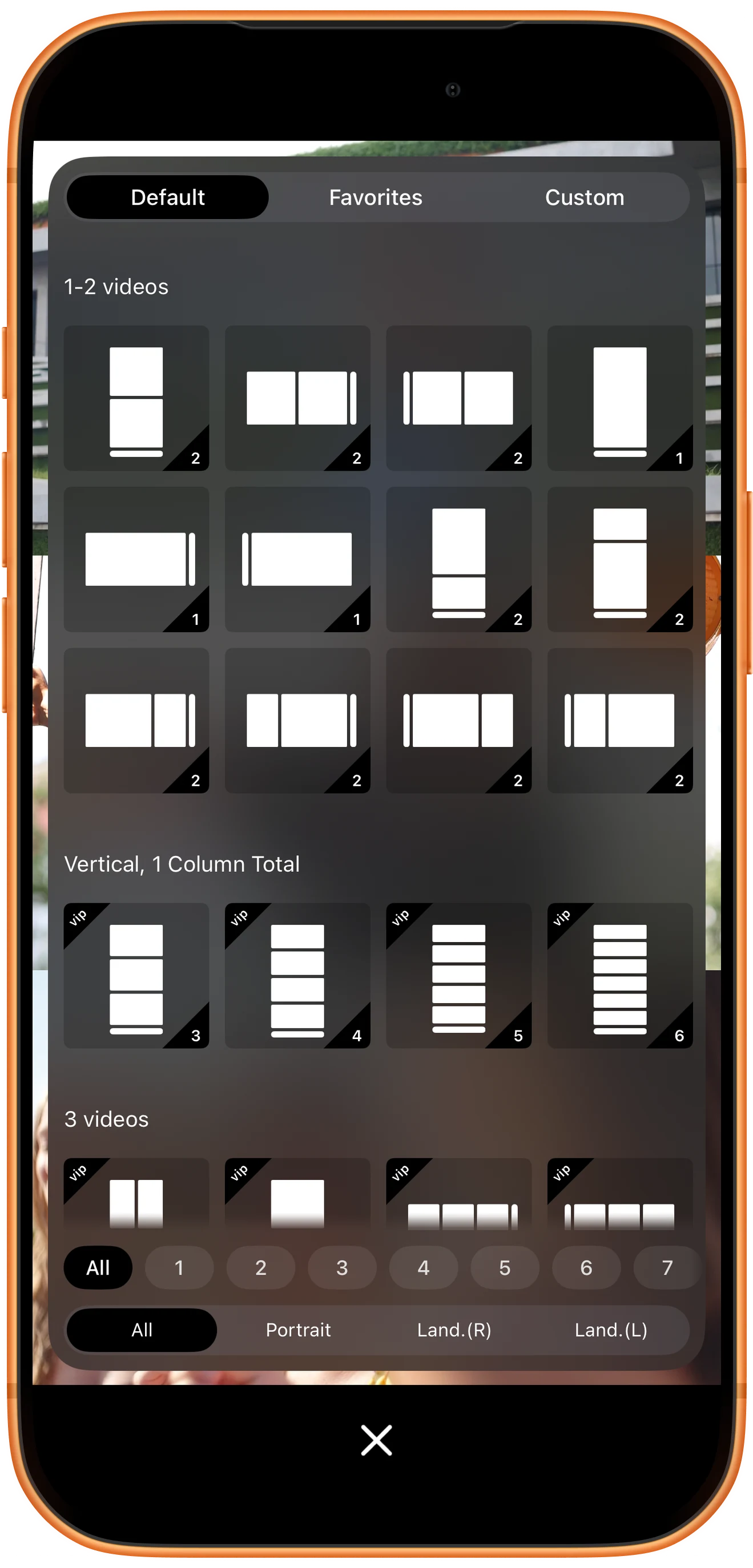
點擊底部操作欄的四格佈局圖標,打開「默認」佈局。在「縱向,共1列」中,選擇圖裡圈出的三行一列:三個影片會從上到下排列,每行一個。
只想同時看兩個影片?選上方「1~2個影片」中的上下分屏或左右分屏即可。底部還可以按影片數量和螢幕方向篩選,找到適合你的排列。
為每個區域添加影片
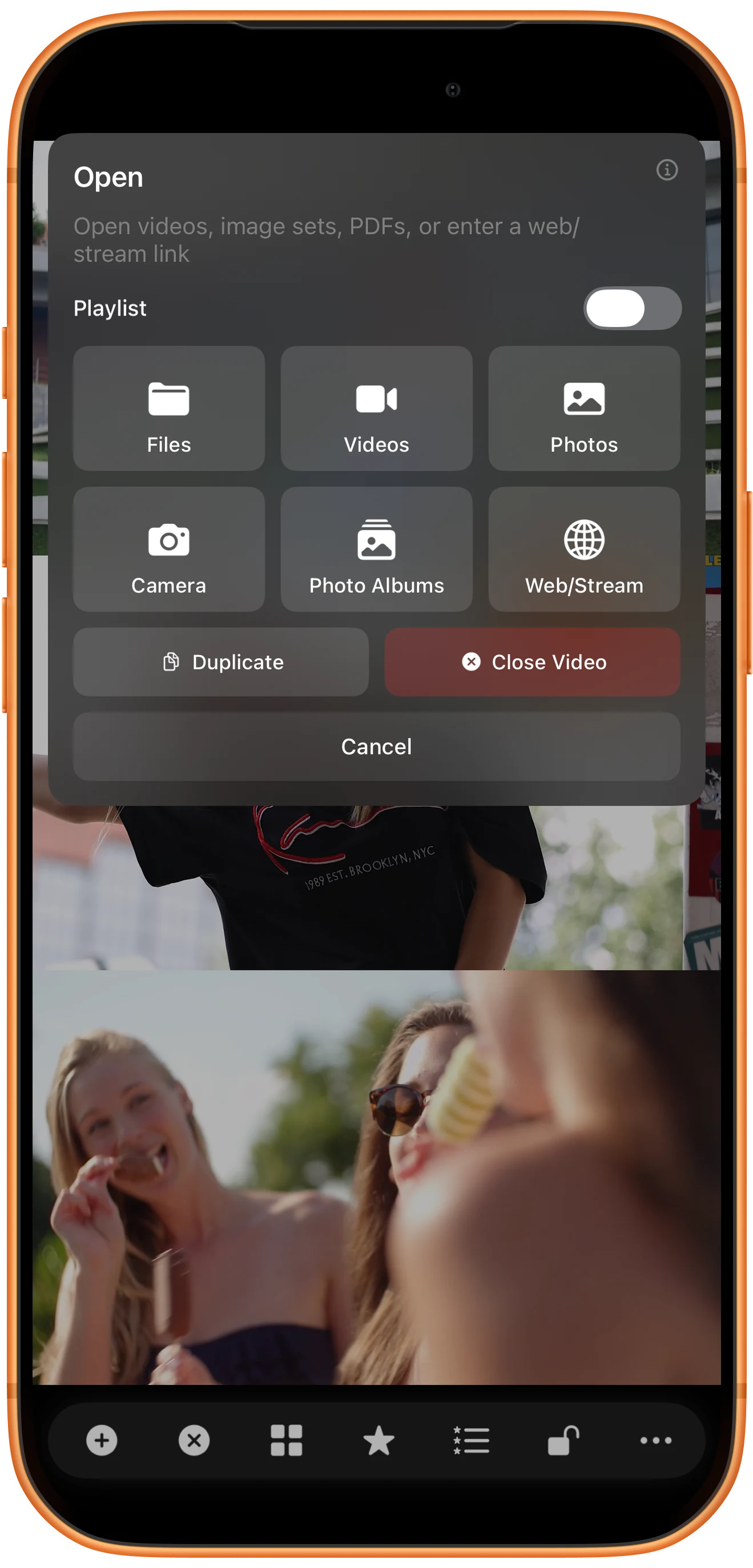
點擊空白區域裡的「+」,在「開啟」菜單中選擇「相冊影片」,選一段想看的影片。再給另外兩個區域添加影片,三個畫面就能同時出現在螢幕上。
影片存在系統「檔案」App 中時,選擇「檔案」即可。想換一段影片,輕點當前畫面,再點右上角的「+」。如果希望多段影片在同一個區域內輪流播放,也可以使用「播放列表」。
分別控制播放,並選擇要聽的聲音
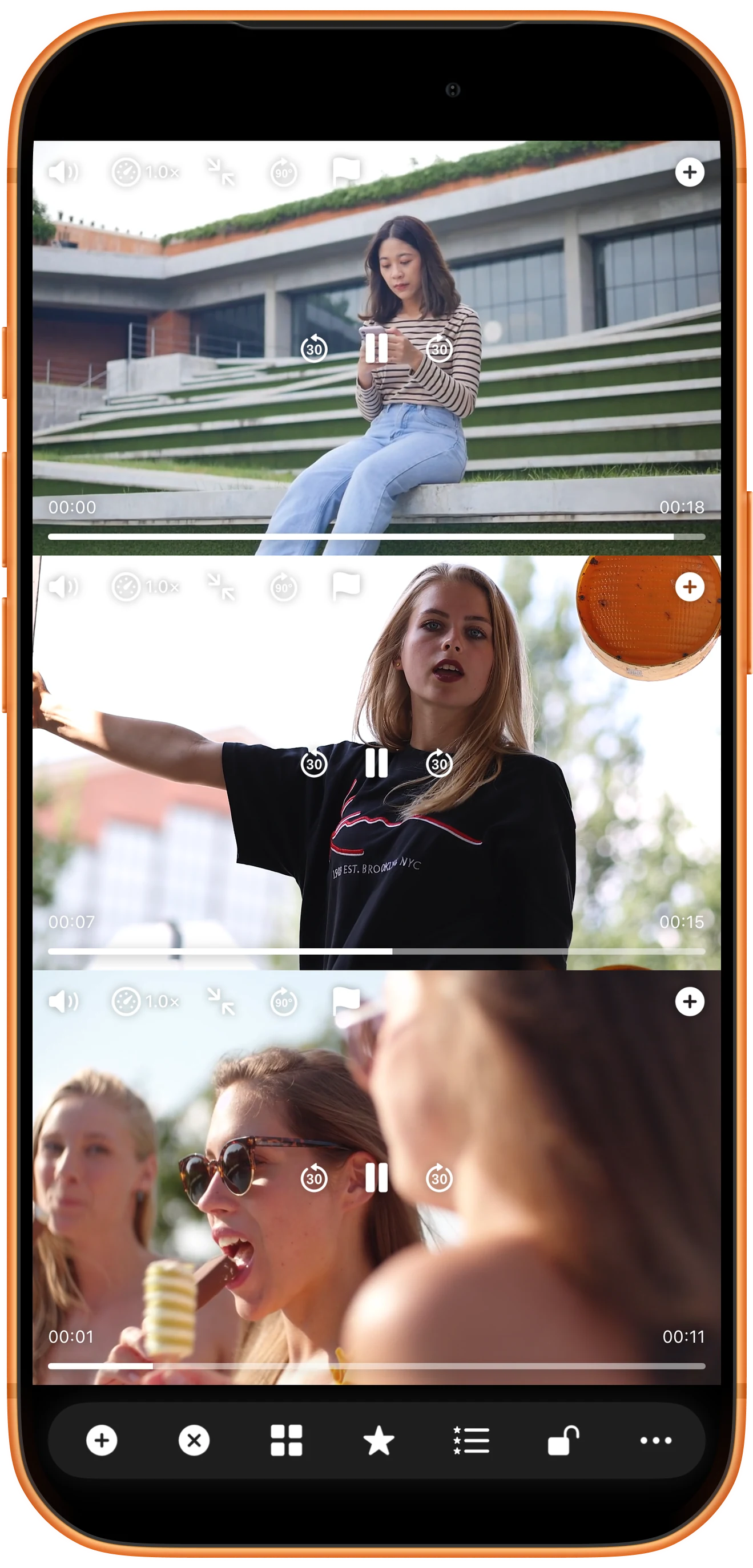
輕點任意影片,顯示它自己的控制按鈕。點擊畫面中央的按鈕播放或暫停,拖動底部進度條跳到想看的位置;其他區域的影片可以繼續播放。
想專心聽其中一段?點擊其他影片左上角的喇叭按鈕將它們靜音,保留你想聽的聲音。按鈕隱藏後,再輕點畫面即可顯示。對比動作時,還可以用左上方的倍速按鈕放慢播放。
橫過來,切換到四宮格
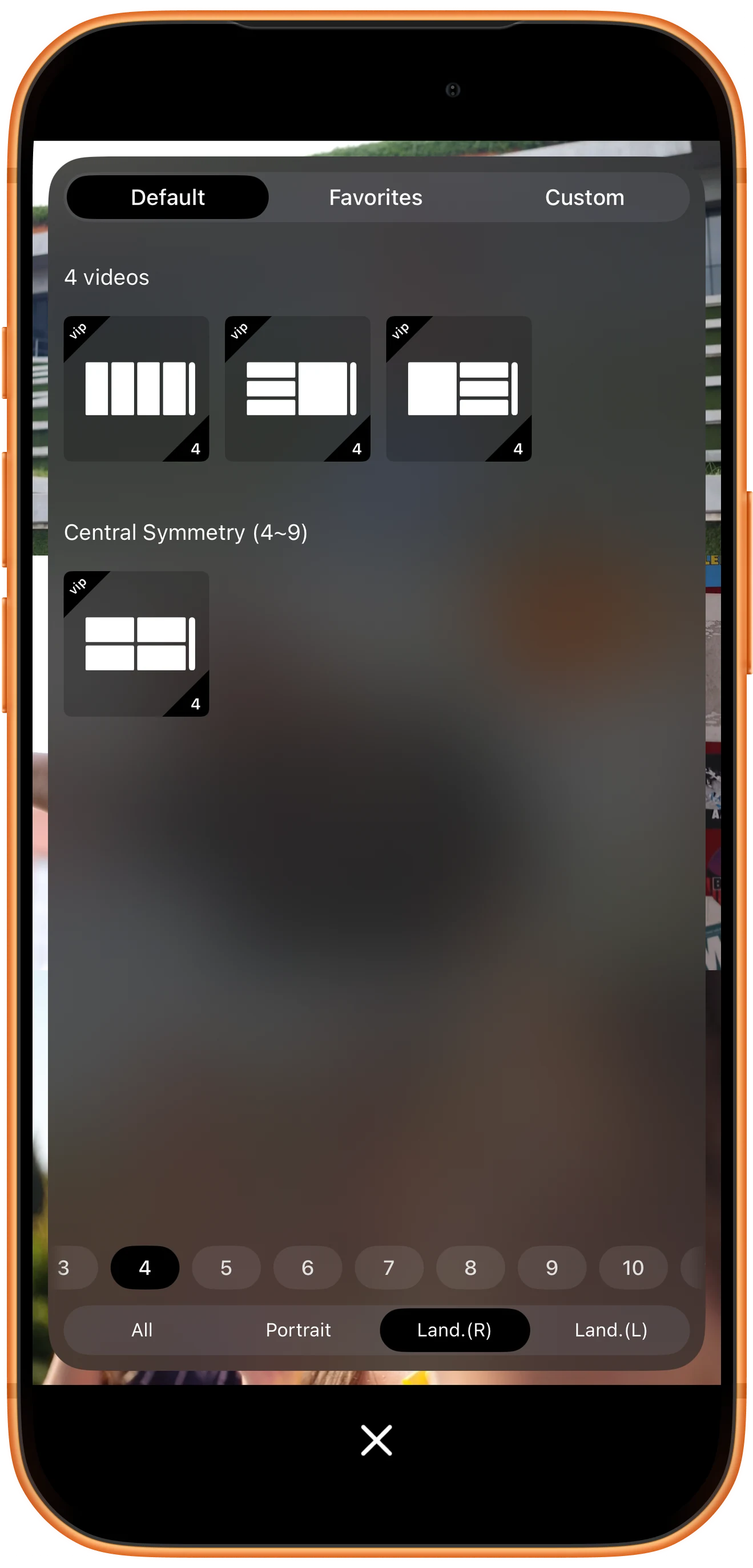
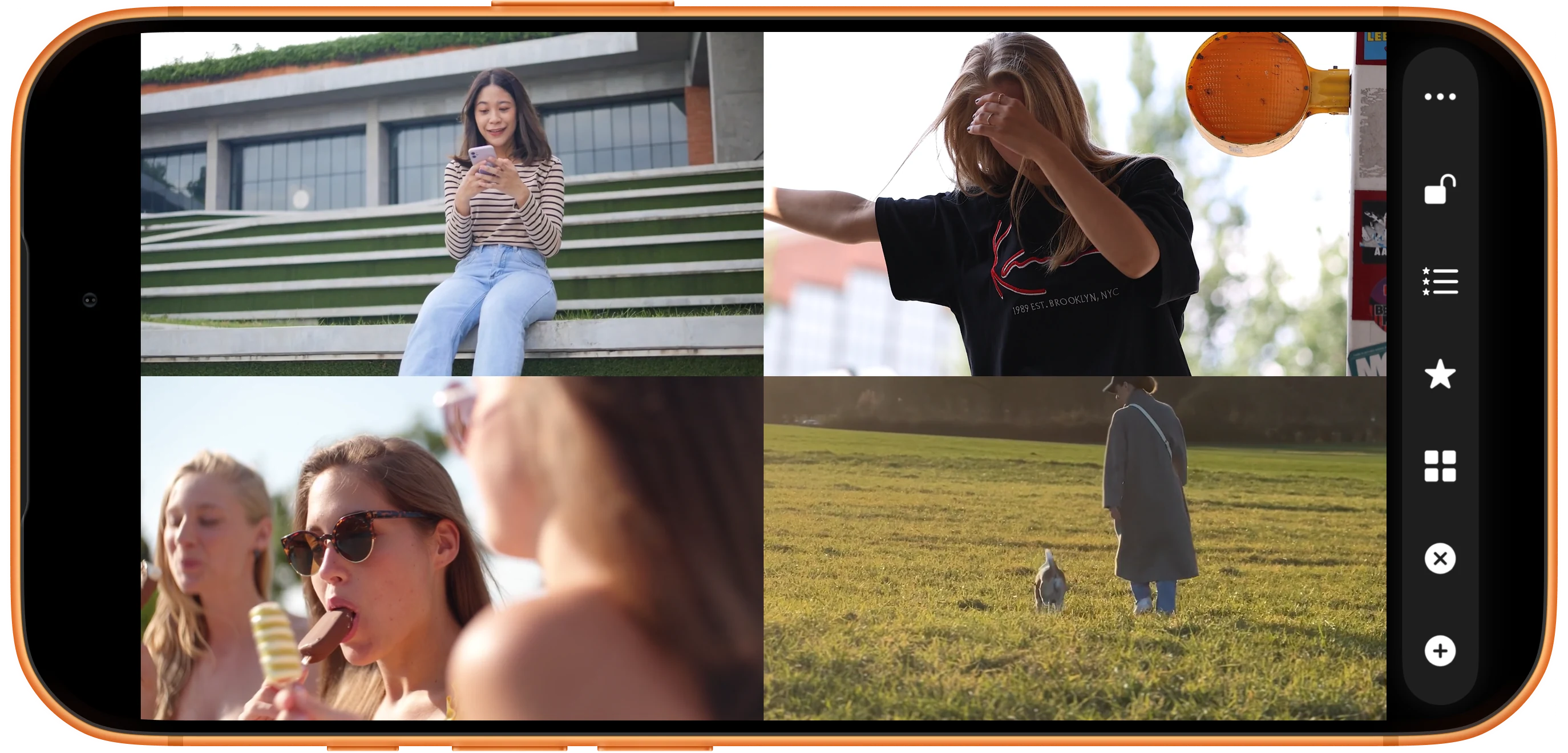
想再加一個畫面,或把多個機位放在一起看?打開佈局選擇器,選擇「4」和「橫屏(右)」,在「中心對稱(4~9個)」中選兩行兩列的四宮格。
把手機橫過來,就能用四塊區域並排觀看。縮略圖右側的細條代表操作欄:選這個佈局,操作按鈕會集中在螢幕右邊。
加上第四段影片,保存常用組合
切換後,原來的三個影片會保留。點擊空白區域的「+」,再添加第四段影片,就能在同一屏看四個畫面。
這組影片下次還要用?點擊操作欄中的星形按鈕「收藏」。以後從星形旁邊的「收藏列表」打開它,就能恢復保存的影片和佈局,繼續觀看或對比。
更多使用方式
不止三行和四宮格:按你的習慣安排每一屏
從看兩段影片,到回看多個機位,再到一邊上課一邊查資料,Split Screen Player 都能讓需要的內容留在眼前。
144 種佈局,最多同時播放 36 個影片
除了上下分屏、左右分屏、三行和四宮格,還可以選擇更多行列與不同比例的組合,最多同時播放 36 個影片。iPhone 適合隨手觀看,iPad 的大屏更方便檢查多個畫面的細節。多路播放的流暢度取決於設備性能、分辨率和編碼,可以從兩三個影片逐步增加。
瞭解多影片播放自定義佈局,把重要的畫面放大
需要一個大畫面搭配幾個小畫面?在佈局選擇器中打開「自訂」,點擊「創建佈局」。你可以拖動區域調整位置,拖動四角調整大小,也可以用分割線劃分空間。讓課程佔更多位置,或給參考動作留一塊對照區域,都由你決定。
如何在 iPhone 或 iPad 調整分屏影片的大小和位置?影片、圖片、PDF 和網頁,可以放在一起看
每塊區域可以打開不同內容:播放影片、瀏覽圖片或圖片檔案夾、閱讀 PDF、查看網頁,也支持音頻檔案。比如上方播放課程,下方打開講義;一側看動作示範,另一側放參考圖片。還可以打開 HLS(M3U8)和 RTSP 流媒體。
試試影片、PDF 與網頁分屏支持 MP4、MOV,也能播放 MKV 等格式
支持 MP4、MOV、M4V、3GP 等影片檔案;MKV、AVI、WebM、FLV、F4V、WMV 和 RMVB 可通過 App 內的自定義播放器播放。相冊裡的日常錄製和保存在「檔案」中的不同格式影片,都可以作為分屏素材。具體能否播放仍取決於檔案編碼。
對齊同一個動作,讓對比更直觀
如果兩段錄製的開始時間不同,可以為它們設置「同步點」,再開啟「同步鎖定」,讓參考影片和自己的動作對齊。適合檢查揮拍、投籃、舞蹈或不同機位的同一時刻。
學習設置同步點與同步鎖定常見問題
可以在 iPhone 上同時看兩個影片嗎?
可以。在佈局選擇器裡選擇兩個區域的上下分屏或左右分屏,再分別添加影片。每段影片都有獨立的播放、進度和聲音控制。
iPad 也支持這些分屏佈局嗎?
支持。Split Screen Player 可在 iPhone 和 iPad 上使用,iPad 的更大螢幕適合多機位回看、動作對比,以及影片與 PDF 講義同時閱讀。
同時播放,會把幾段影片合成一個檔案嗎?
分屏播放時,各段影片仍然獨立,你可以隨時切換佈局或單獨暫停。如果想把多個畫面保存成一個影片,可以進一步使用分屏影片匯出功能。
這些功能需要會員嗎?
App 可免費下載體驗。帶 VIP 標記的佈局、應用自定義佈局和收藏等高級功能需要會員。
學會同時播放後,還可以這樣用
查看全部教學Split Screen Player
把想看的畫面,放到同一屏
從兩段影片開始,試試上下分屏;再換成三行或四宮格,找到適合你的觀看方式。下載 Split Screen Player,在 iPhone 或 iPad 上開始體驗。Android 版也已在 Google Play 上線。

