
輕輕滾動文件,顯示檔名和浮動翻頁控制元件。第一頁顯示 1/2,上方影片仍有獨立的播放控制元件。
開啟資料區域
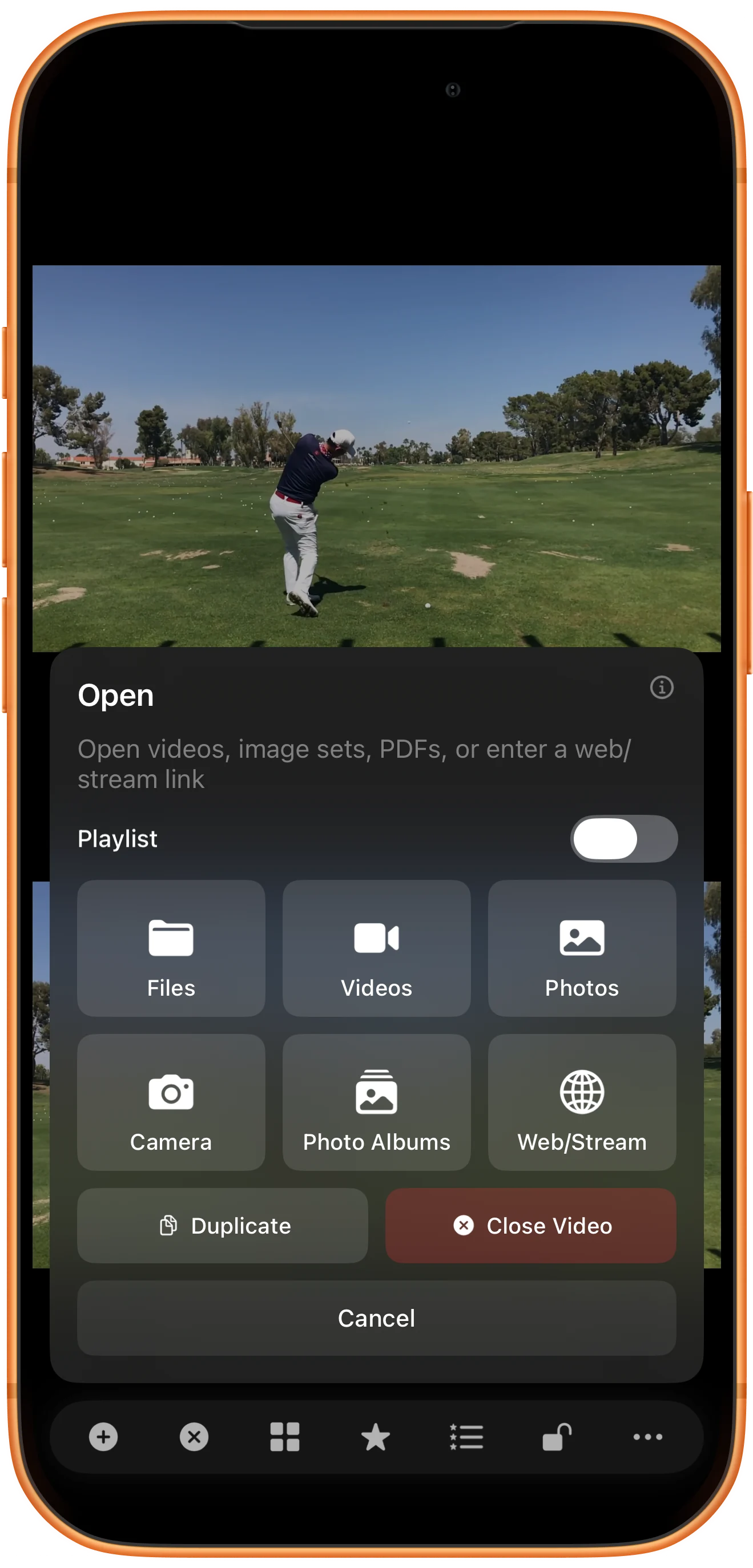
保留一個區域的影片,在另一區點選 + 開啟 Open,關閉 Playlist 後選擇 Files。使用區域內的按鈕,只替換該區域的內容。
選擇本地 PDF
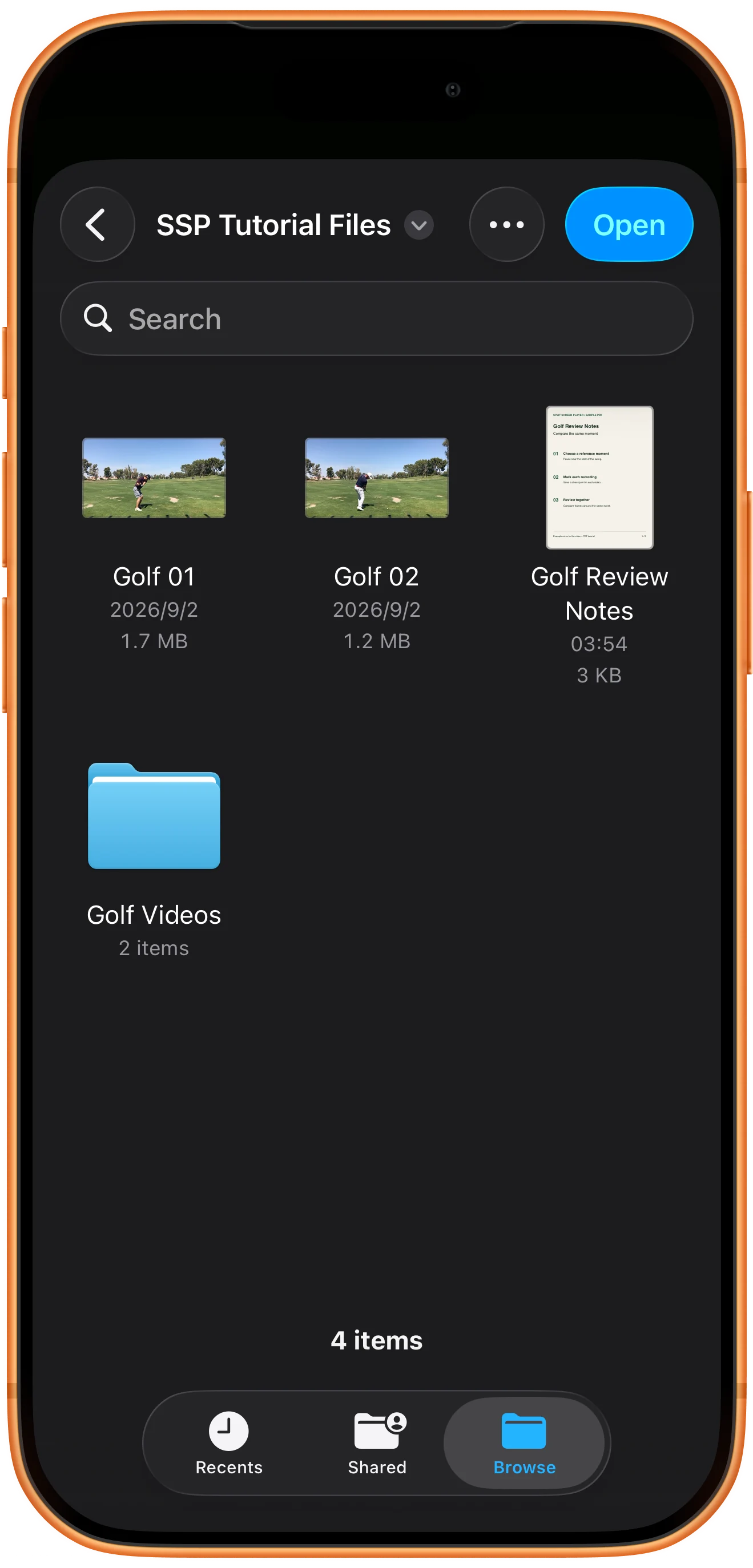
在 iPhone 或 iPad 檔案選擇器中進入資料資料夾,點選 PDF。本例檔名為 Golf Review Notes.pdf,等待首頁顯示。
顯示翻頁控制元件
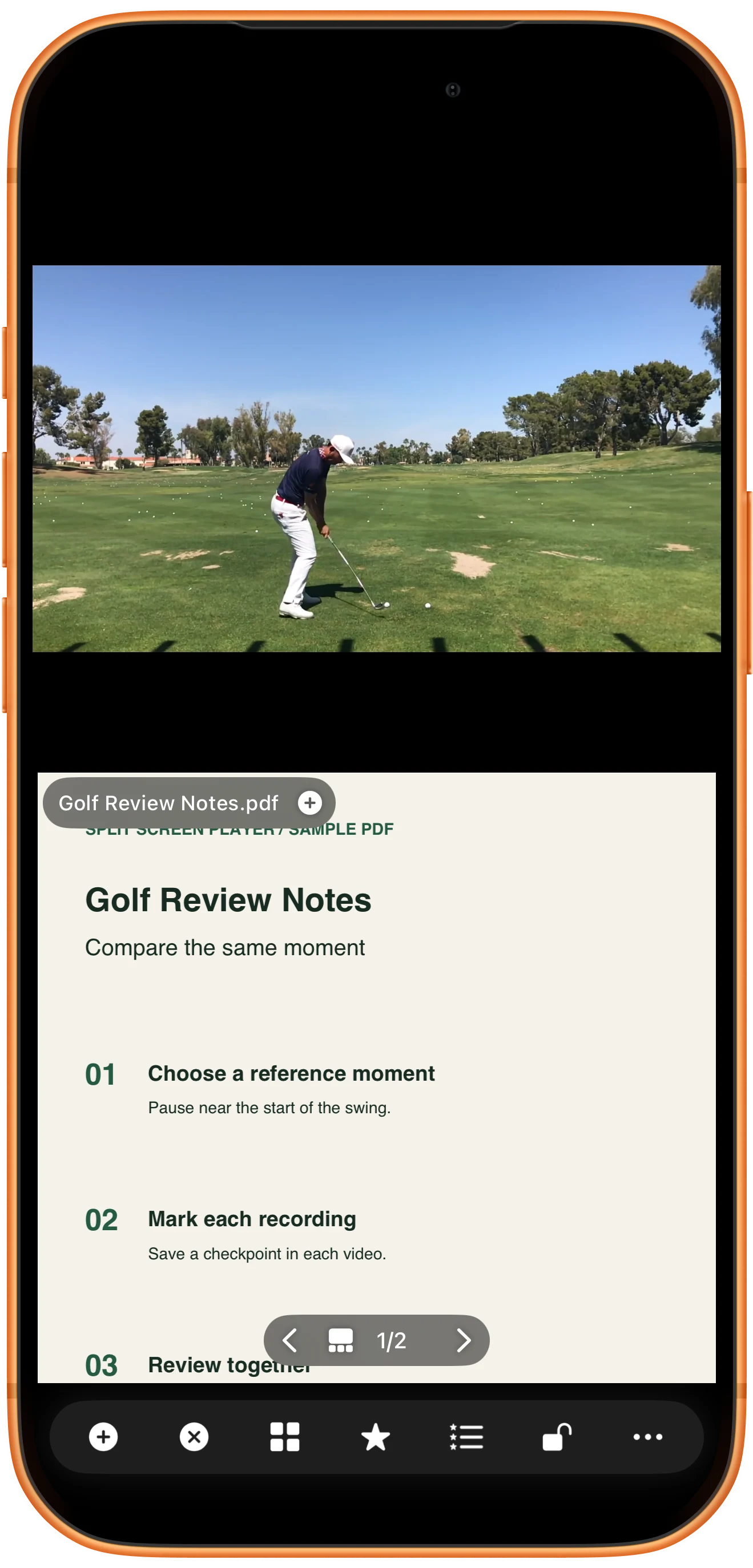
輕輕滾動文件,顯示檔名和浮動翻頁控制元件。第一頁顯示 1/2,上方影片仍有獨立的播放控制元件。
播放中翻到下一頁
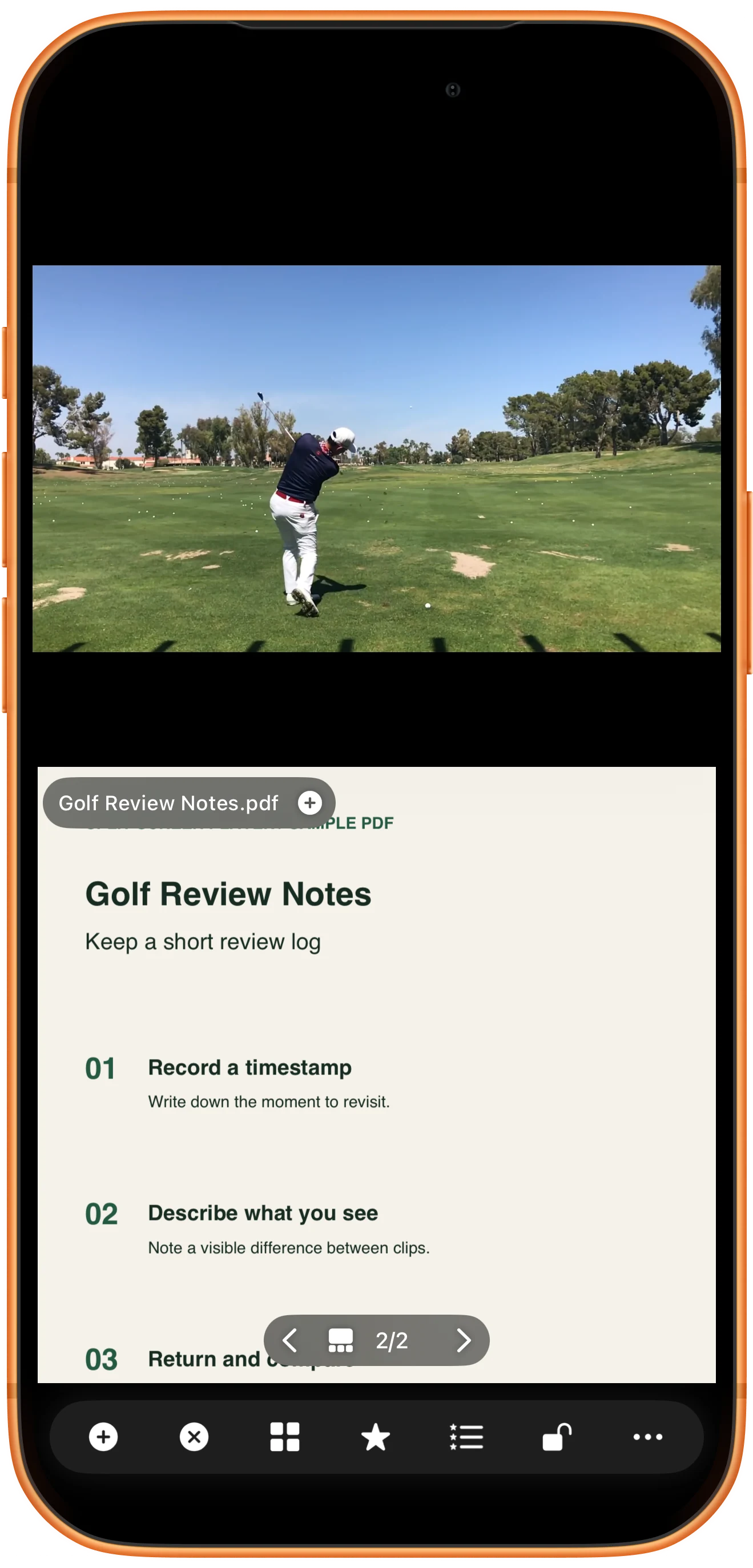
點選右箭頭進入第二頁,左箭頭返回前頁。閱讀和翻頁時,影片繼續留在自己的區域播放。
更多使用方式
操作補充
按步驟操作時,還可以留意以下細節。
144種預設版面配置
36部影片,最多同時播放
自由調整位置、大小與分隔線
放大筆記
雙擊文件放大,再拖動檢視其他部分;再次雙擊返回頁面檢視。縮放作用於文件區域,不改變影片。
改用參考圖片
如果資料是圖片,可在目標區域選擇 Photos,讓影片留在另一區,用圖片瀏覽器檢視參考內容。
常見問題
翻 PDF 會暫停影片嗎?
本次實測中,翻頁和雙擊縮放都沒有停止本地影片。需要仔細觀察某個瞬間時,可使用影片區域的暫停按鈕。
能在這裡修改或批註 PDF 嗎?
本教程涵蓋閱讀、翻頁和縮放。修改源文件請使用 PDF 編輯器,不要把播放器當成批註編輯工具。
Split Screen Player
用自己的素材試一試
開啟 Split Screen Player,選擇要使用的素材,按照步驟完成操作。

