
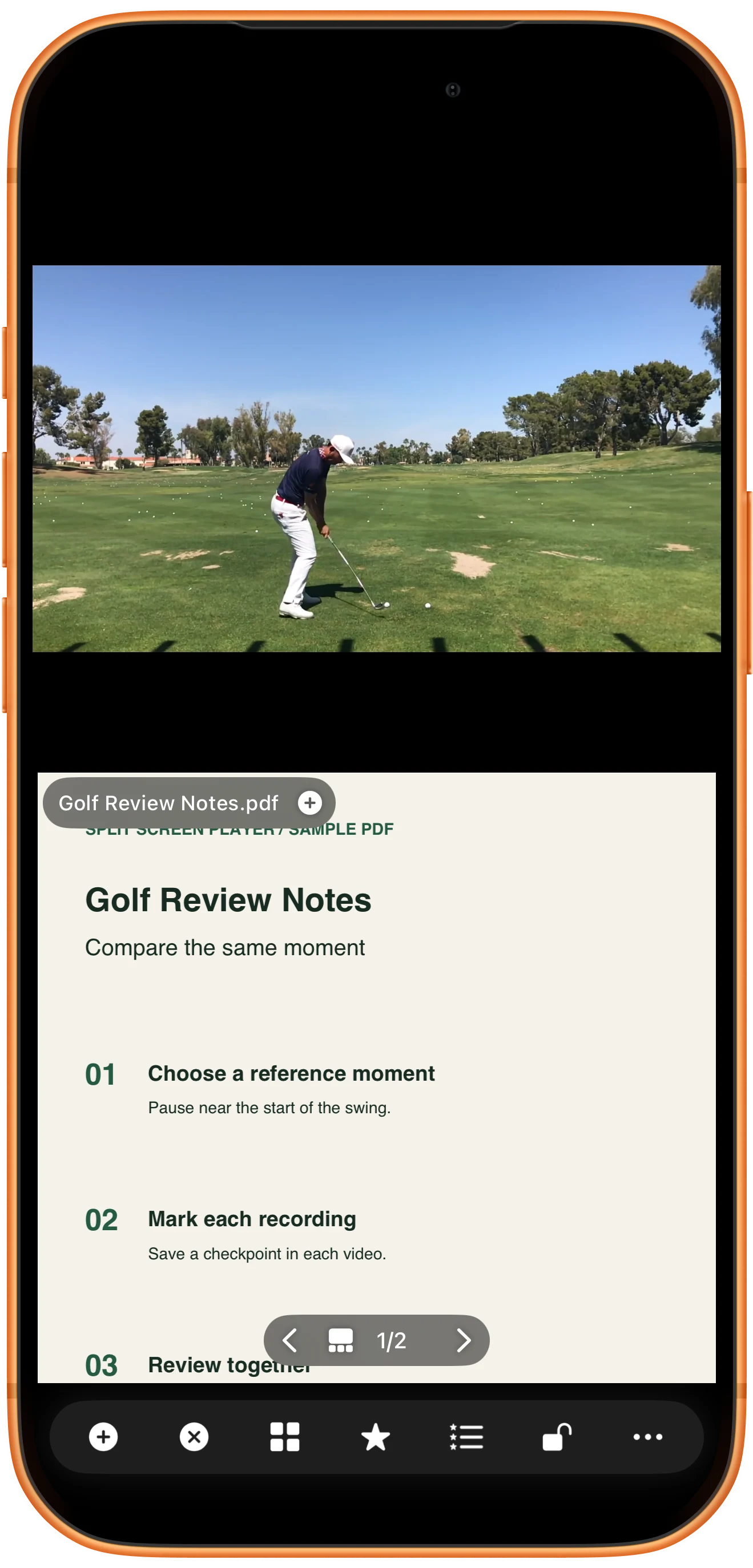
Faites légèrement défiler le document pour afficher son nom et les commandes flottantes. La première page indique 1/2. La vidéo au-dessus conserve ses propres commandes.
Ouvrir la zone du document
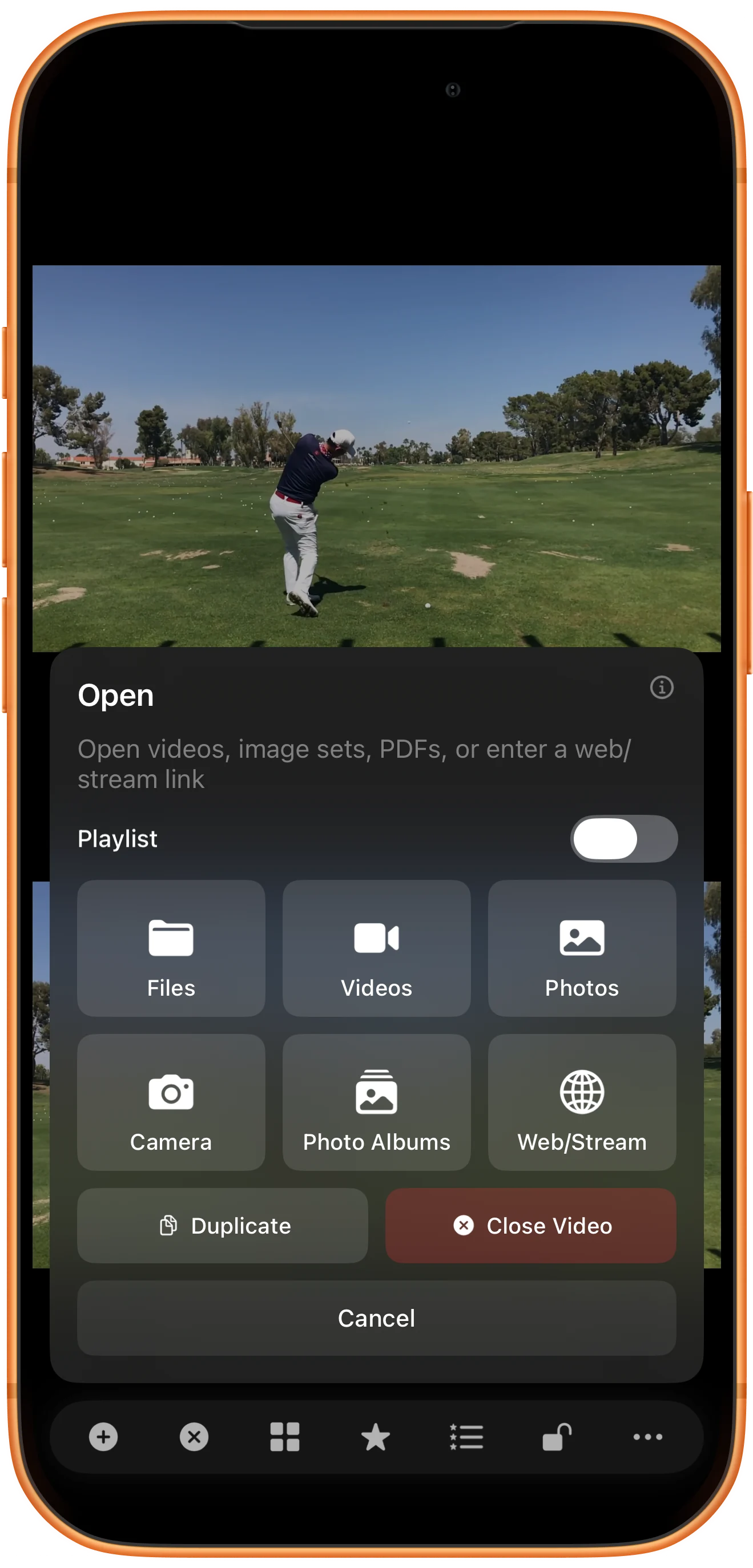
Gardez la vidéo dans une zone. Dans l’autre, touchez + pour ouvrir Open, désactivez Playlist et choisissez Files. Le bouton de cette zone ne remplace que son contenu.
Choisir un PDF local
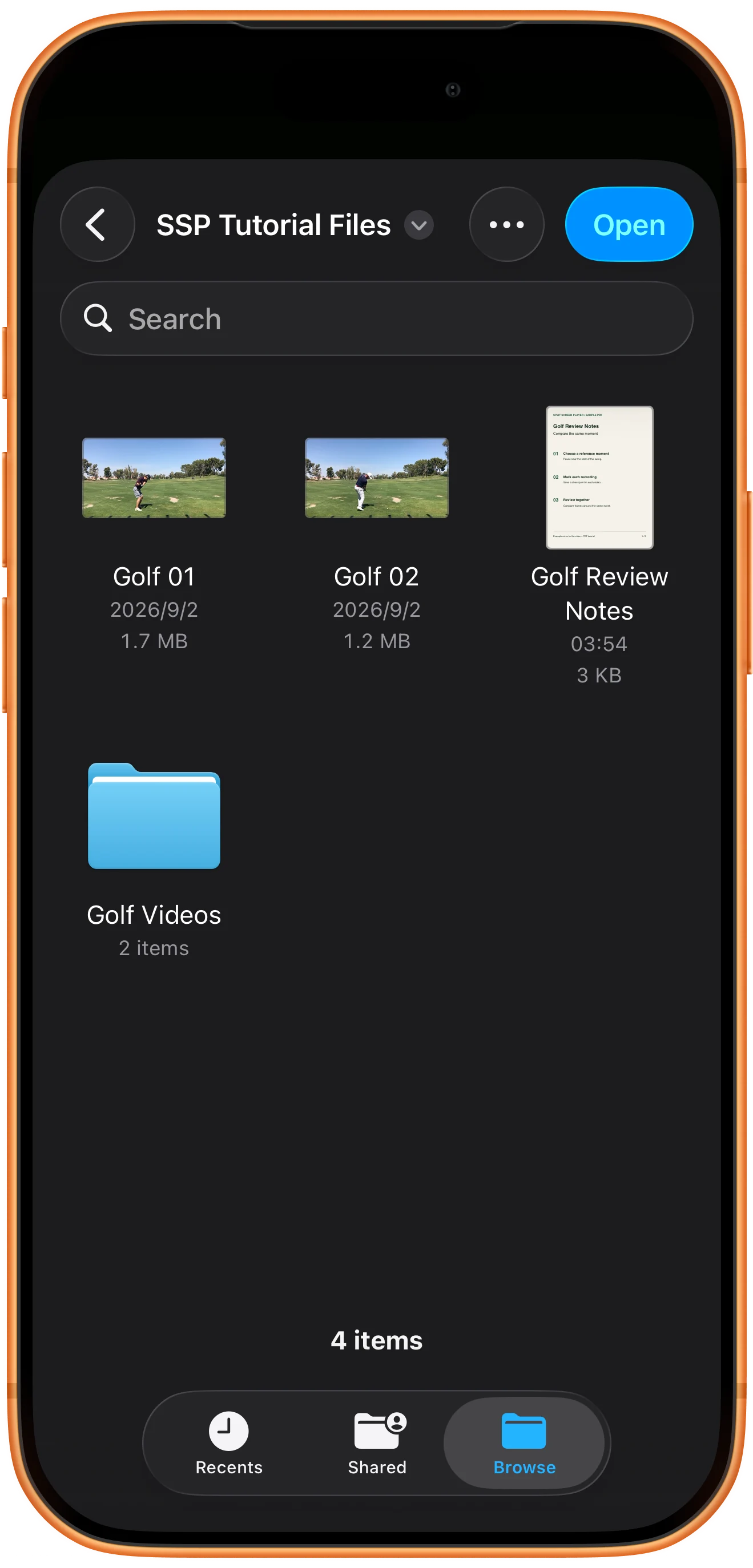
Dans le sélecteur de fichiers iPhone ou iPad, ouvrez le dossier du document et touchez le PDF. Ici, il s’appelle Golf Review Notes.pdf. Attendez l’affichage de la première page.
Afficher les commandes de page
Faites légèrement défiler le document pour afficher son nom et les commandes flottantes. La première page indique 1/2. La vidéo au-dessus conserve ses propres commandes.
Tourner la page pendant la lecture
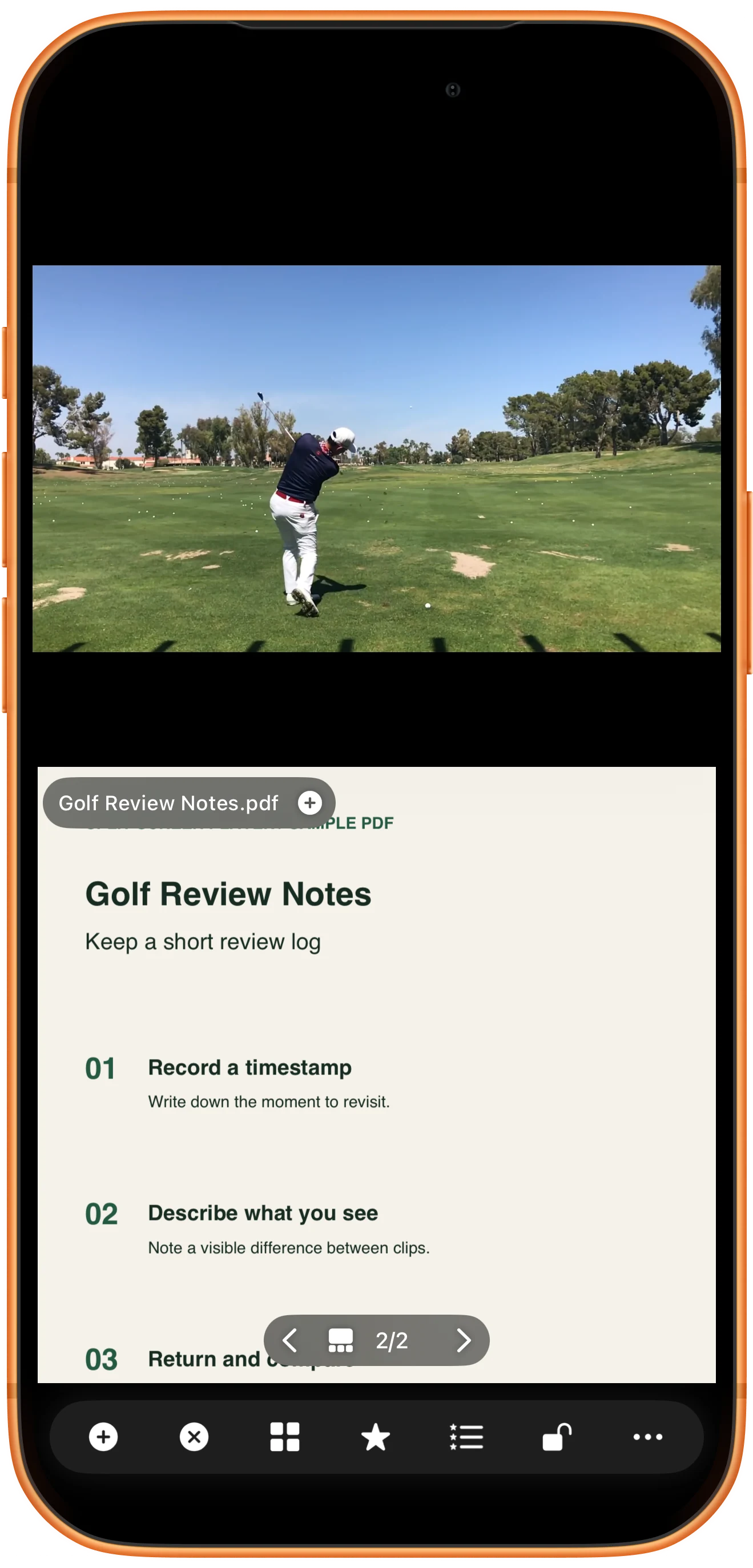
Touchez la flèche droite pour passer à la page 2 et la gauche pour revenir. La vidéo continue dans sa zone pendant la consultation du document.
Aller plus loin
Quelques précisions utiles
Gardez ces précisions à l’esprit pendant les manipulations.
Agrandir les notes
Touchez deux fois le document pour l’agrandir, puis faites-le glisser pour examiner une autre partie. Touchez à nouveau deux fois pour revenir à la vue de page. Le zoom ne modifie pas la vidéo.
Utiliser une image de référence
Pour des notes sous forme d’image, choisissez Photos dans la zone voulue. Gardez la vidéo dans l’autre zone et consultez le document dans le navigateur d’images.
Questions fréquentes
Tourner une page interrompt-il la vidéo ?
Dans notre essai, la navigation entre les pages et le zoom par double appui n’ont pas interrompu la vidéo locale. Utilisez sa commande de pause pour examiner un instant précis.
Puis-je modifier ou annoter le PDF ici ?
Ce guide couvre la lecture, la navigation et le zoom. Pour modifier le document source, utilisez un éditeur PDF ; le lecteur n’est pas un outil d’annotation.
Split Screen Player
Essayez avec vos propres fichiers
Ouvrez Split Screen Player, choisissez vos fichiers et suivez les étapes.

