
문서를 조금 스크롤하면 파일명과 떠 있는 페이지 버튼이 표시됩니다. 첫 페이지는 1/2입니다. 위쪽 영상은 별도의 재생 버튼을 사용합니다.
문서 영역 열기
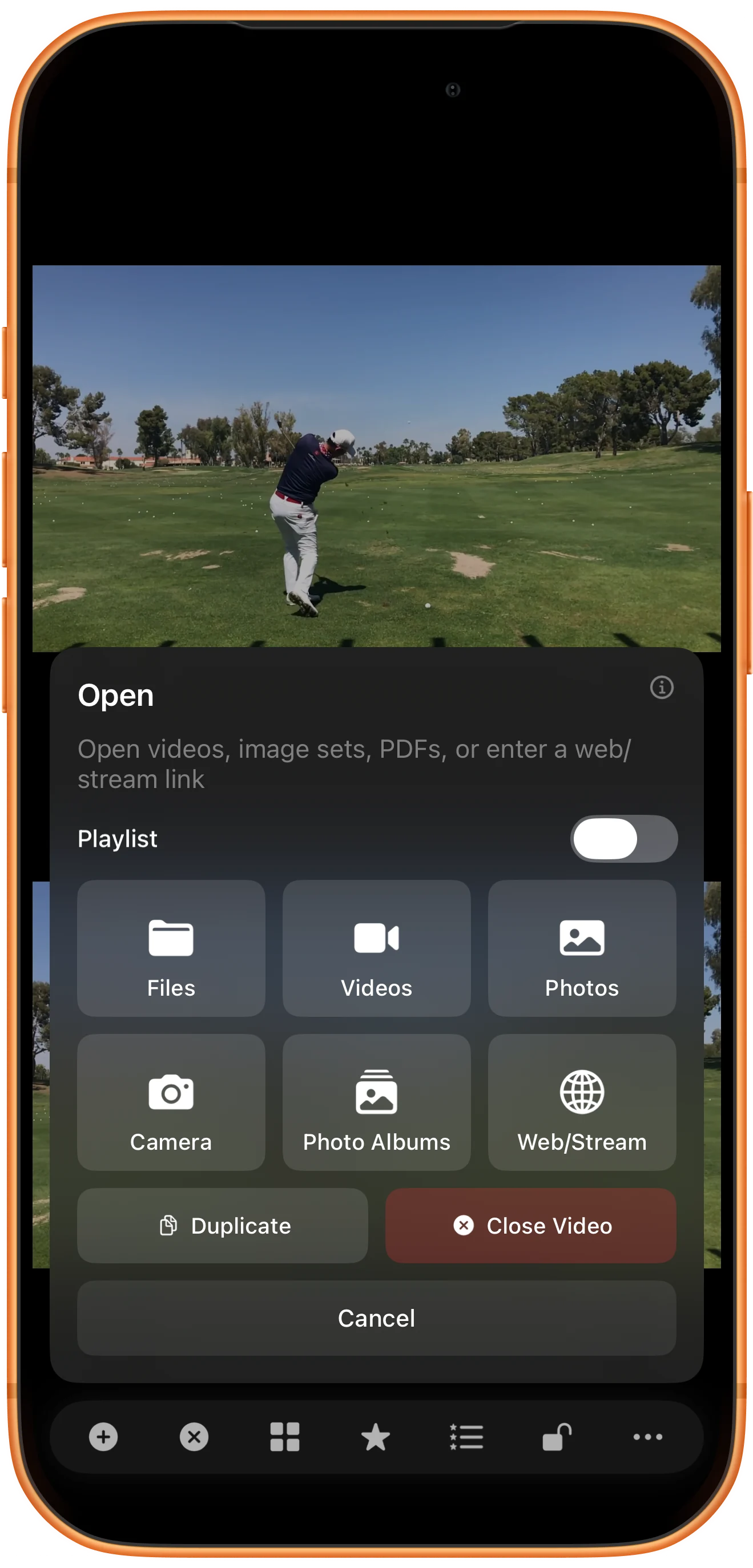
한 영역의 영상을 유지하고 다른 영역에서 +를 눌러 Open을 엽니다. Playlist를 끄고 Files을 선택하세요. 영역 안의 버튼을 사용하면 해당 영역만 바뀝니다.
로컬 PDF 선택하기
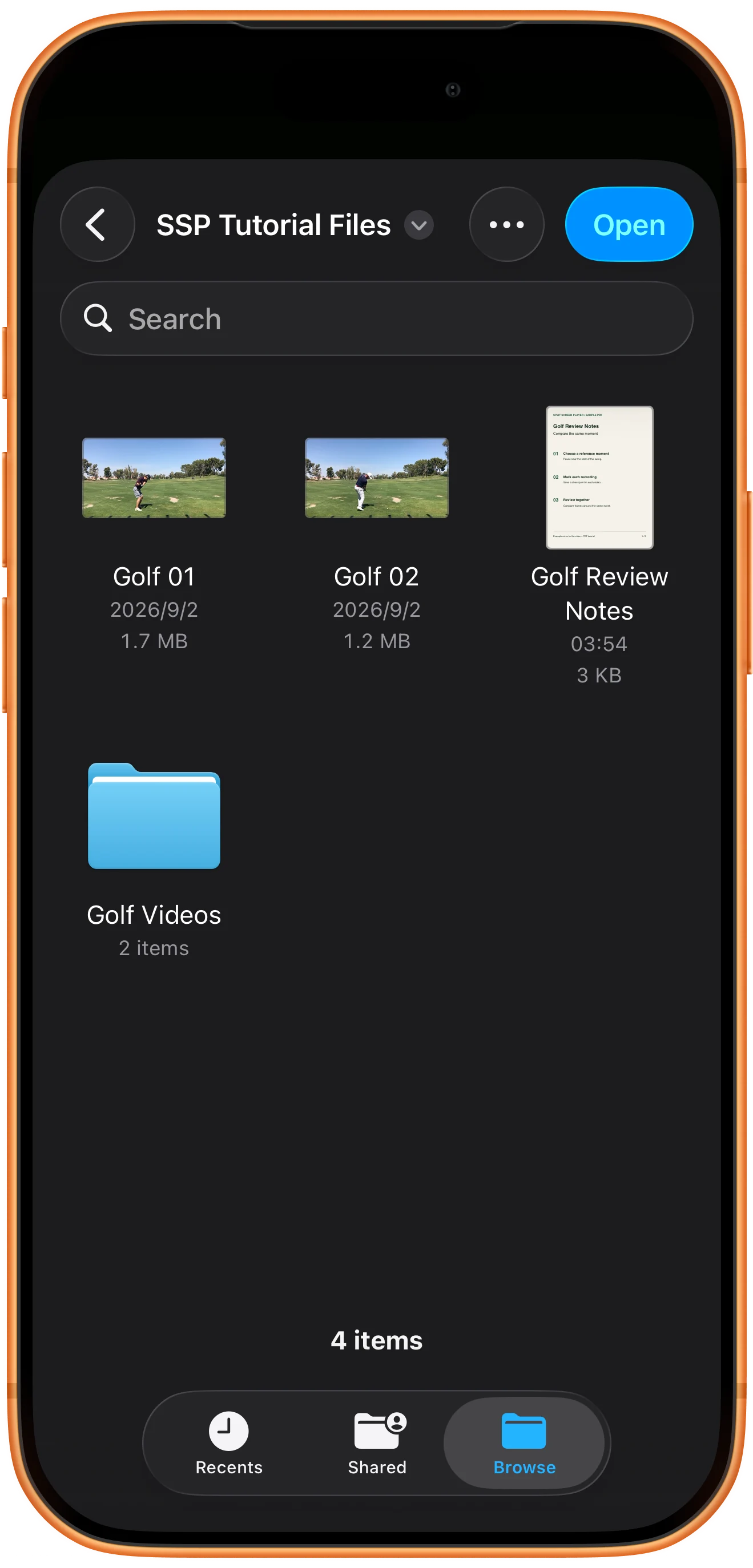
iPhone 또는 iPad 파일 선택기에서 문서 폴더로 이동해 PDF를 누릅니다. 예시 파일은 Golf Review Notes.pdf입니다. 첫 페이지가 표시될 때까지 기다리세요.
페이지 컨트롤 표시하기
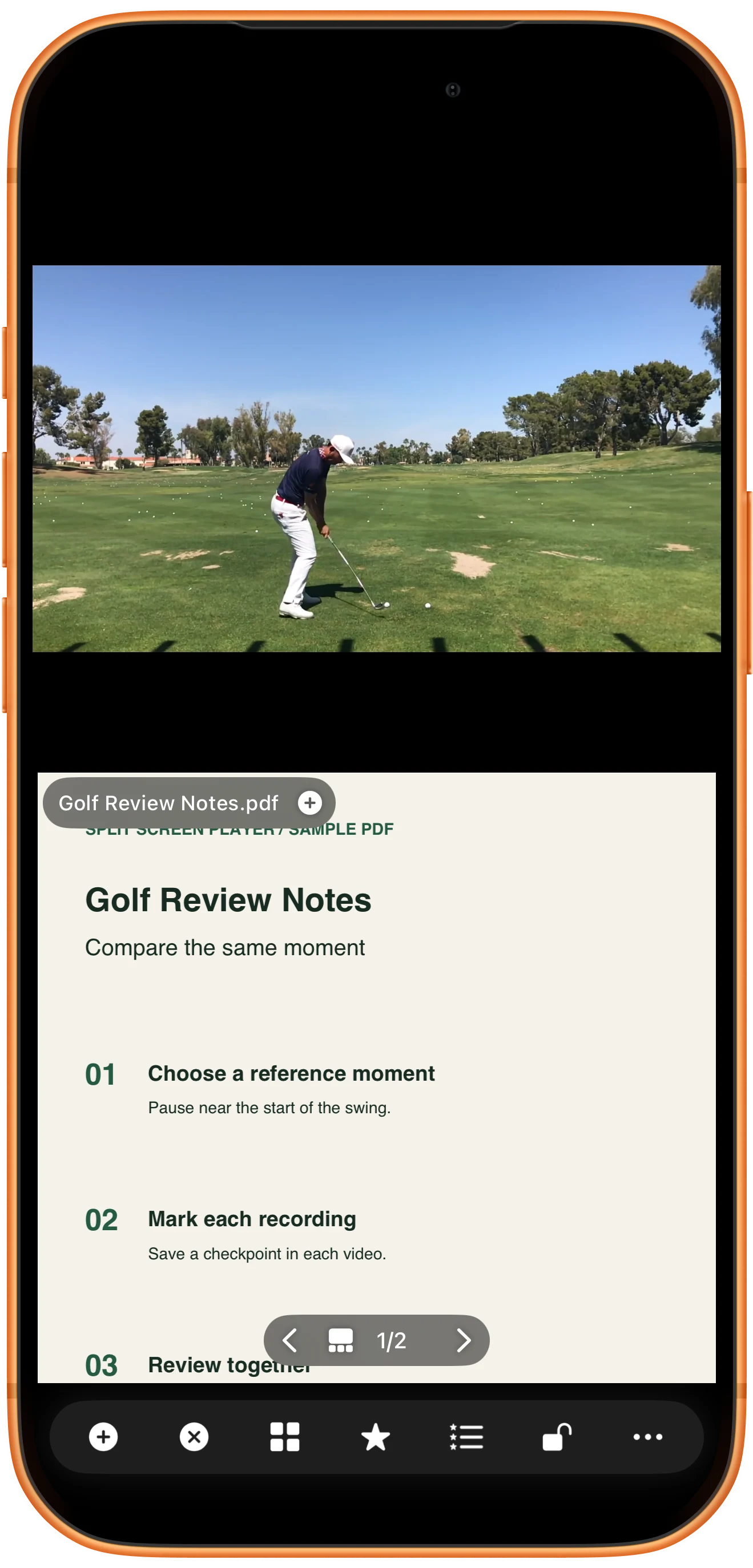
문서를 조금 스크롤하면 파일명과 떠 있는 페이지 버튼이 표시됩니다. 첫 페이지는 1/2입니다. 위쪽 영상은 별도의 재생 버튼을 사용합니다.
재생 중 페이지 넘기기
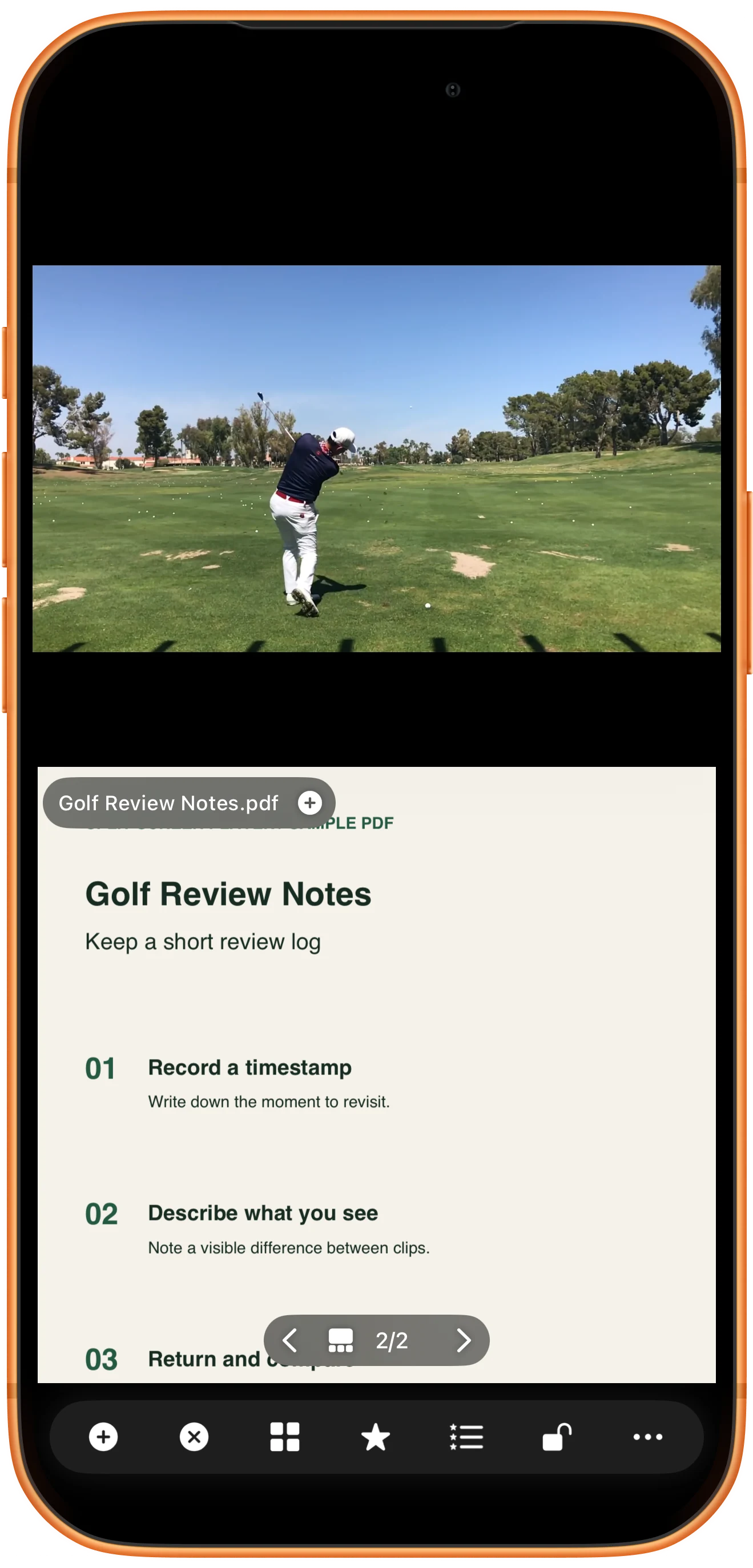
오른쪽 화살표로 두 번째 페이지로 이동하고 왼쪽 화살표로 돌아갑니다. 문서를 읽고 페이지를 넘기는 동안 영상은 자기 영역에서 계속 재생됩니다.
더 다양한 활용법
알아두면 좋은 점
단계를 따라 하며 다음 사항도 확인하세요.
메모 확대하기
문서를 두 번 탭해 확대한 뒤 드래그하여 다른 부분을 봅니다. 다시 두 번 탭하면 페이지 보기로 돌아갑니다. 문서 확대는 영상 영역에 영향을 주지 않습니다.
참고 이미지 사용하기
이미지 자료는 대상 영역에서 Photos를 선택하세요. 다른 영역의 영상을 유지하면서 이미지 브라우저로 자료를 볼 수 있습니다.
자주 묻는 질문
PDF 페이지를 넘기면 영상이 멈추나요?
실측한 작업 공간에서는 페이지 이동과 두 번 탭 확대가 로컬 영상을 멈추지 않았습니다. 특정 순간을 자세히 볼 때는 영상 영역의 일시 정지를 사용하세요.
PDF를 편집하거나 주석을 달 수 있나요?
이 안내는 보기, 페이지 이동, 확대를 다룹니다. 원본을 수정하려면 PDF 편집기를 사용하세요. 플레이어를 주석 편집기로 간주하지 마세요.
Split Screen Player
내 미디어로 사용해 보세요
Split Screen Player를 열고 사용할 파일을 선택한 다음 안내에 따라 진행하세요.

