
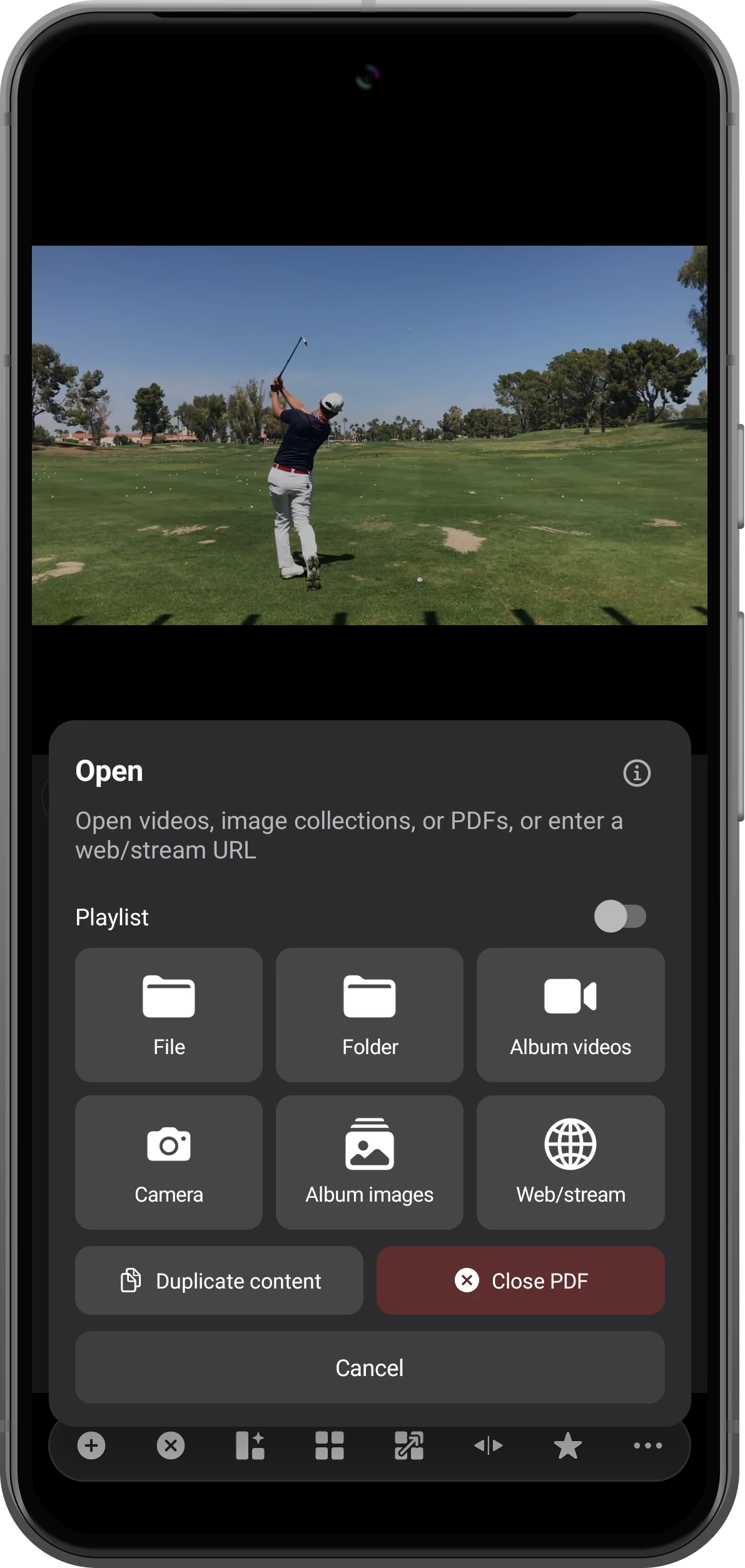
두 영역 레이아웃에서 한쪽에 영상을 엽니다. 다른 영역의 + → File에서 Playlist를 끄고 PDF를 선택하세요. 문서를 탭하면 페이지 컨트롤이 나타나며 영상은 독립적으로 재생됩니다.
문서 영역 열기
한 영역의 영상을 유지하고 다른 영역에서 +를 눌러 Open을 엽니다. Playlist를 끄고 File을 선택하세요. 영역 안의 버튼을 사용하면 해당 영역만 바뀝니다.
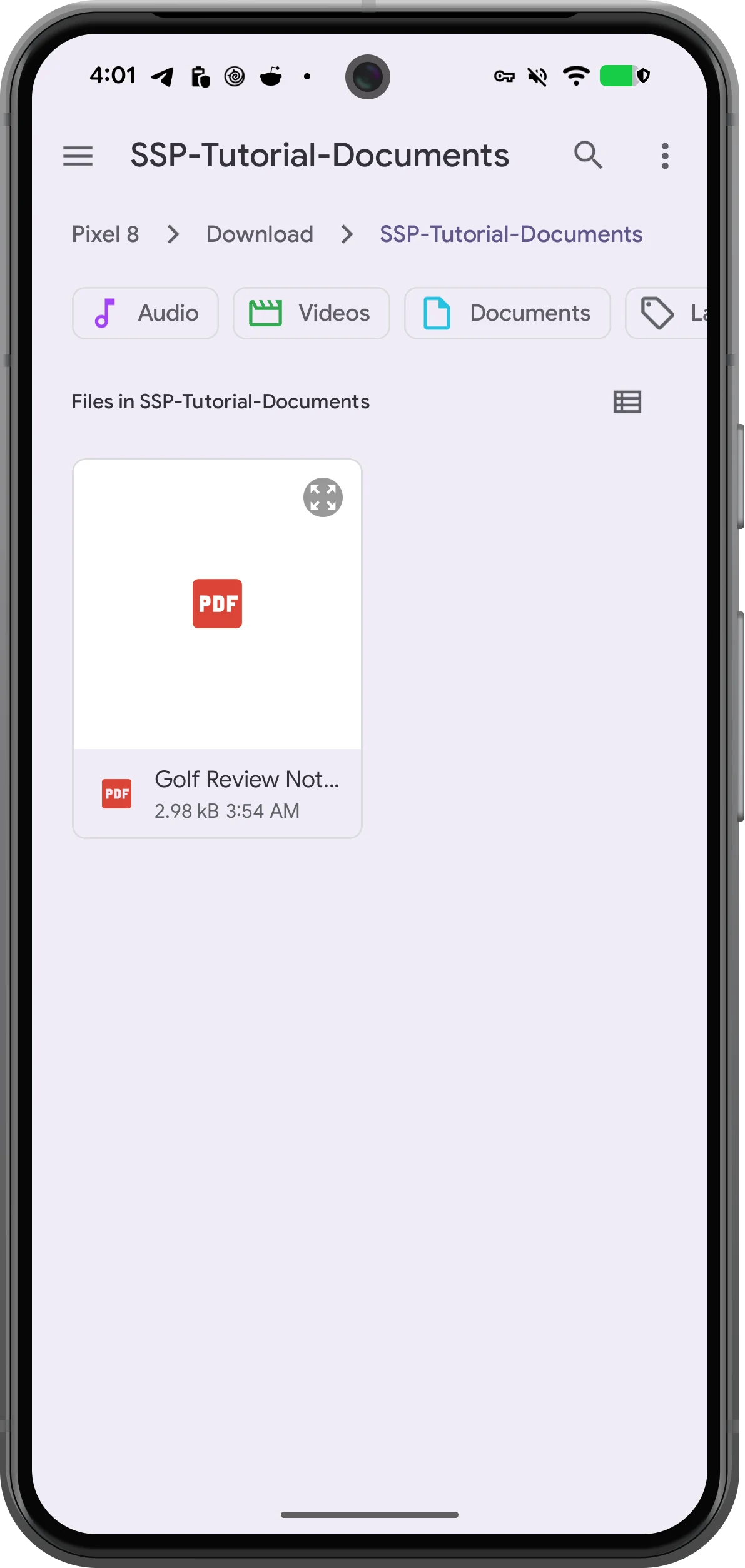
로컬 PDF 선택하기
Android 파일 선택기에서 문서 폴더로 이동해 PDF를 누릅니다. 예시 파일은 Golf Review Notes.pdf입니다. 첫 페이지가 표시될 때까지 기다리세요.
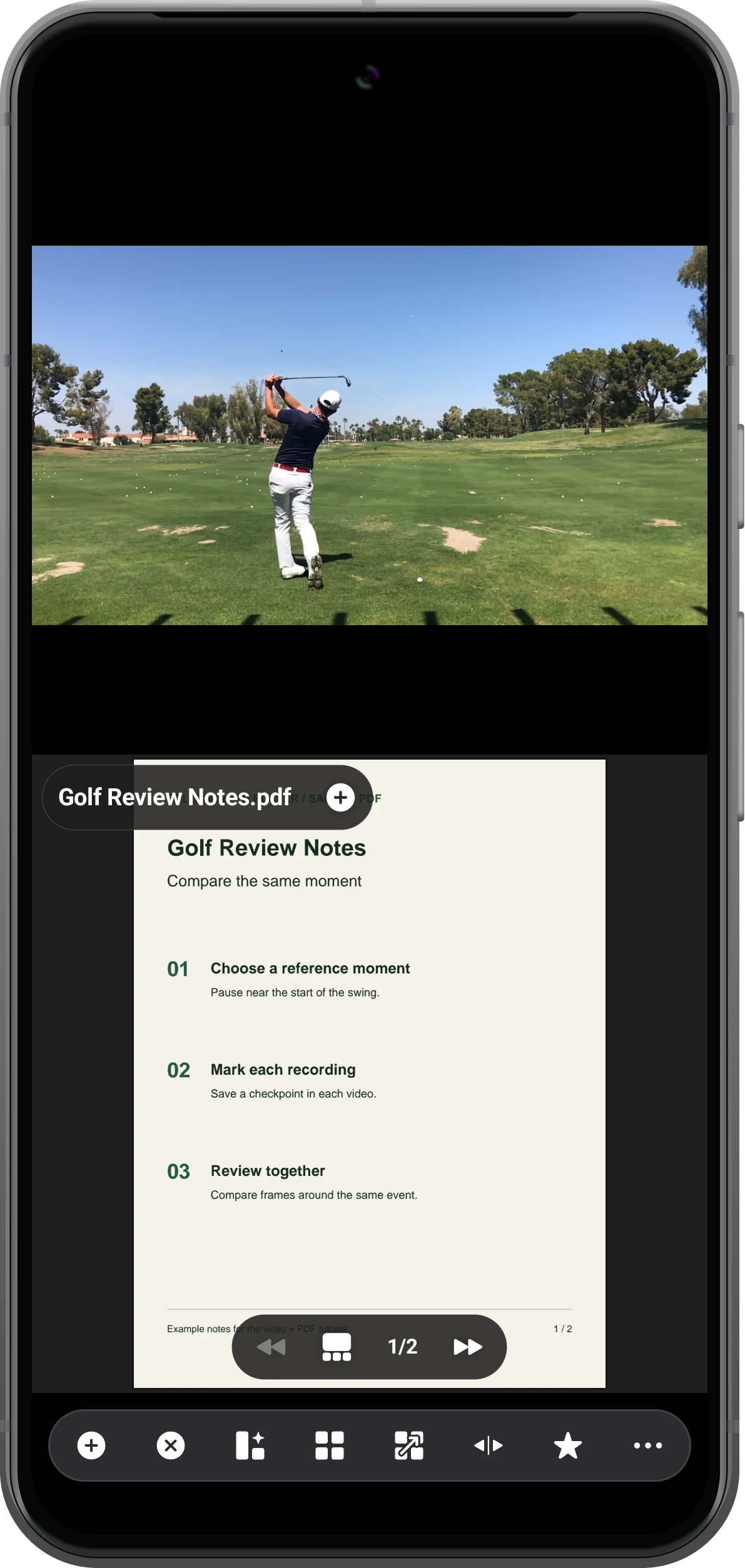
페이지 컨트롤 표시하기
문서를 한 번 탭하면 파일 이름과 아래쪽 컨트롤이 나타납니다. 페이지 표시는 1/2입니다. 위쪽 영상에는 별도의 재생 컨트롤이 있습니다.
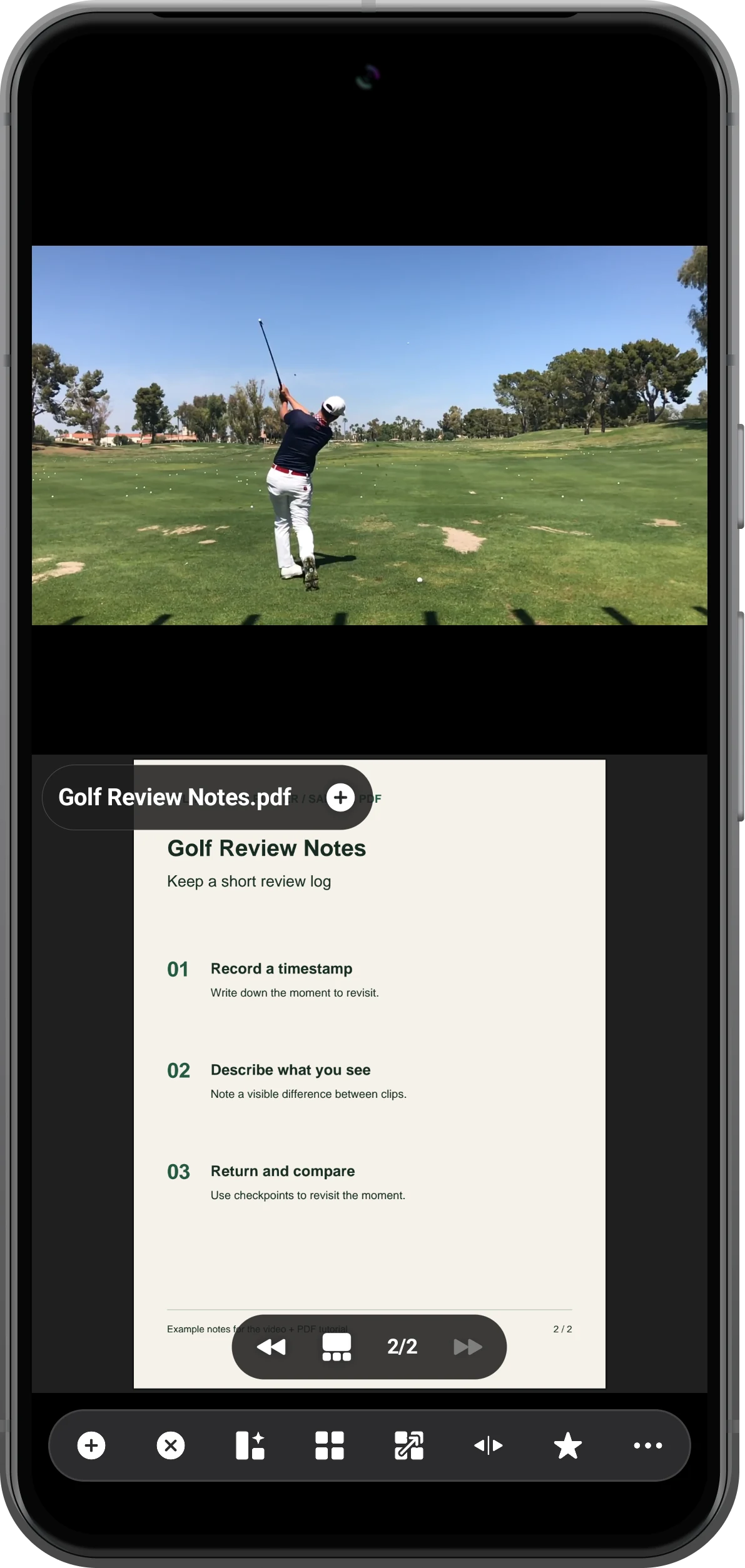
재생 중 페이지 넘기기
오른쪽 화살표로 두 번째 페이지로 이동하고 왼쪽 화살표로 돌아갑니다. 문서를 읽고 페이지를 넘기는 동안 영상은 자기 영역에서 계속 재생됩니다.
더 다양한 활용법
알아두면 좋은 점
단계를 따라 하며 다음 사항도 확인하세요.
메모 확대하기
문서를 두 번 탭해 확대한 뒤 드래그하여 다른 부분을 봅니다. 다시 두 번 탭하면 페이지 보기로 돌아갑니다. 문서 확대는 영상 영역에 영향을 주지 않습니다.
참고 이미지 사용하기
이미지 자료는 대상 영역에서 Album images를 선택하세요. 다른 영역의 영상을 유지하면서 이미지 브라우저로 자료를 볼 수 있습니다.
자주 묻는 질문
PDF 페이지를 넘기면 영상이 멈추나요?
실측한 작업 공간에서는 페이지 이동과 두 번 탭 확대가 로컬 영상을 멈추지 않았습니다. 특정 순간을 자세히 볼 때는 영상 영역의 일시 정지를 사용하세요.
PDF를 편집하거나 주석을 달 수 있나요?
이 안내는 보기, 페이지 이동, 확대를 다룹니다. 원본을 수정하려면 PDF 편집기를 사용하세요. 플레이어를 주석 편집기로 간주하지 마세요.
Split Screen Player
내 미디어로 사용해 보세요
Split Screen Player를 열고 사용할 파일을 선택한 다음 안내에 따라 진행하세요.

