
하단 도구 모음의 Open에서 Folder를 선택하세요. 폴더에 들어가 Use this folder, Allow를 누릅니다. 예시에서는 골프 영상 두 개를 각각의 영역에 엽니다. 다시 사용할 조합은 작업 공간 책갈피에 저장하세요.
하단 도구 모음에서 열기
하단의 +를 누르고 Folder를 선택합니다. 예시에서는 Video filter를 꺼 지원되는 영상을 가져옵니다. 영역 안의 +는 적용 범위가 다릅니다.
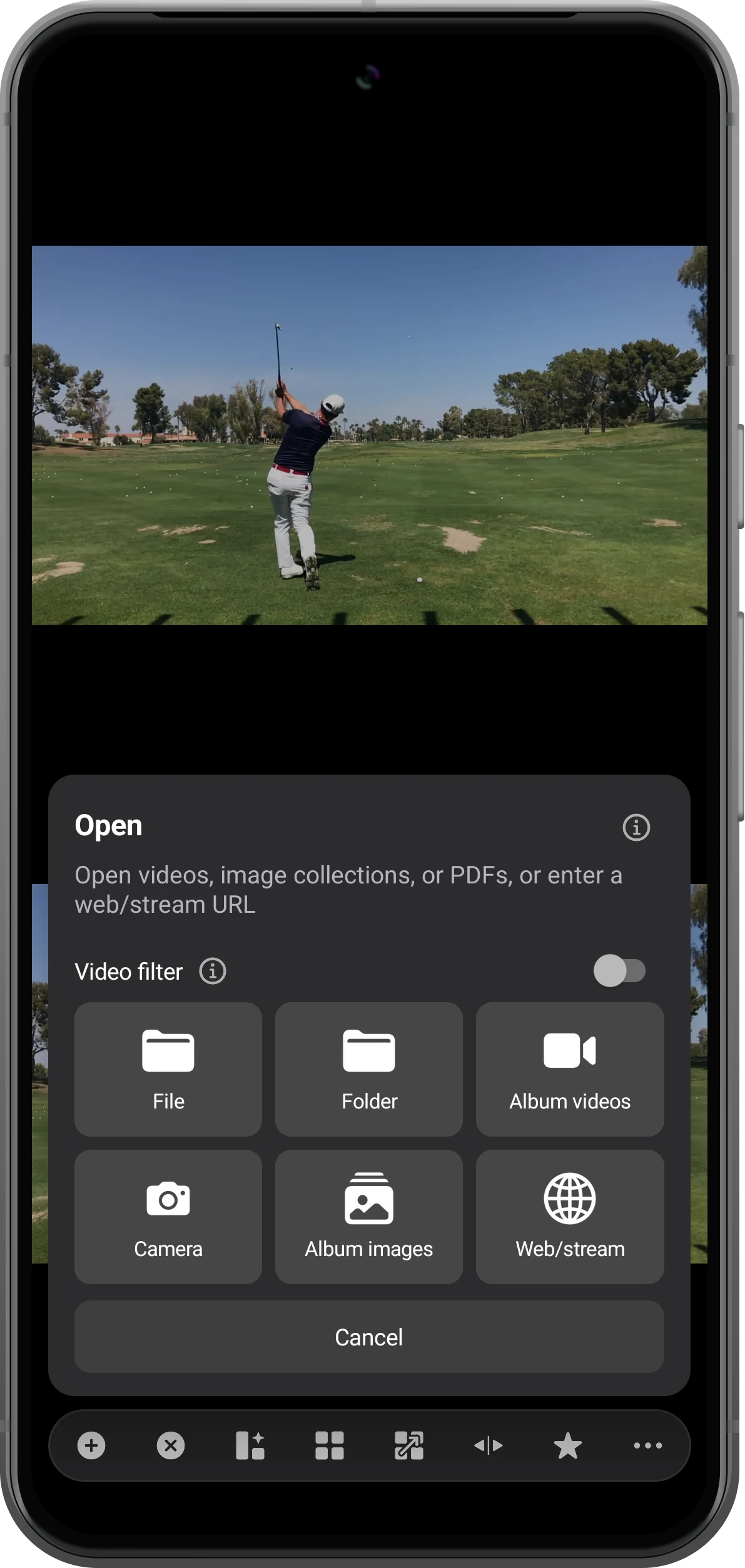
소스 폴더 고르기
Android 선택기에서 미디어 전용 폴더로 이동합니다. 예시의 SSP-Golf-Tutorial에는 Golf 01.mov와 Golf 02.mov가 있습니다. Use this folder를 누르세요.
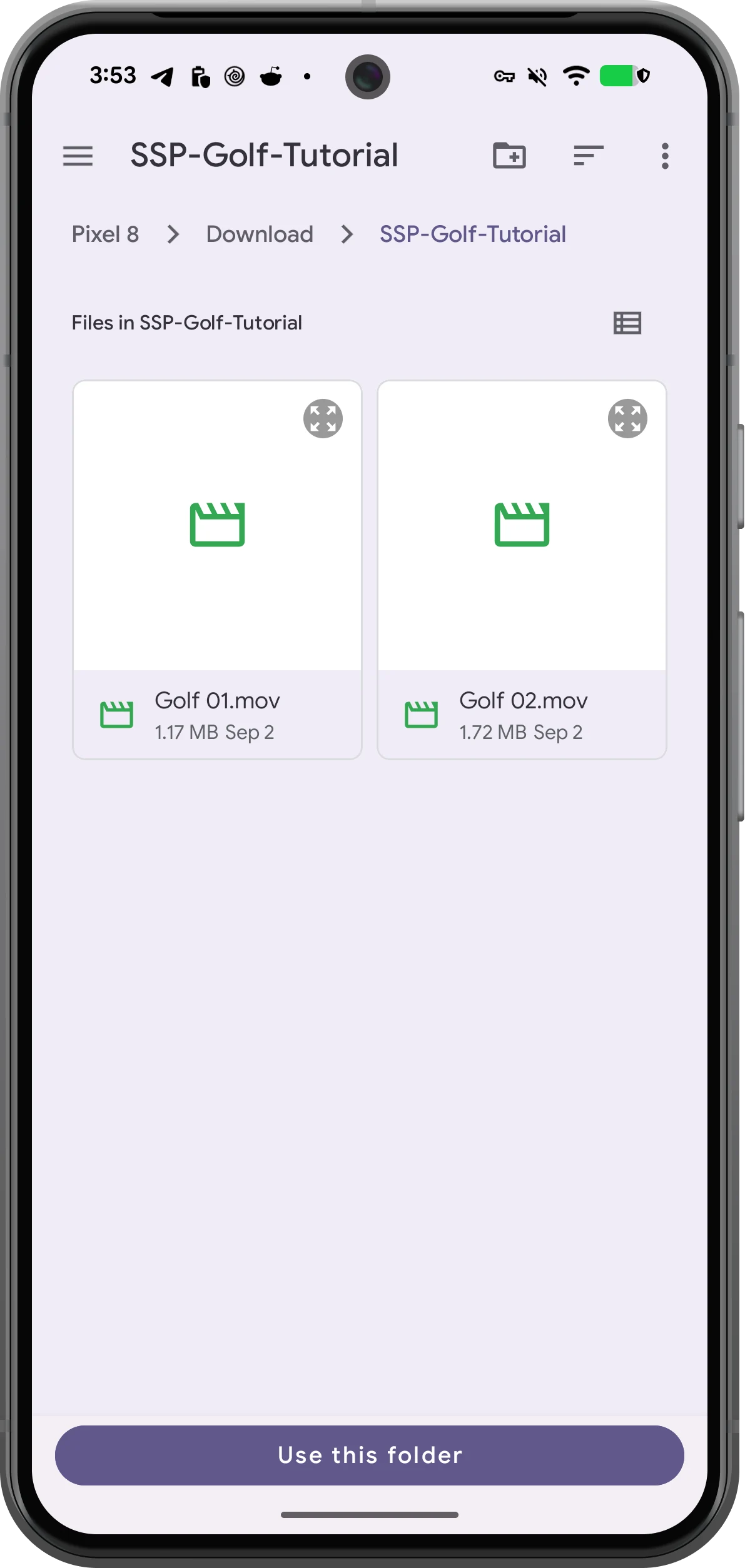
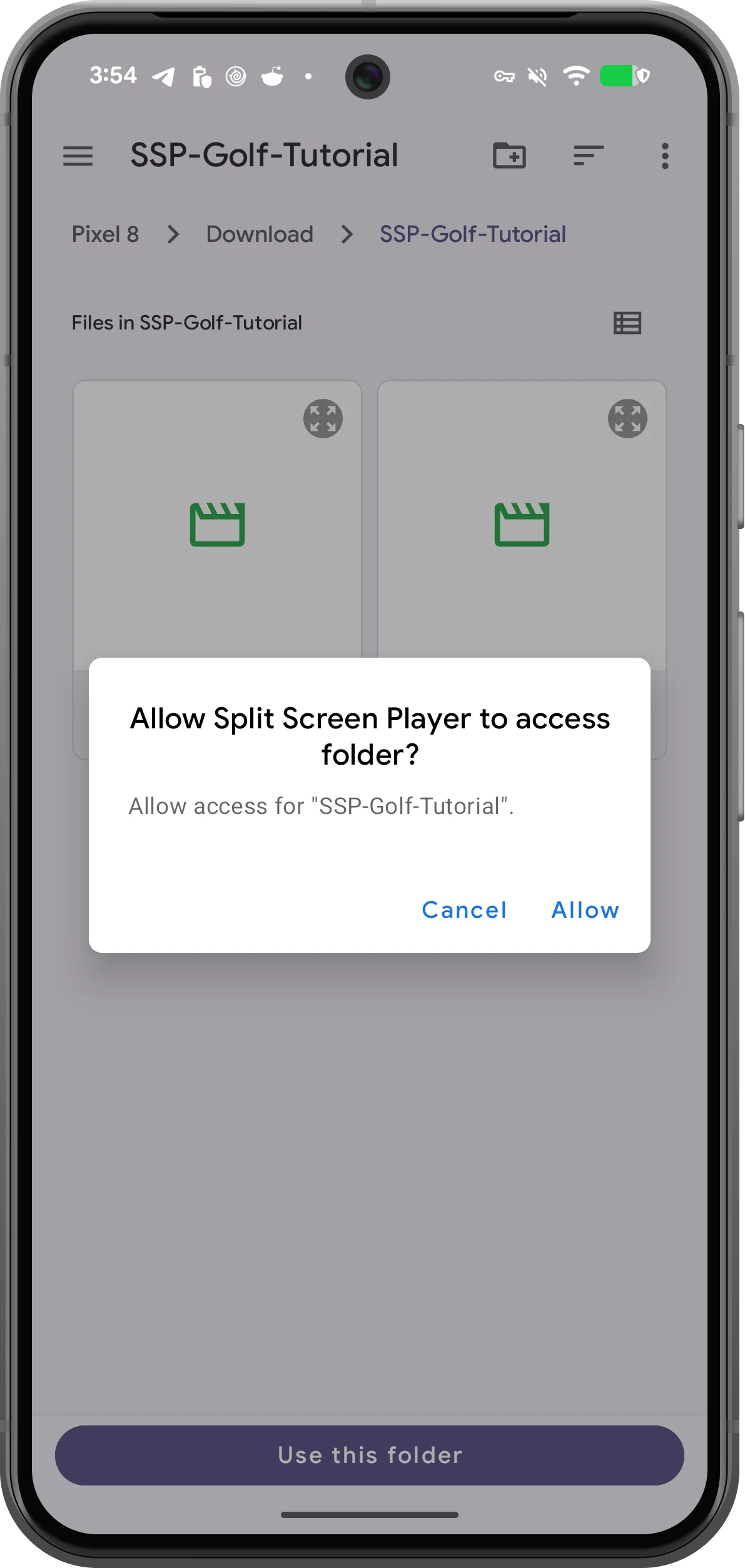
폴더 접근 허용하기
Android 확인 창의 폴더 이름을 확인하고 Allow를 누릅니다. 저장소 루트를 선택할 수 없다면 구체적인 하위 폴더로 들어가세요.
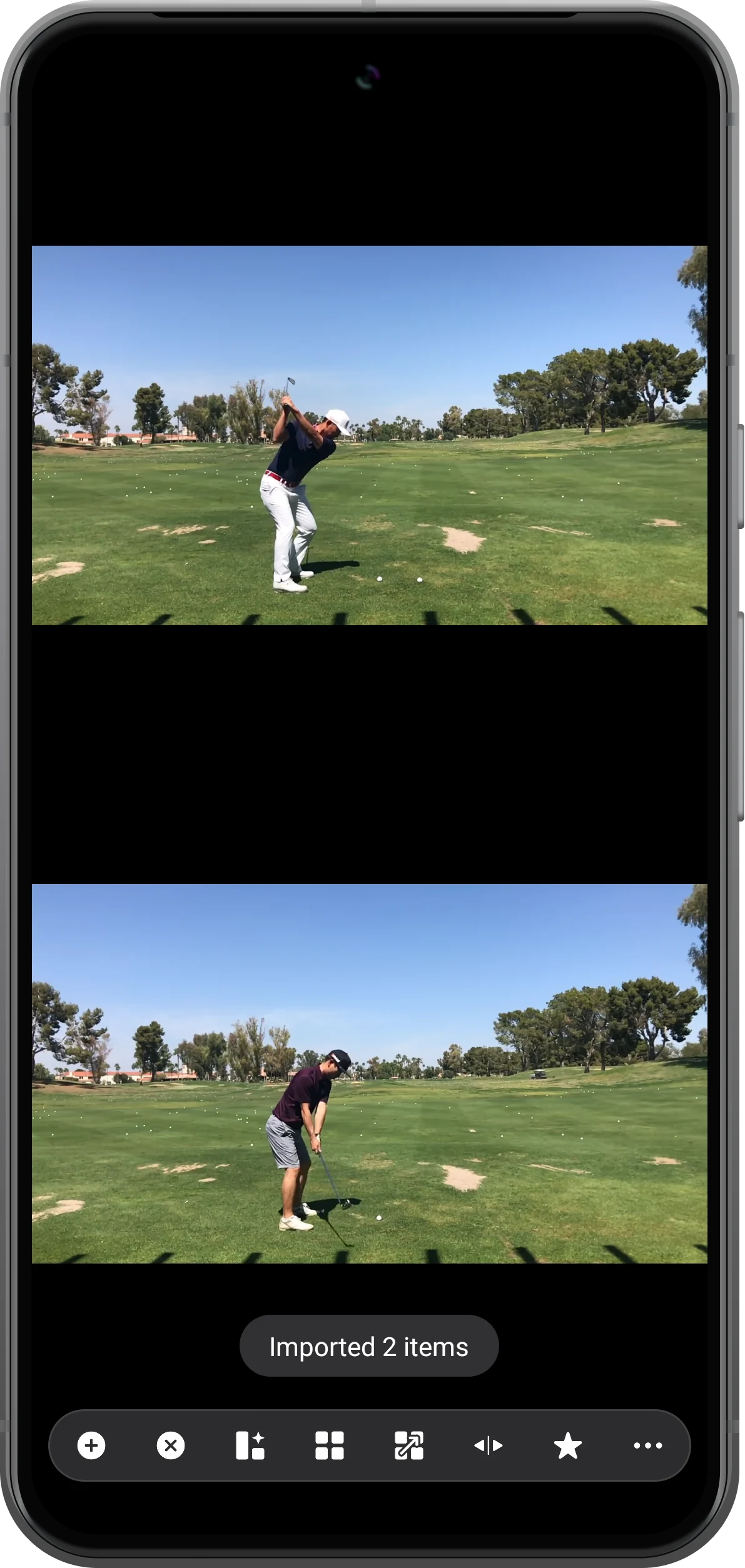
가져온 작업 공간 확인하기
가져오기가 끝나면 두 영역을 재생해 각각 다른 영상이 열렸는지 확인합니다. 다음 세션에도 쓰려면 작업 공간 책갈피를 저장하세요.
더 다양한 활용법
알아두면 좋은 점
단계를 따라 하며 다음 사항도 확인하세요.
파일을 개별 선택하기
도구 모음 Open에서 File을 선택합니다. Android 선택기에서 한 영상을 길게 누르고 다른 파일도 선택한 뒤 확정하면 일부 파일만 가져올 수 있습니다.
책갈피로 다시 열기
테스트에서는 앱을 재시작한 뒤 저장된 작업 공간을 복원해 두 영상을 재생했습니다. 원본 파일과 접근 권한을 유지하세요. 책갈피에는 영상 백업이 포함되지 않습니다.
자주 묻는 질문
한 영역에서 폴더를 열면 영상 하나만 나오는 이유는 무엇인가요?
실측 버전에서는 영역 안의 Folder가 Playlist를 켜도 첫 영상만 열었습니다. 일괄 작업 공간은 하단 도구 모음을 사용하고, 한 영역의 목록은 Playlist를 켜고 여러 파일을 선택하세요.
가져오면 재시작할 때 자동 복원되나요?
반드시 그렇지는 않습니다. 테스트한 앱은 빈 영역으로 다시 시작했습니다. 자동 복원에 의존하지 말고 저장된 책갈피로 조합을 복원하세요.
Split Screen Player
내 미디어로 사용해 보세요
Split Screen Player를 열고 사용할 파일을 선택한 다음 안내에 따라 진행하세요.

