
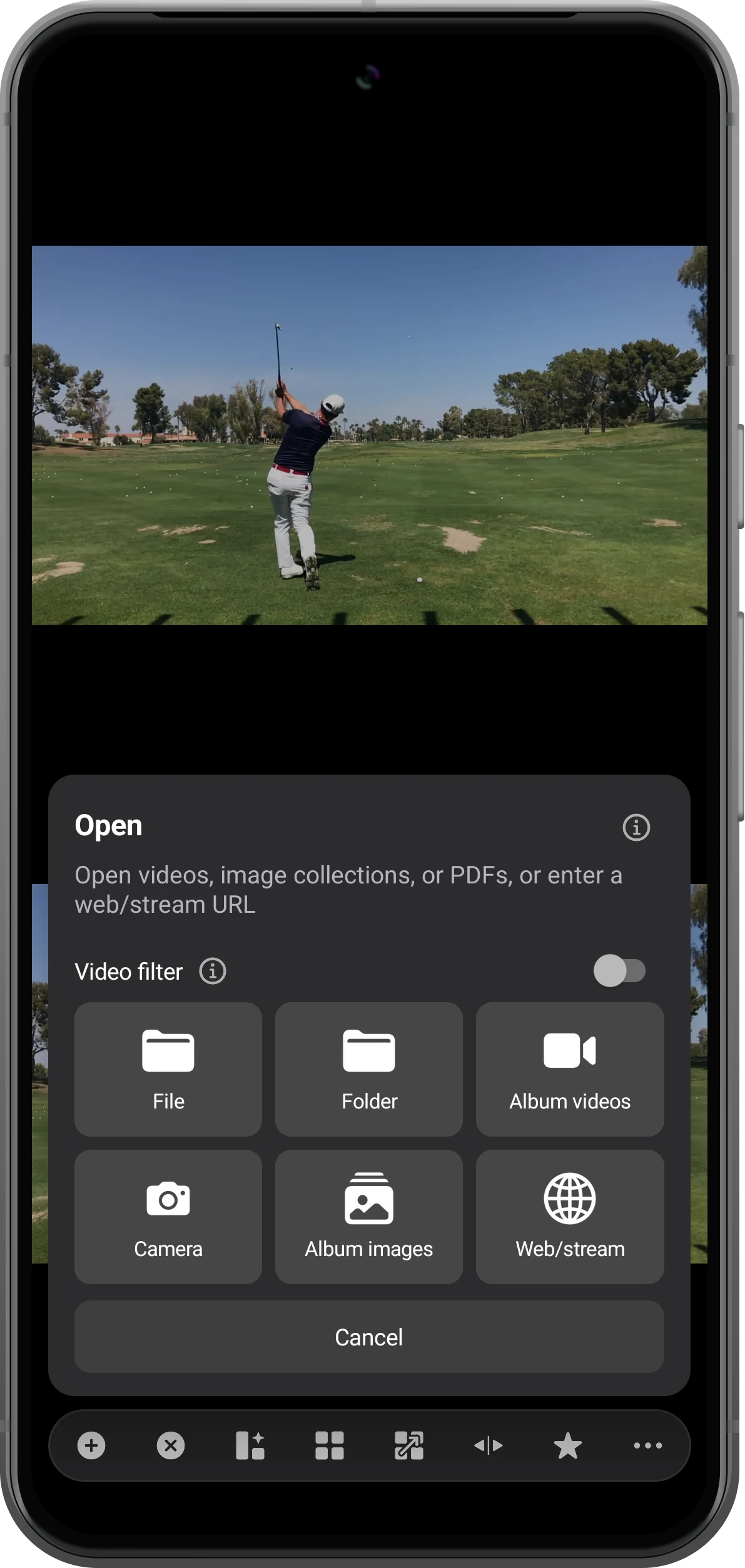
Utilisez Open dans la barre du bas, puis Folder. Choisissez le dossier, touchez Use this folder puis Allow. Ici, deux clips de golf s’ouvrent dans deux zones. Enregistrez un signet pour retrouver la combinaison plus tard.
Utiliser Open dans la barre du bas
Touchez + dans la barre inférieure, puis Folder. Laissez Video filter désactivé pour inclure les vidéos compatibles de cet exemple. Le + d’une zone a une portée différente.
Choisir le dossier source
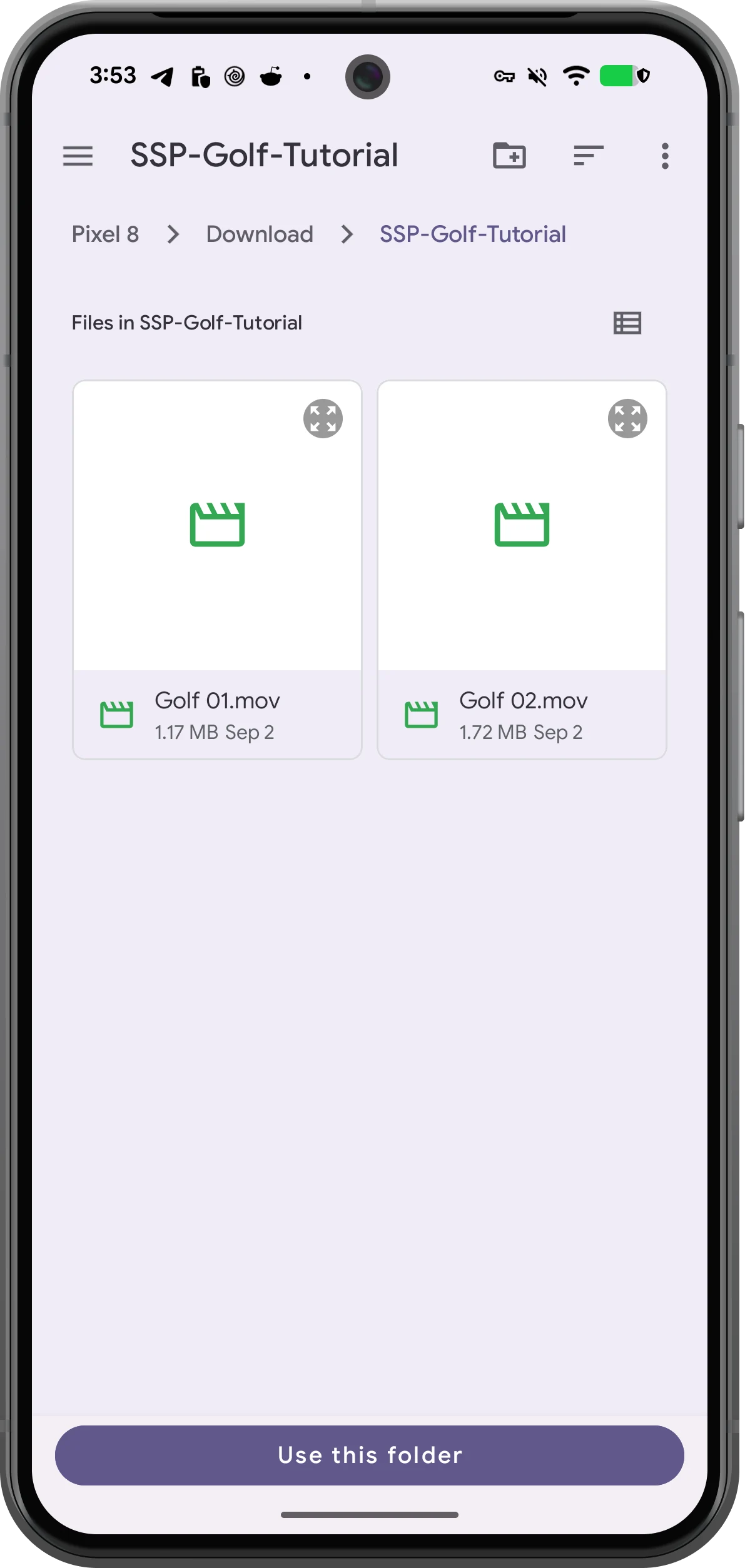
Dans le sélecteur Android, ouvrez un dossier réservé aux médias. Ici, SSP-Golf-Tutorial contient Golf 01.mov et Golf 02.mov. Touchez Use this folder.
Autoriser l’accès au dossier
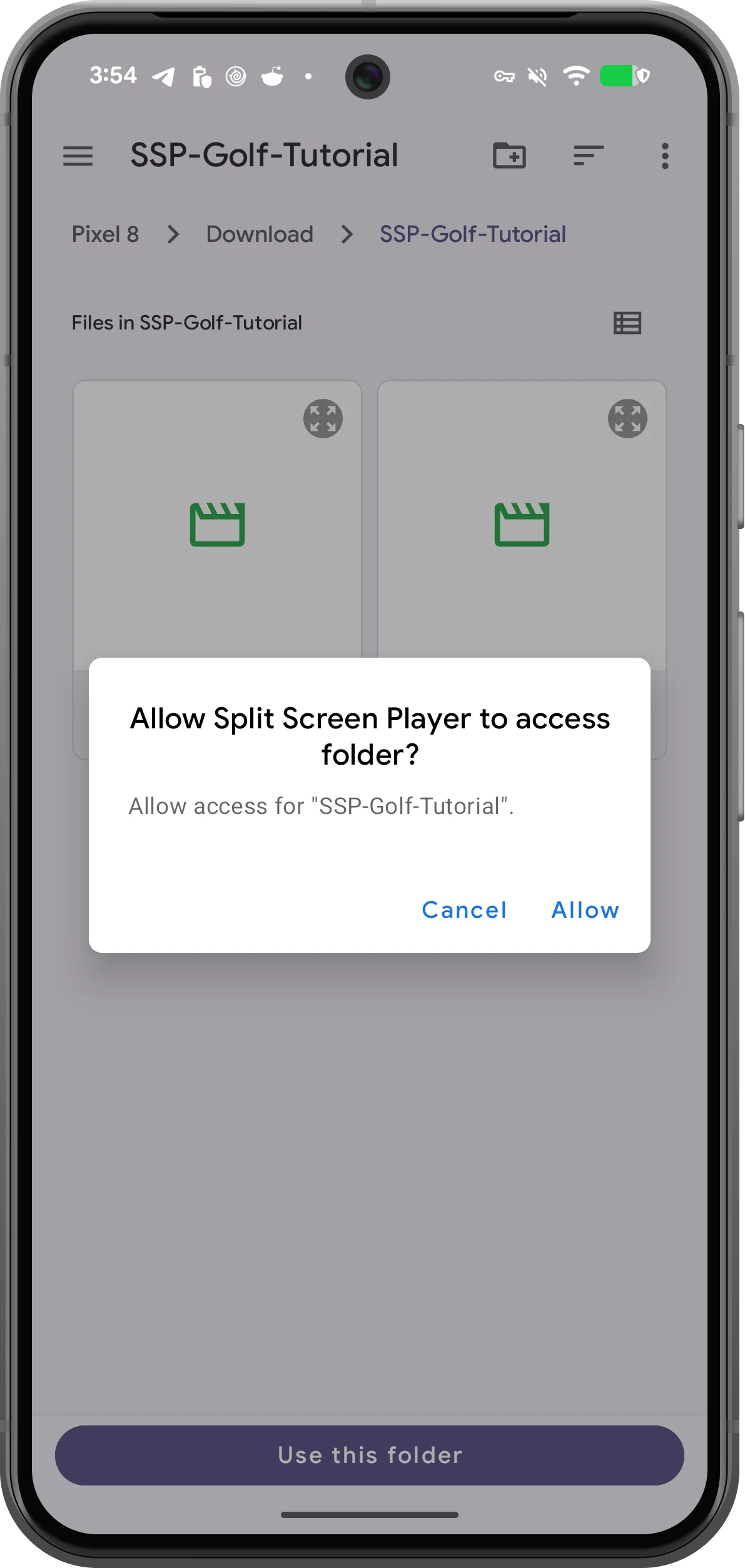
Vérifiez le nom du dossier dans la demande Android, puis touchez Allow. Si Android interdit de choisir la racine du stockage, ouvrez un sous-dossier précis.
Vérifier l’espace importé
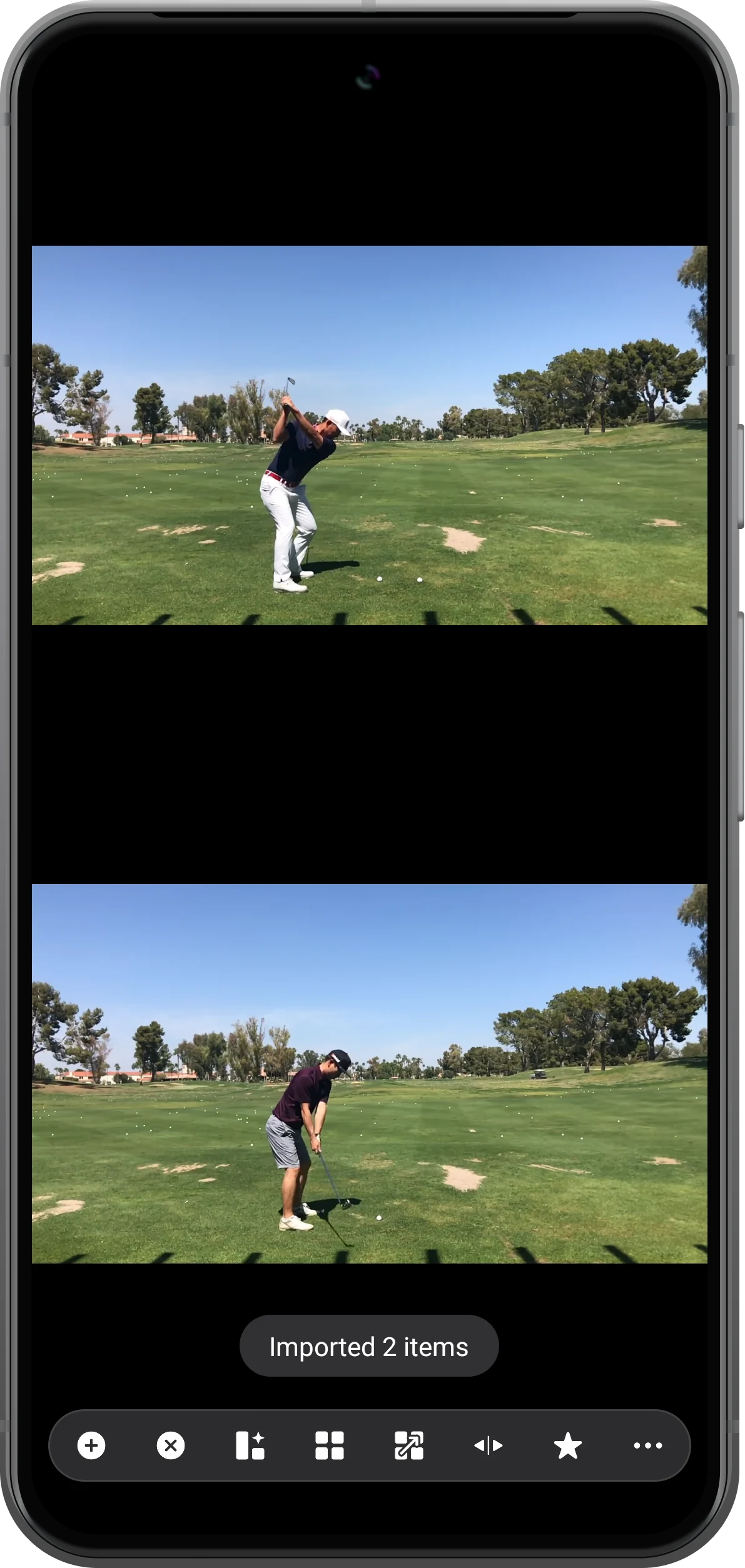
Attendez la fin de l’importation et lancez la lecture dans les deux zones. Les clips s’ouvrent séparément. Enregistrez un signet pour conserver la disposition pour une autre session.
Aller plus loin
Quelques précisions utiles
Gardez ces précisions à l’esprit pendant les manipulations.
Choisir des fichiers individuellement
Choisissez File dans Open de la barre du bas. Dans le sélecteur Android, maintenez le doigt sur une vidéo, sélectionnez les autres et touchez Select pour n’importer qu’une partie des fichiers.
Rouvrir avec un signet
Lors du test, le signet a restauré l’espace après un redémarrage de l’application et les deux clips étaient lisibles. Conservez les fichiers et leur accès : le signet n’est pas une sauvegarde des vidéos.
Questions fréquentes
Pourquoi Folder dans une zone n’ouvre-t-il qu’une vidéo ?
Dans la version testée, cette action ouvre la première vidéo même avec Playlist activé. Utilisez la barre du bas pour ouvrir un lot dans l’espace de travail, ou Playlist avec une sélection de fichiers pour une liste dans une seule zone.
L’importation active-t-elle la restauration automatique ?
Pas forcément. L’application testée a redémarré avec des zones vides. Utilisez un signet enregistré pour restaurer la combinaison au lieu de compter sur une récupération automatique.
Split Screen Player
Essayez avec vos propres fichiers
Ouvrez Split Screen Player, choisissez vos fichiers et suivez les étapes.

