
Touchez l’étoile Bookmark et attendez la confirmation. Plus tard, ouvrez Bookmarks dans la barre du bas et sélectionnez l’entrée enregistrée.
Enregistrer l’espace actuel
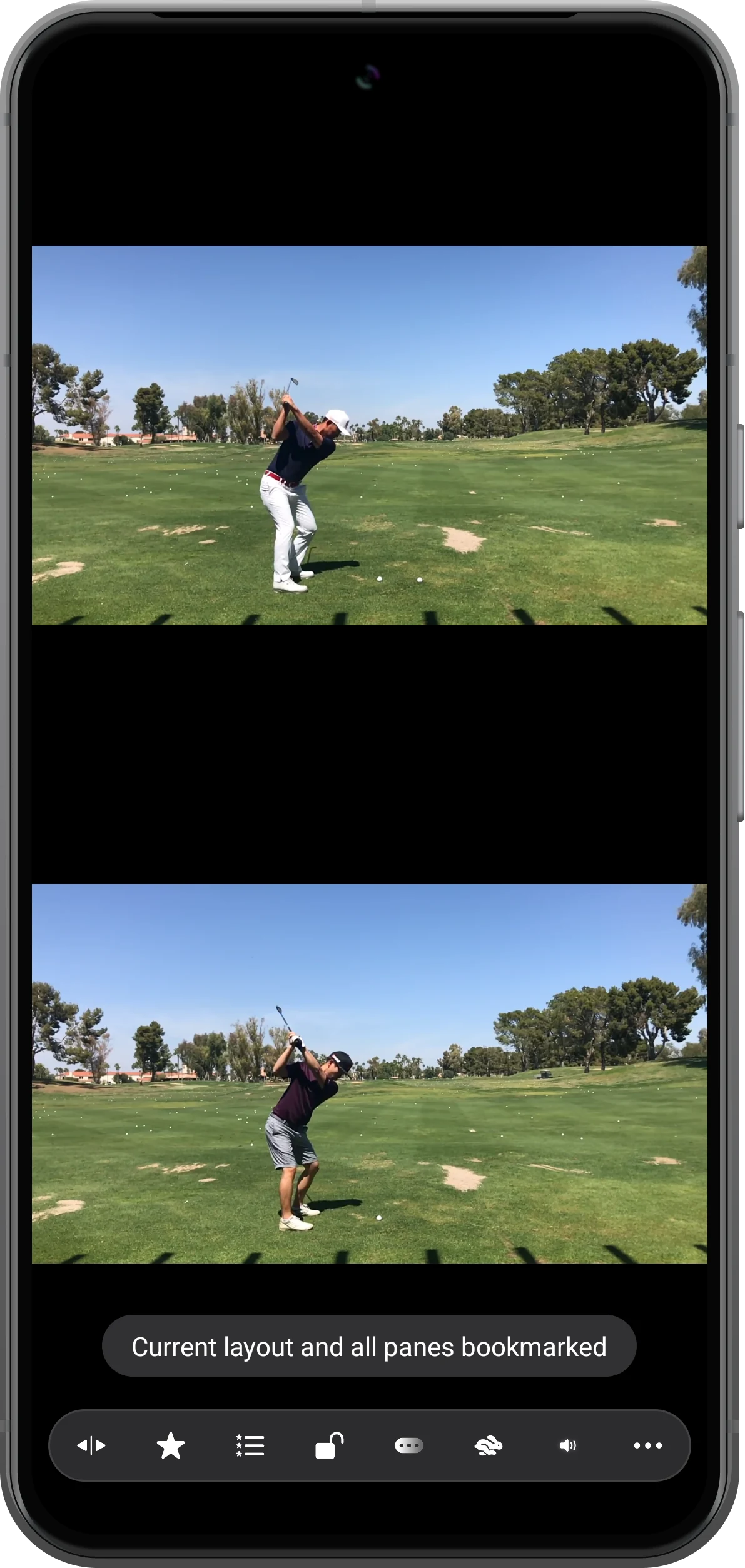
Disposez vos vidéos et touchez l’étoile Bookmark. Avant de quitter, attendez la confirmation que la disposition et les zones ont été enregistrées.
Fermer les vidéos si nécessaire
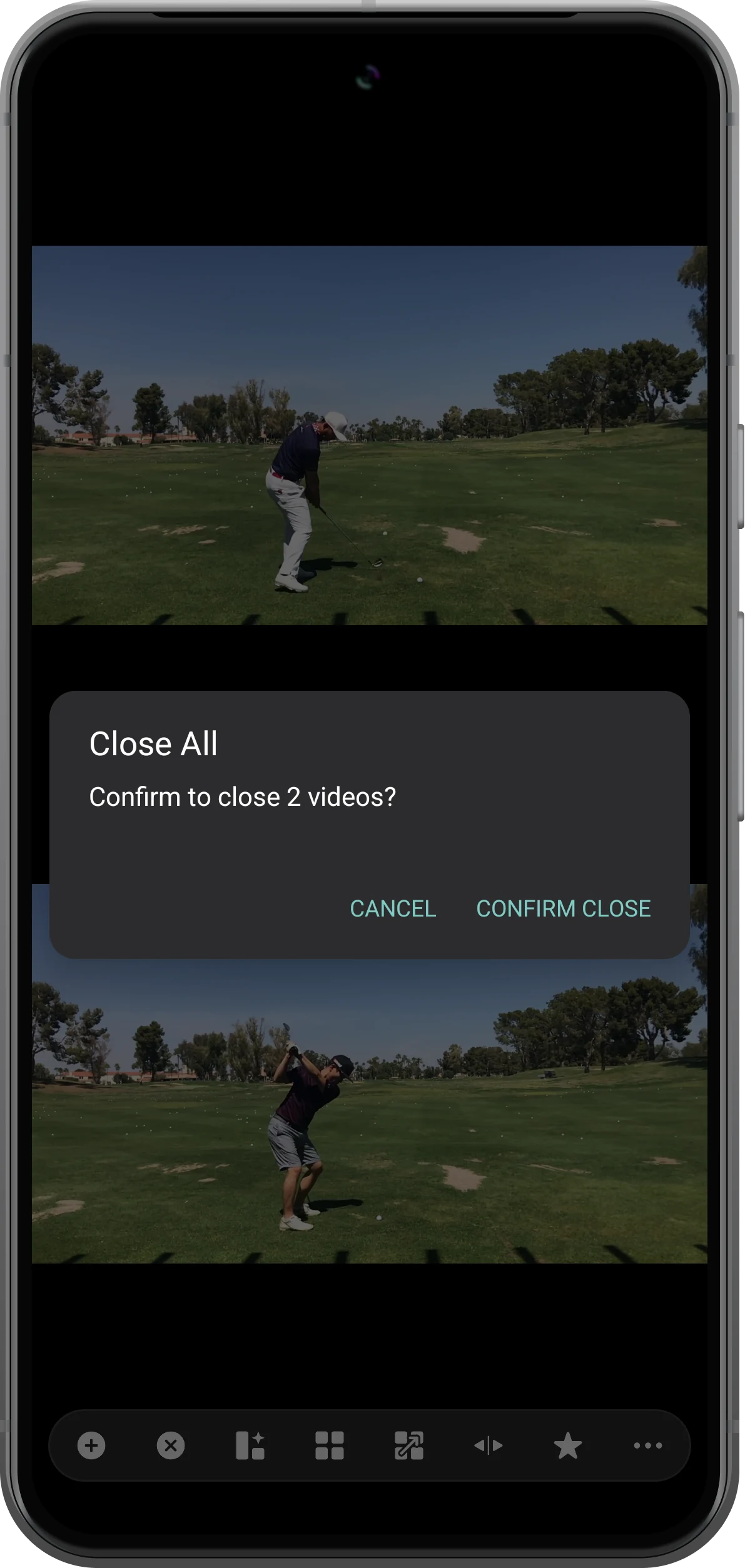
Pour tester la restauration, utilisez Close All et lisez la confirmation. Cette opération retire les vidéos de l’espace de travail sans supprimer leurs fichiers sources.
Choisir le signet enregistré
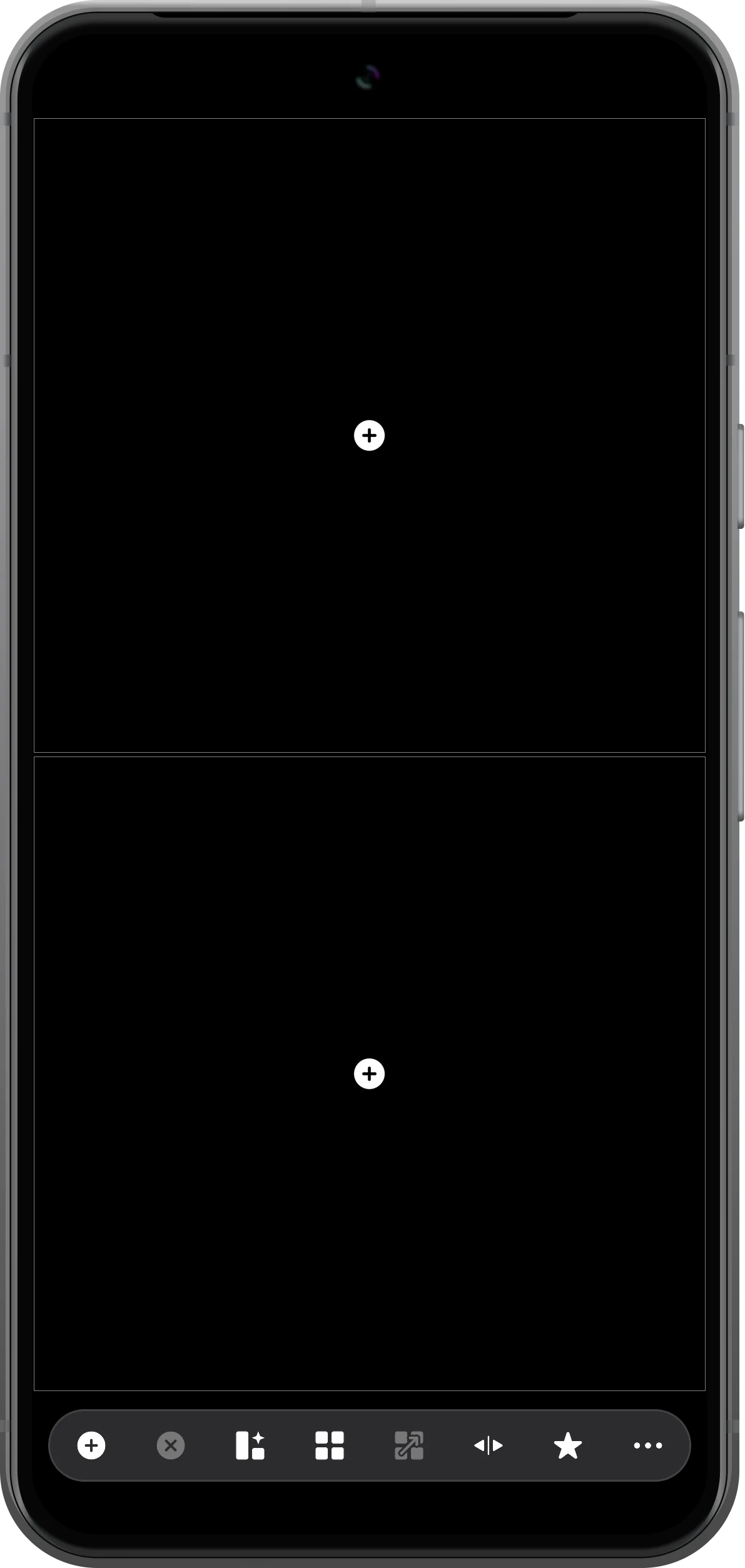
Depuis l’espace vide, ouvrez Bookmarks avec le bouton représentant une liste et une étoile. Identifiez l’entrée par son aperçu et sa date, puis touchez-la.
Contrôler la restauration
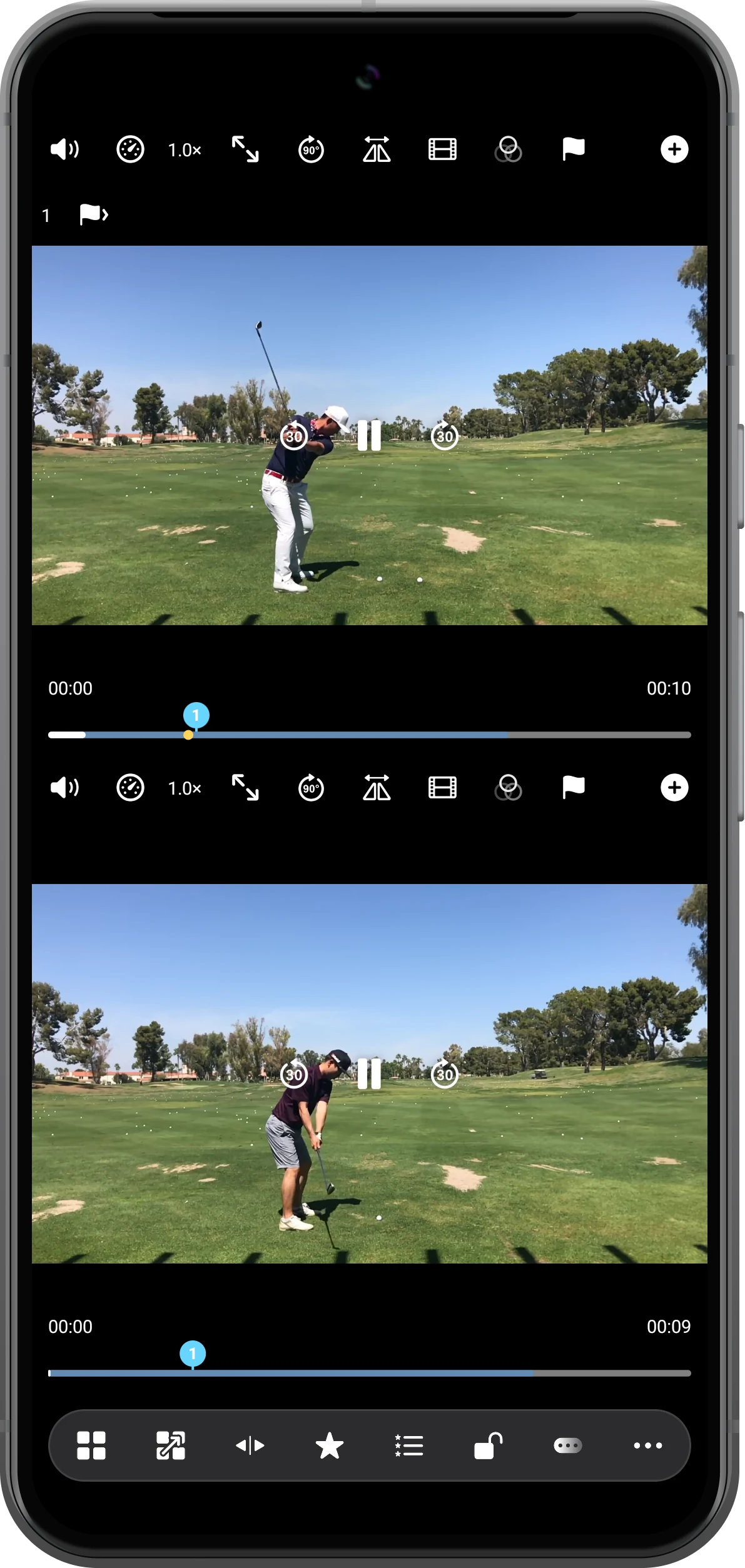
Attendez le chargement, puis vérifiez la disposition, les sources et les marques d’analyse. Ici, les deux vues de golf reviennent avec leurs repères et marques de synchronisation.
Aller plus loin
Quelques précisions utiles
Gardez ces précisions à l’esprit pendant les manipulations.
Garder les sources accessibles
Déplacer ou supprimer un fichier, ou retirer son autorisation, peut empêcher sa restauration. Conservez les médias importants dans un emplacement stable.
Choisir le bon résultat
Un signet rouvre un espace modifiable. Une image de comparaison est un PNG ; l’exportation vidéo crée un fichier à lire.
Questions fréquentes
Close All efface-t-il mes vidéos ?
Non. Il ferme les médias actuellement affichés dans le lecteur. Les fichiers sources restent à leur emplacement.
Un signet sauvegarde-t-il les fichiers sources ?
Non. Conservez des copies distinctes des médias importants. Un signet d’espace de travail ne remplace pas une sauvegarde de fichiers.
Split Screen Player
Essayez avec vos propres fichiers
Ouvrez Split Screen Player, choisissez vos fichiers et suivez les étapes.

