
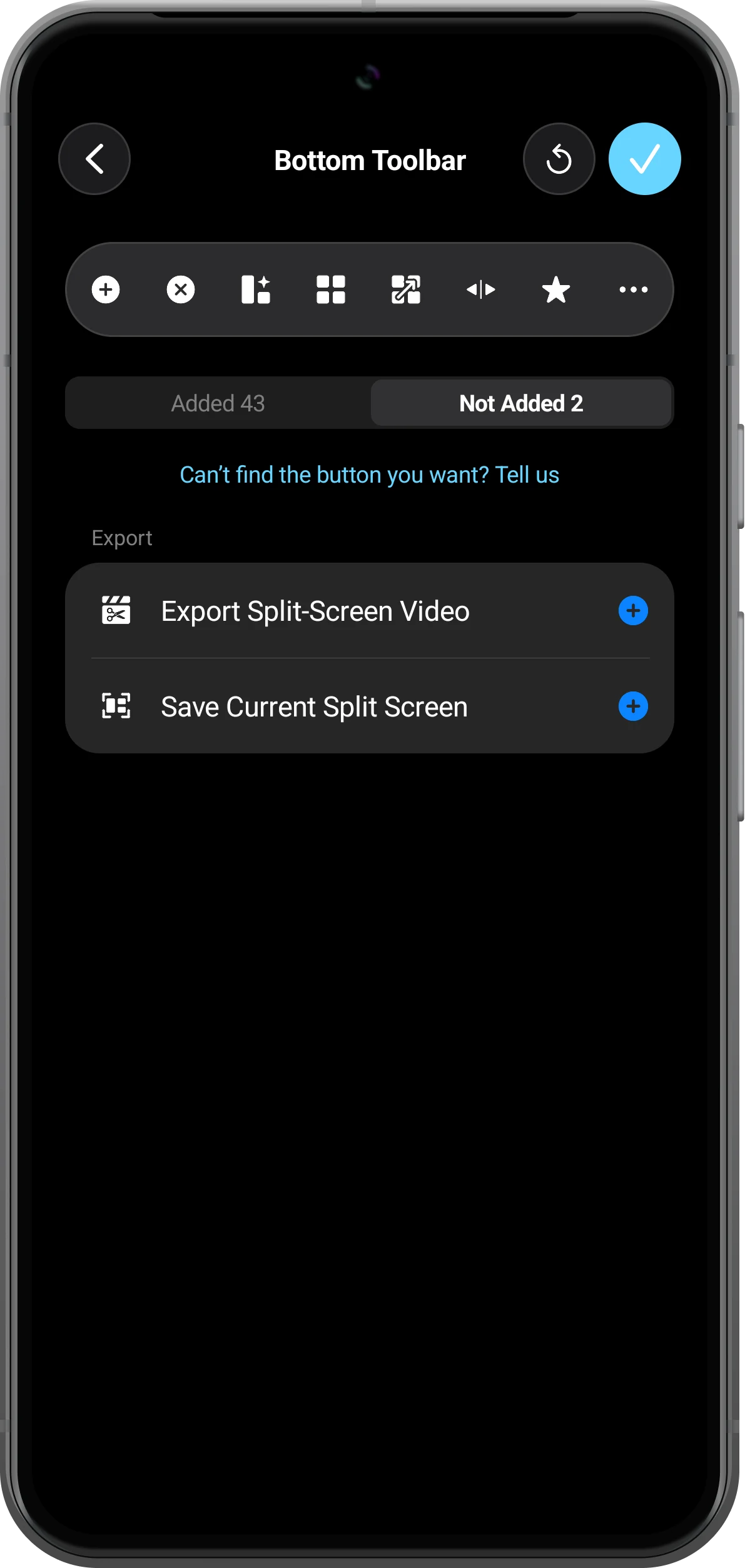
Ajoutez Save Current Split Screen à la barre du bas. Disposez les vidéos, mettez-les en pause et touchez ce bouton, puis choisissez une destination dans le partage Android.
Ajouter le bouton de sauvegarde d’image
Ouvrez More → Customize Home Bottom Toolbar. Ajoutez Save Current Split Screen depuis les actions disponibles, puis revenez à l’espace de travail.
Préparer la comparaison
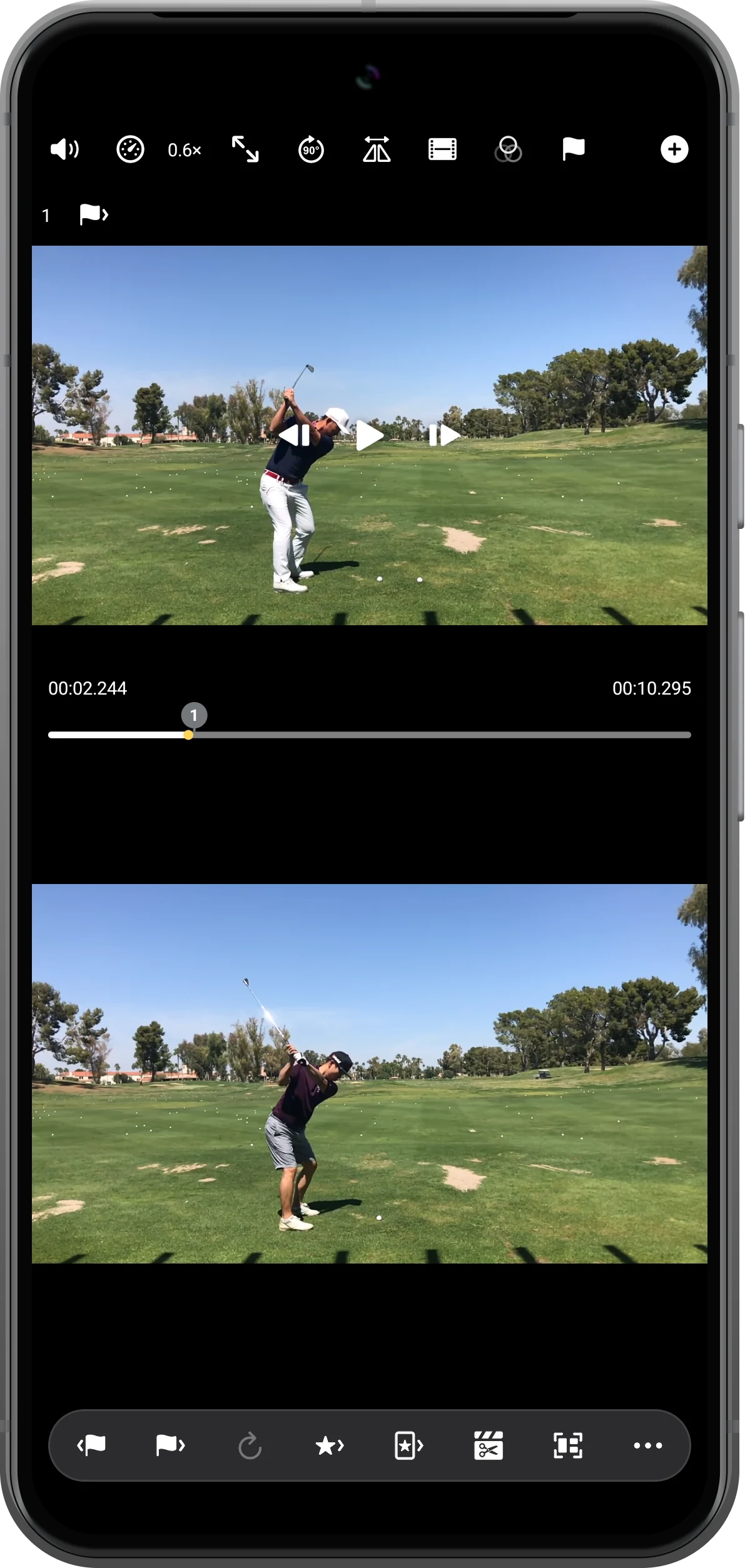
Chargez les deux vidéos, choisissez la disposition et arrêtez-les aux moments voulus. Vérifiez le recadrage et l’orientation : l’image reprend la composition actuelle.
Enregistrer depuis le partage Android
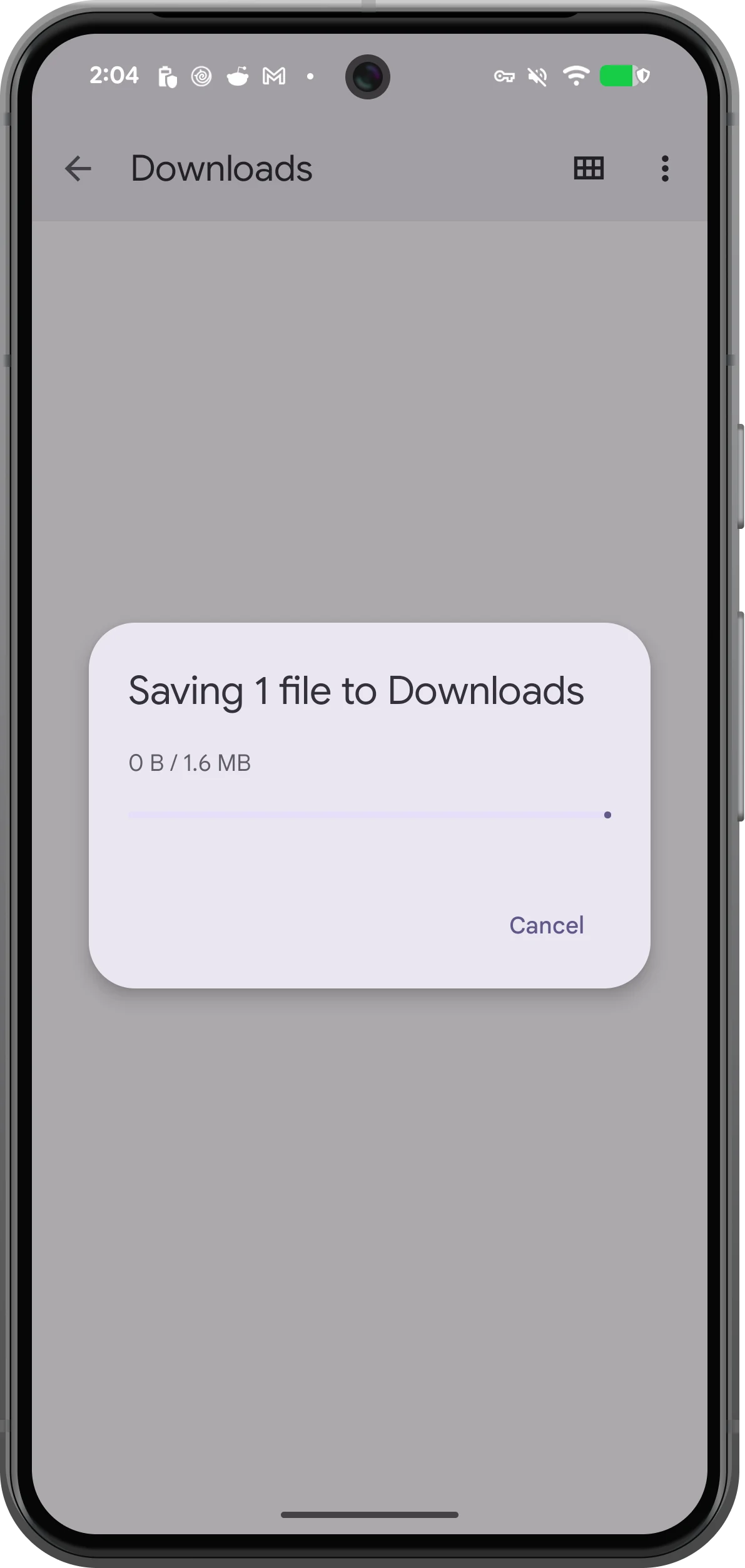
Touchez Save Current Split Screen et choisissez une application de sauvegarde ou de partage. Ici, Files by Google enregistre dans Download. Les destinations dépendent des applications installées.
Ouvrir et vérifier le PNG
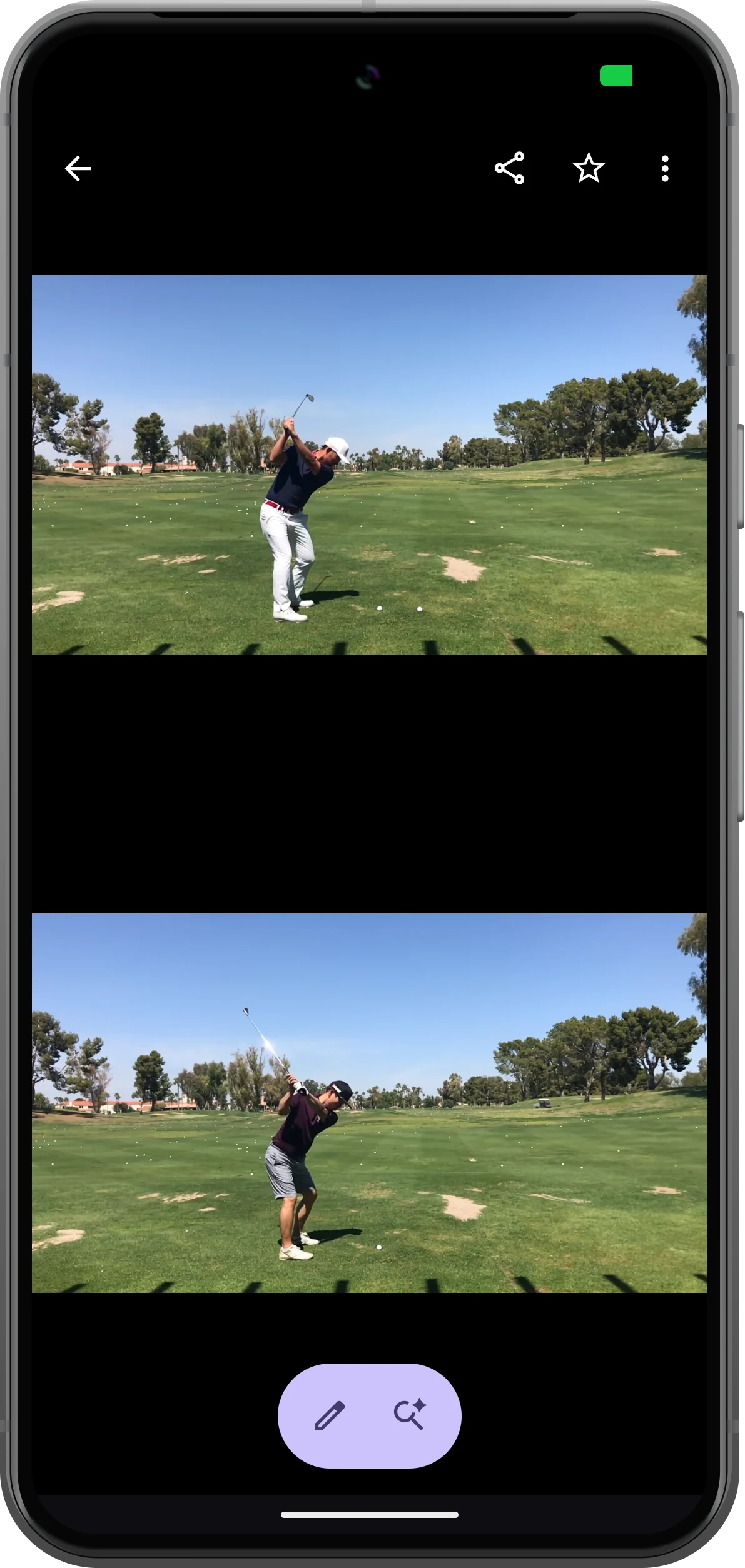
Ouvrez le fichier depuis sa destination. Vérifiez la présence des deux images et l’absence de commandes. Utilisez le PNG dans un cours, une note d’analyse ou un message.
Aller plus loin
Quelques précisions utiles
Gardez ces précisions à l’esprit pendant les manipulations.
Faire une pause avant la capture
La pause facilite le choix d’une posture précise. Utilisez les commandes image par image ou les points de repère pour affiner le moment.
Sauvegarder l’espace de travail séparément
L’image est un résultat fixe. Pour modifier les vidéos ou reprendre la lecture plus tard, enregistrez aussi un signet de l’espace de travail.
Questions fréquentes
Ce bouton crée-t-il une vidéo ?
Non. Il crée une image de comparaison. Utilisez Export Split-Screen Video pour obtenir un fichier lisible comme vidéo.
Pourquoi ma destination est-elle différente ?
Le partage Android varie selon les applications installées. Choisissez une destination disponible et vérifiez que l’image y a bien été enregistrée.
Split Screen Player
Essayez avec vos propres fichiers
Ouvrez Split Screen Player, choisissez vos fichiers et suivez les étapes.

