
在底部工具栏添加 Save Current Split Screen,排列并暂停视频后点按该按钮。在 Android 分享面板选择保存位置,再打开图片检查。
添加保存图片按钮
打开 More → Customize Home Bottom Toolbar,在可用操作中添加 Save Current Split Screen,然后返回工作区。
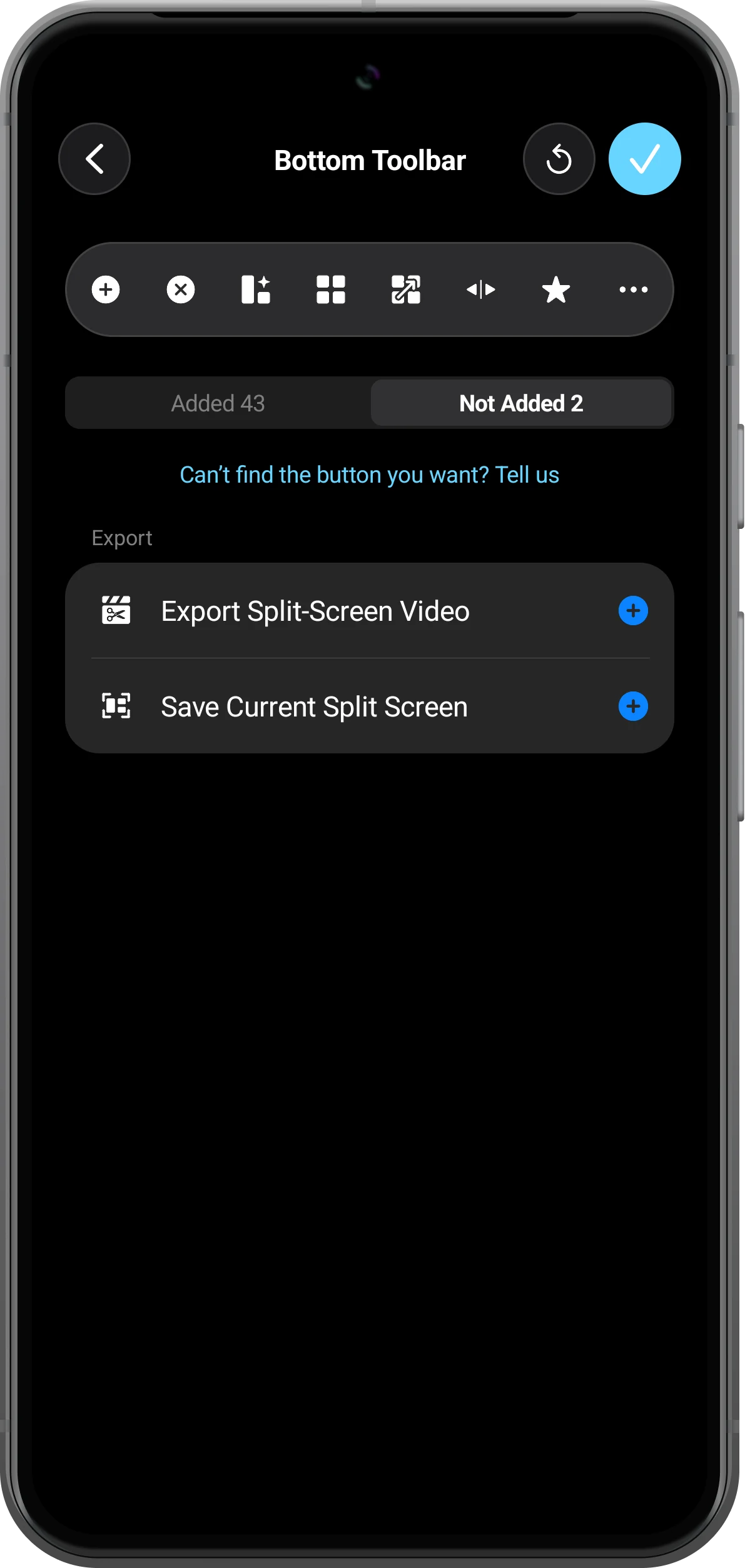
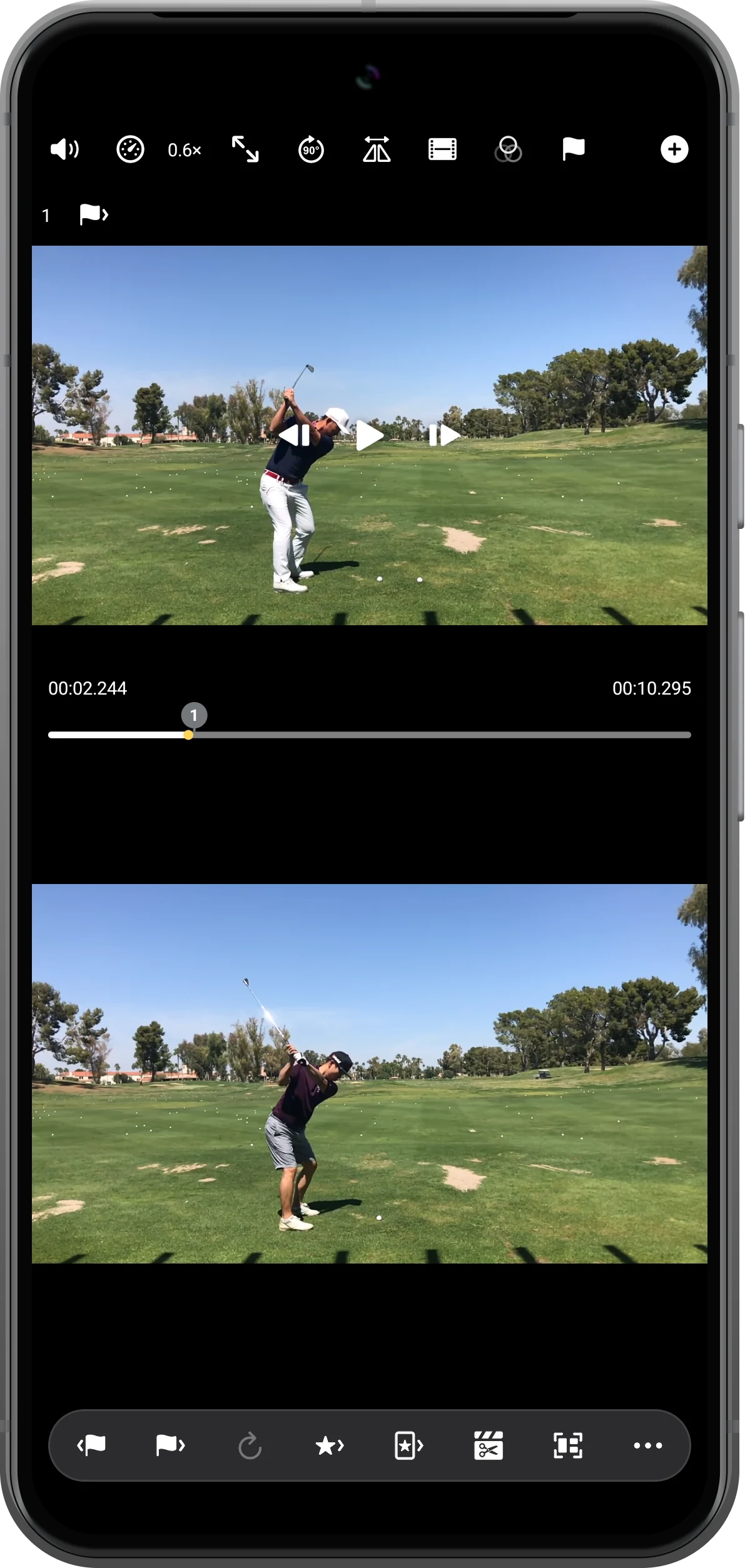
准备对比画面
载入两段视频,选择布局,在要比较的时刻暂停。保存前检查裁剪和方向,生成的图片会采用当前分屏构图。
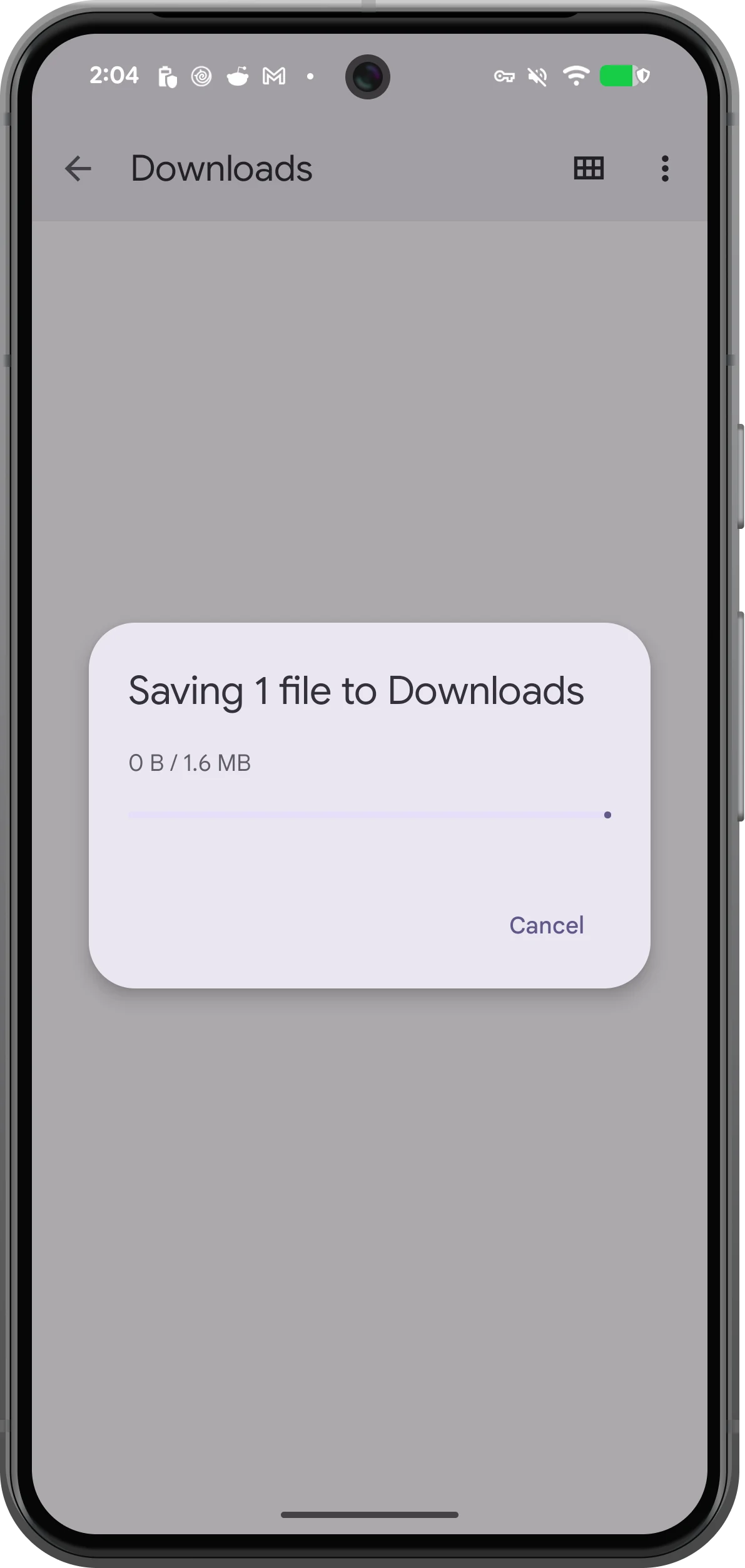
通过分享面板保存
点按 Save Current Split Screen,选择合适的保存或分享应用。本例用 Files by Google 保存到 Download;可选目标取决于手机安装的应用。
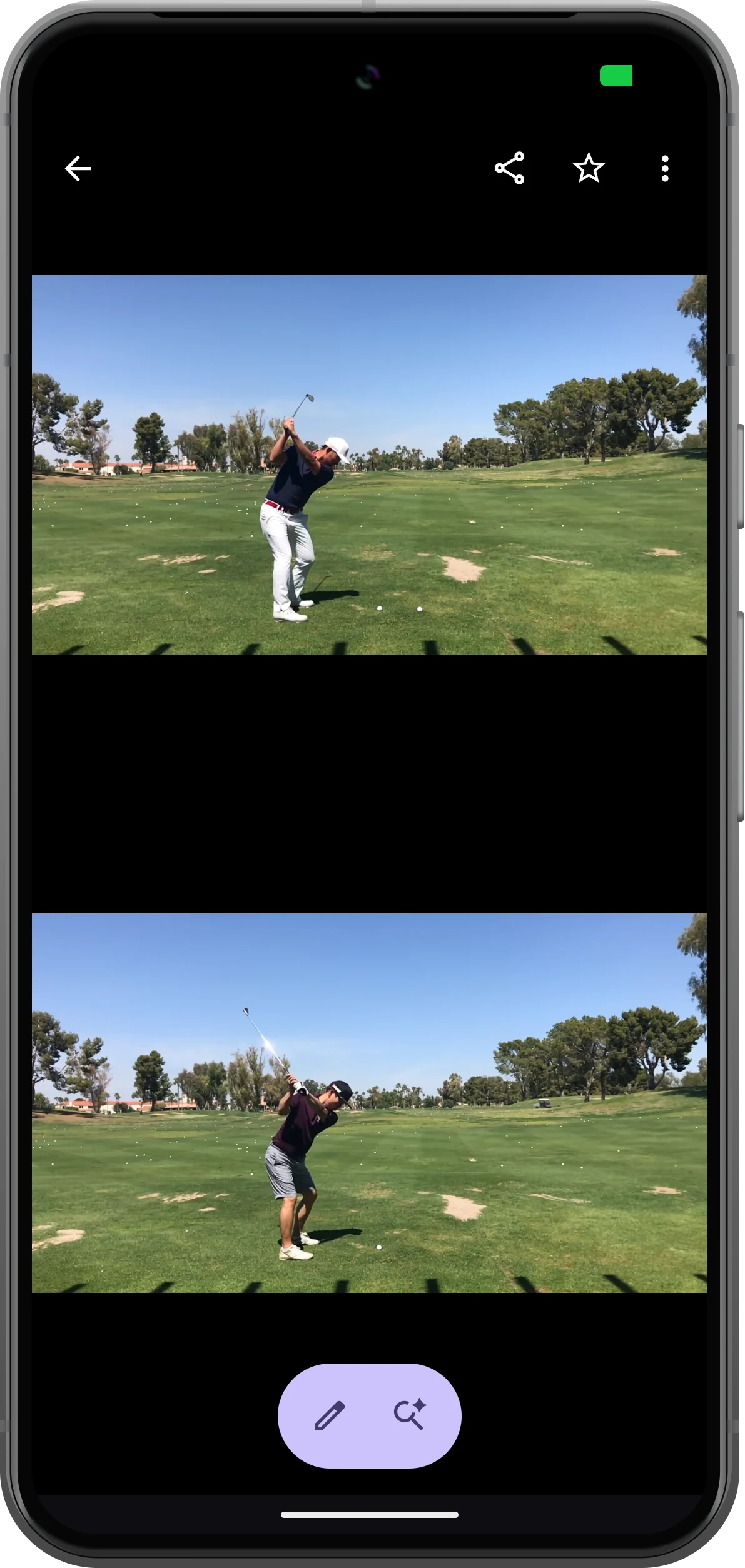
打开并检查 PNG
从保存位置打开文件,检查两段视频画面是否齐全、播放器按钮是否已排除。可将 PNG 用于课程、复盘笔记或消息分享。
更多使用方式
操作补充
按步骤操作时,还可以留意以下细节。
144种预设布局
36个视频,最多同时播放
自由调整位置、大小与分割线
先暂停再保存
暂停后更容易选定两段视频的具体姿态。需要精确定位时,可先使用逐帧控制或检查点。
工作区需要另外保存
图片是最终的静态结果。若要下次更换素材或继续播放,还应保存工作区书签。
常见问题
这个按钮会生成视频吗?
不会,它生成静态对比图片。需要可播放的文件时,使用 Export Split-Screen Video。
为什么我的保存位置和截图不同?
Android 分享面板会随已安装应用变化。选择可用的保存目标后,确认图片确实写入该位置。
Split Screen Player
用自己的素材试一试
打开 Split Screen Player,选择要使用的素材,按照步骤完成操作。

