
Añade Save Current Split Screen a la barra inferior. Coloca y pausa los vídeos, toca el botón y elige un destino en el panel para compartir de Android.
Añadir el botón de guardar imagen
Abre More → Customize Home Bottom Toolbar. Añade Save Current Split Screen desde las acciones disponibles y vuelve al espacio de trabajo.
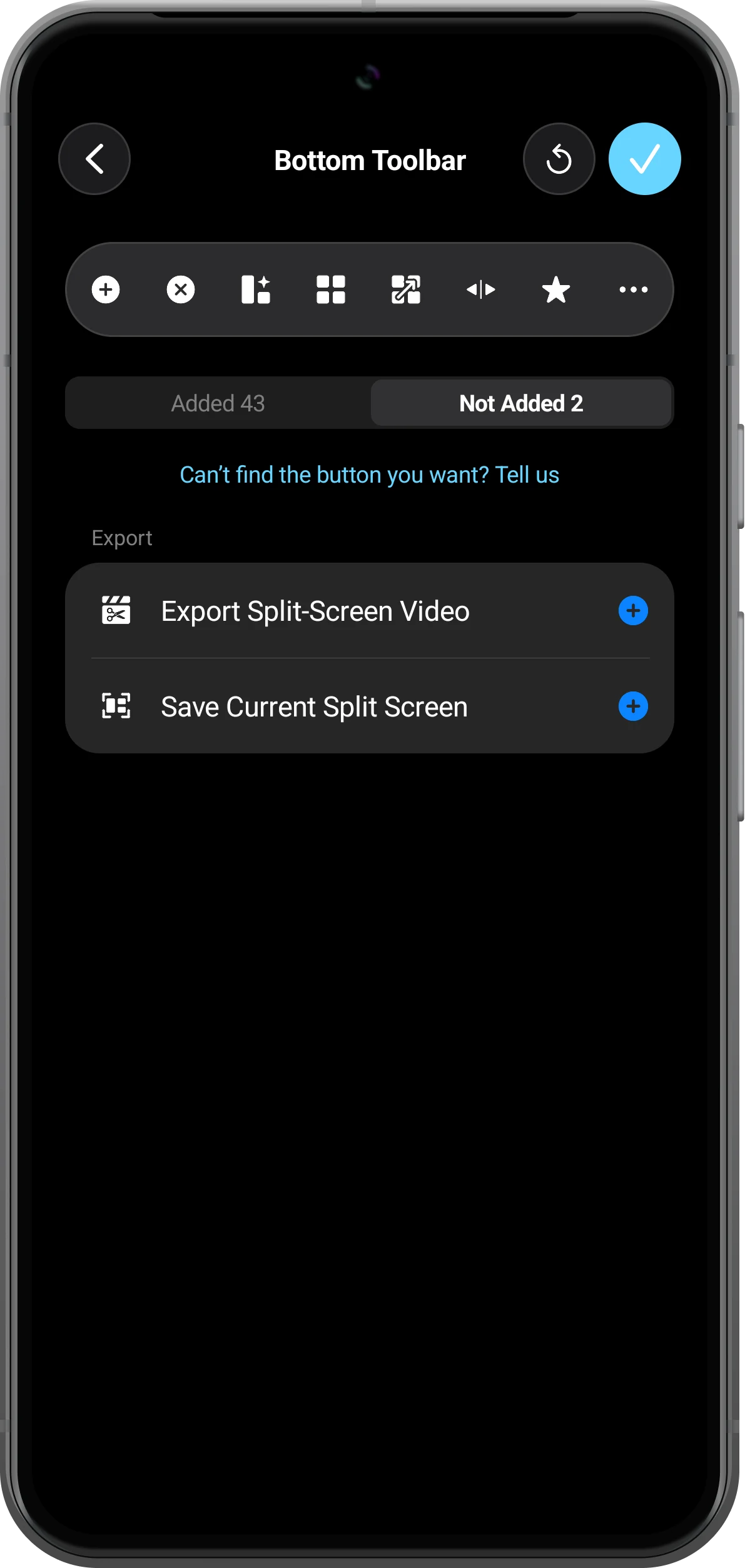
Preparar la comparación
Carga los dos vídeos, elige una distribución y pausa en los momentos deseados. Revisa el recorte y la orientación: la imagen seguirá la composición actual.
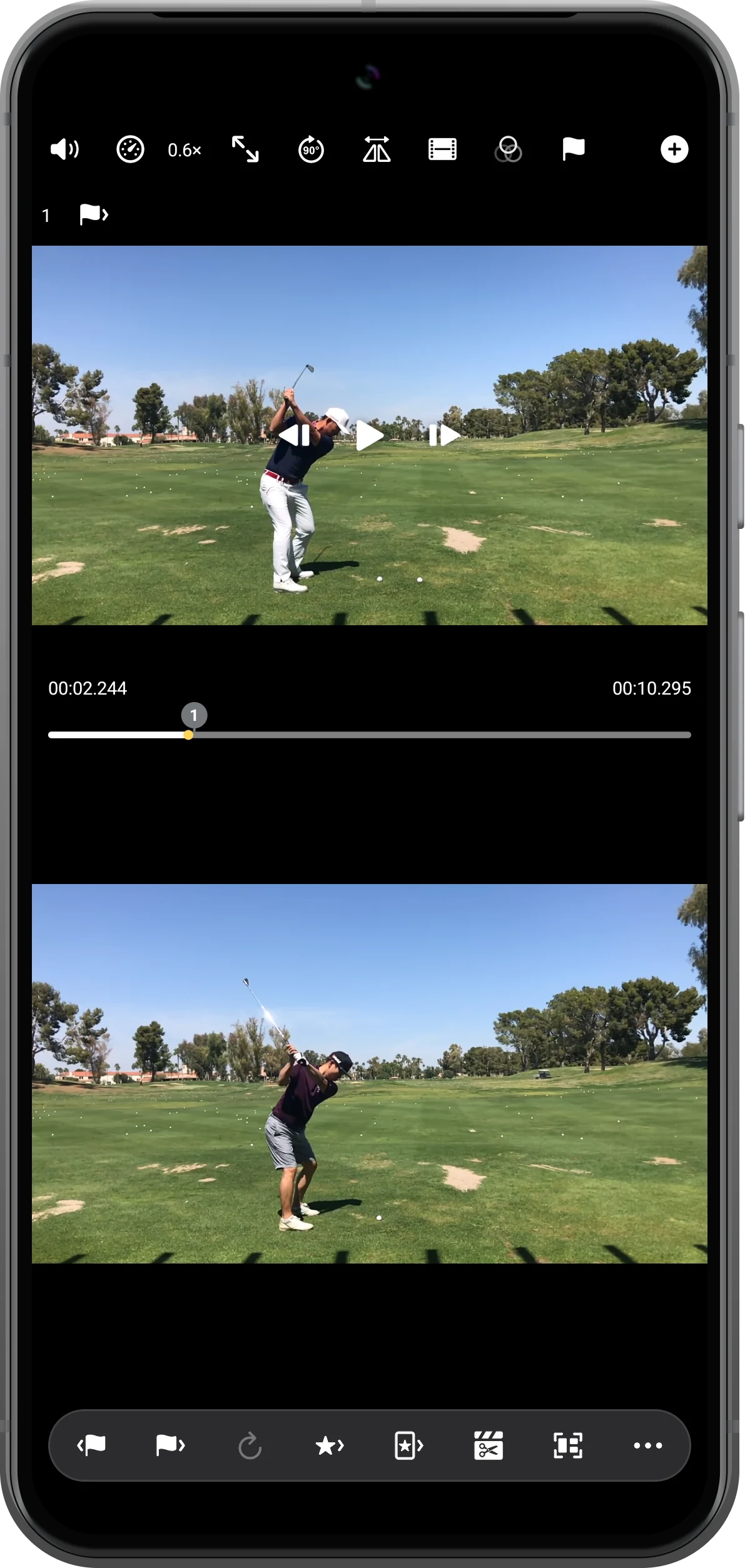
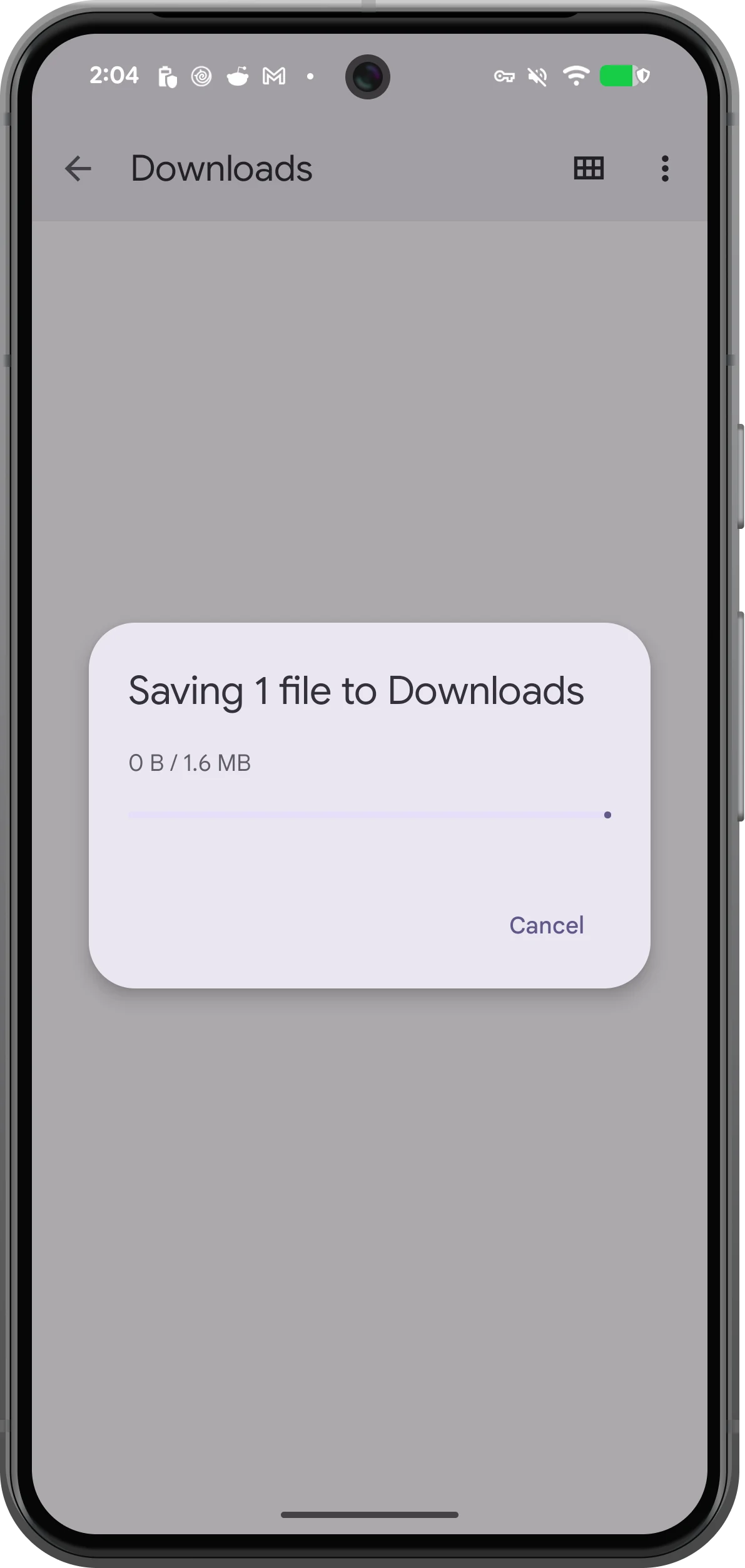
Guardar desde el panel para compartir
Toca Save Current Split Screen y elige una aplicación para guardar o compartir. Aquí, Files by Google guarda en Download. Los destinos dependen de las aplicaciones instaladas.
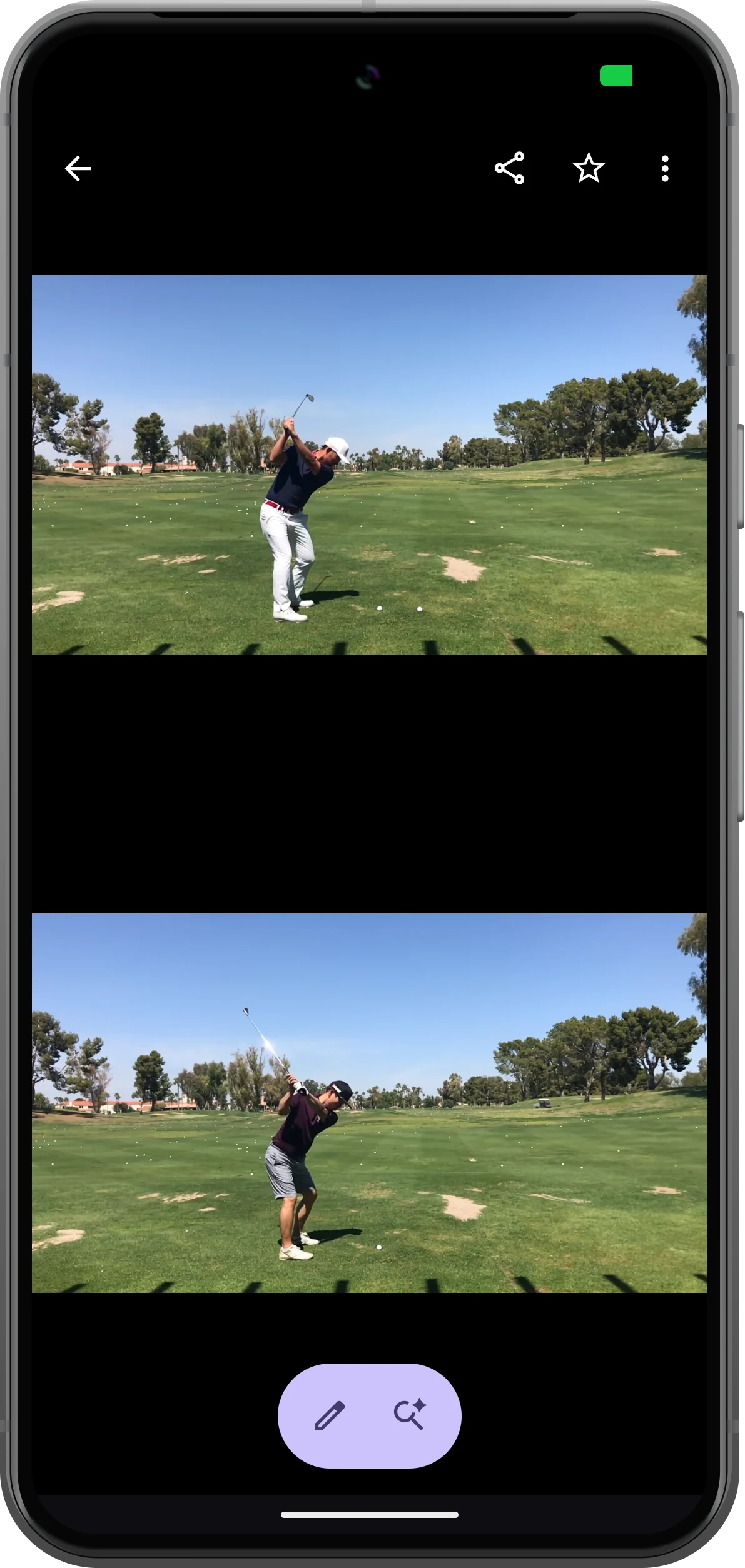
Abrir y revisar el PNG
Abre el archivo guardado. Comprueba que aparecen ambos vídeos y que no hay botones del reproductor. Usa el PNG en una clase, una nota de análisis o un mensaje.
Más posibilidades
Detalles útiles
Ten en cuenta estos detalles mientras sigues los pasos.
Pausar antes de capturar
Así resulta más fácil elegir una postura concreta. Usa los controles por fotogramas o los puntos de control para afinar el instante.
Guardar el espacio de trabajo por separado
La imagen es un resultado fijo. Para cambiar los vídeos o continuar la reproducción más tarde, guarda también un marcador del espacio de trabajo.
Preguntas frecuentes
¿Este botón crea un vídeo?
No. Crea una imagen estática de comparación. Usa Export Split-Screen Video para obtener un archivo reproducible.
¿Por qué mi destino de guardado es diferente?
El panel de Android cambia según las aplicaciones instaladas. Elige un destino disponible y comprueba que la imagen se ha guardado allí.
Split Screen Player
Pruébalo con tus propios archivos
Abre Split Screen Player, elige tus archivos y sigue los pasos de la guía.

