
Añade Save Snapshot a la barra inferior, pausa ambos vídeos y elige Save Snapshot → Save Image. Comprueba el JPEG en Fotos.
Añadir el botón de guardar imagen
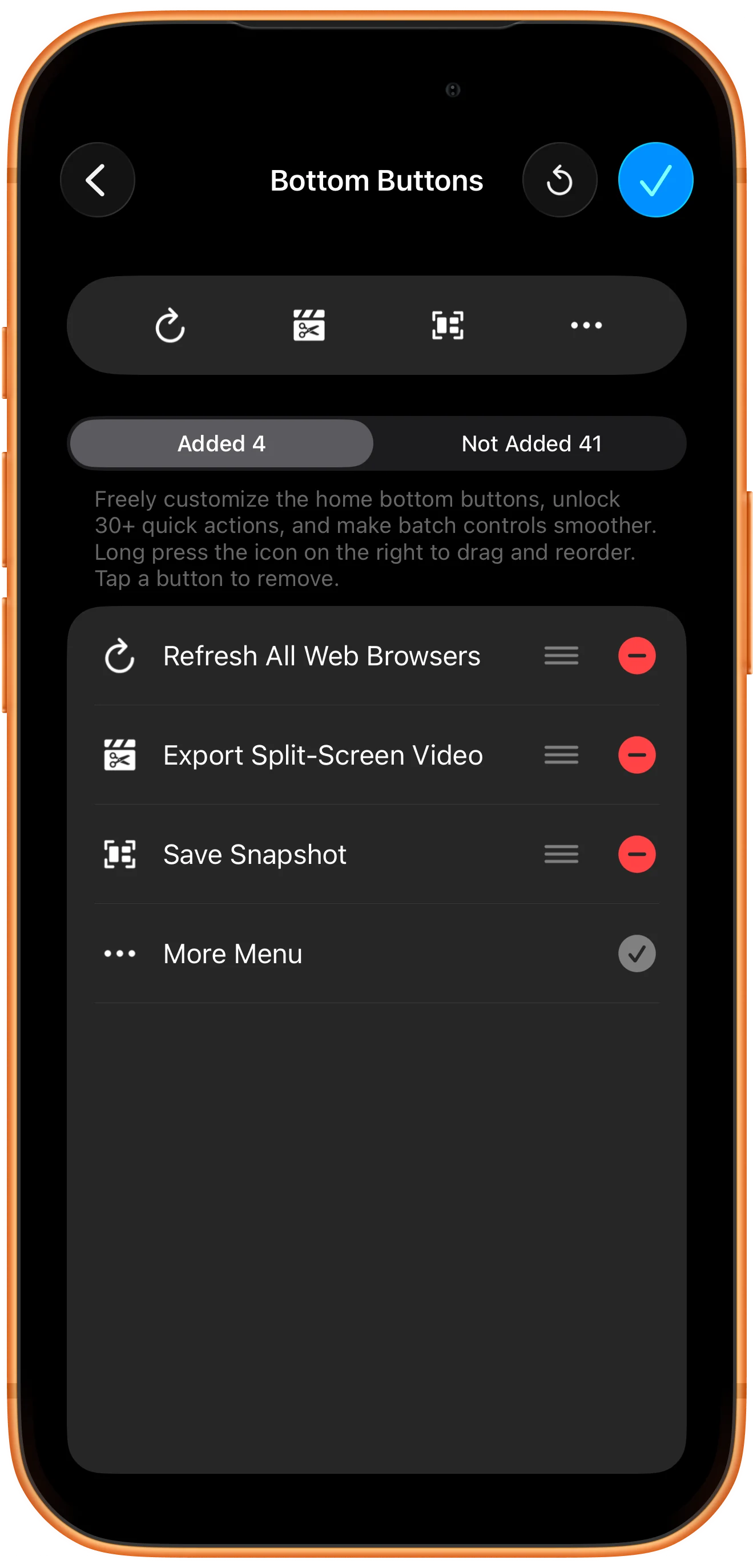
Abre More → Customize Home Bottom Buttons. Añade Save Snapshot desde las acciones disponibles y vuelve al espacio de trabajo.
Preparar la comparación
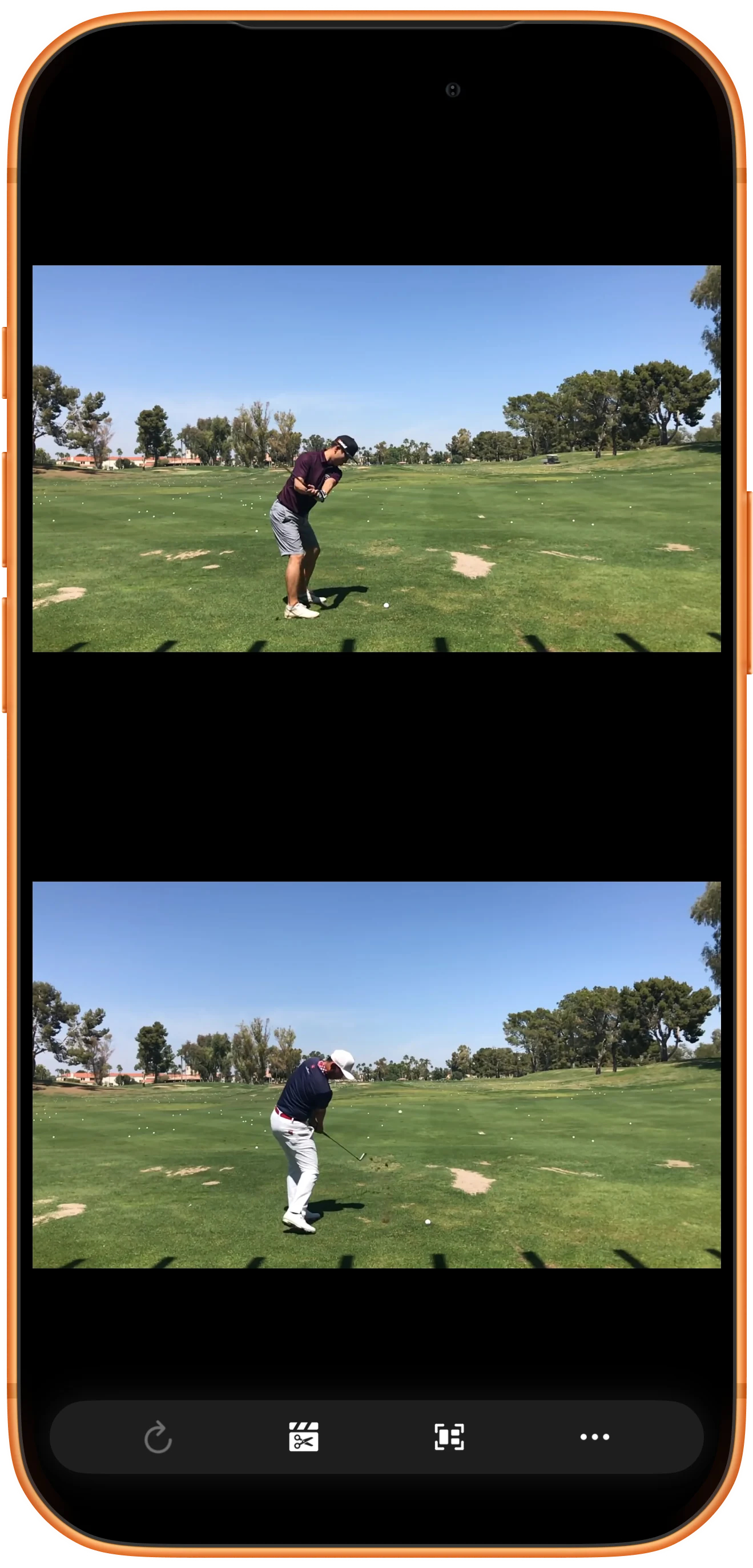
Carga los dos vídeos, elige una distribución y pausa en los momentos deseados. Revisa el recorte y la orientación: la imagen seguirá la composición actual.
Guardar desde el panel para compartir
Toca Save Snapshot para abrir la hoja de compartir y elige Save Image. Los destinos disponibles dependen del dispositivo y de las aplicaciones instaladas.
Abrir y comprobar el JPEG
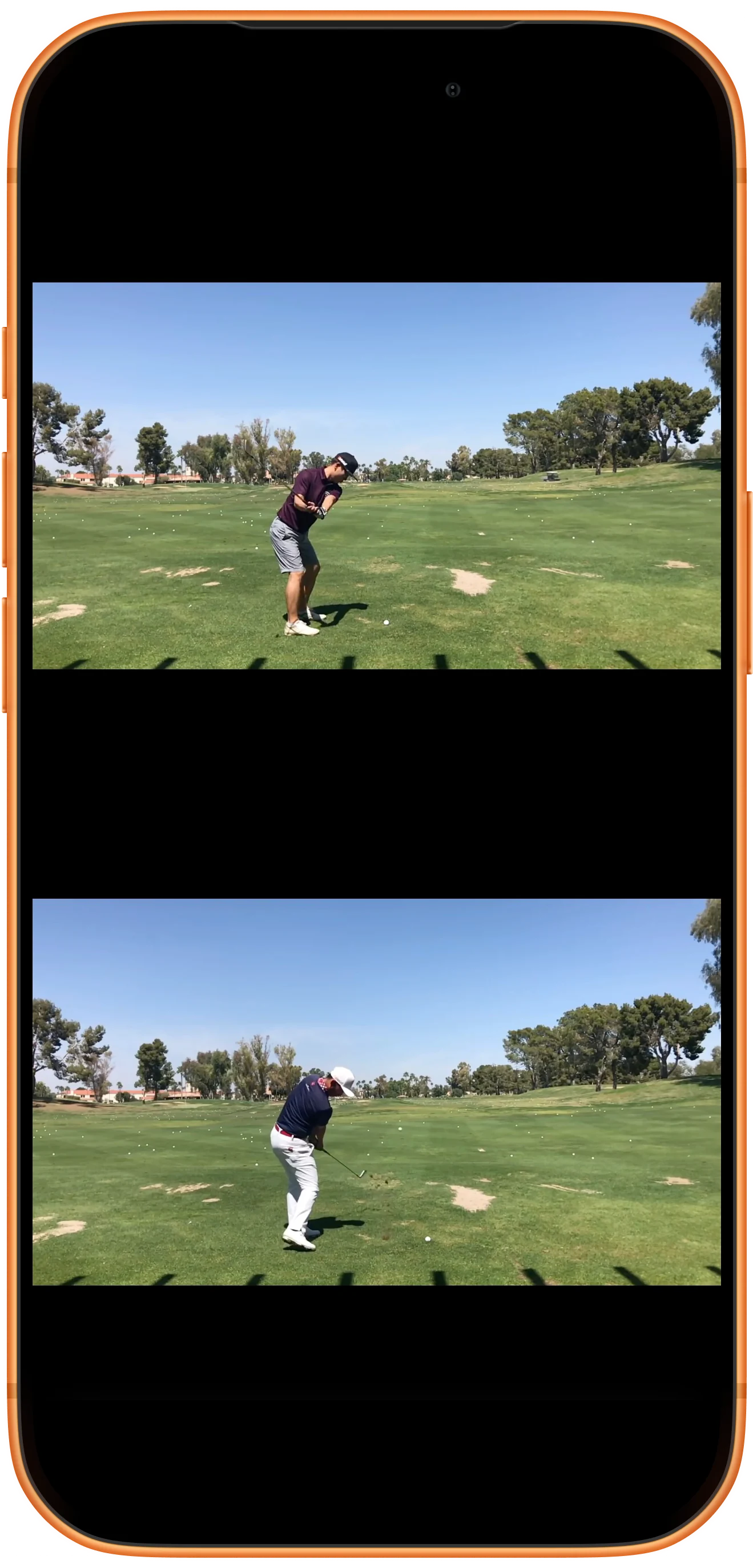
Abre la imagen en Fotos y tócala una vez para ocultar los controles. Comprueba que aparecen ambos vídeos sin botones del reproductor. El ejemplo genera un JPEG de 1206 × 2160 píxeles.
Más posibilidades
Detalles útiles
Ten en cuenta estos detalles mientras sigues los pasos.
Pausar antes de capturar
Así resulta más fácil elegir una postura concreta. Usa los controles por fotogramas o los puntos de control para afinar el instante.
Guardar el espacio de trabajo por separado
La imagen es un resultado fijo. Para cambiar los vídeos o continuar la reproducción más tarde, guarda también un marcador del espacio de trabajo.
Preguntas frecuentes
¿Este botón crea un vídeo?
No. Crea una imagen estática de comparación. Usa Export Split-Screen Video para obtener un archivo reproducible.
¿Dónde está la imagen guardada?
Después de elegir Save Image, búscala en Fotos. Si elegiste otro destino para compartir, revisa ese destino.
Split Screen Player
Pruébalo con tus propios archivos
Abre Split Screen Player, elige tus archivos y sigue los pasos de la guía.

