
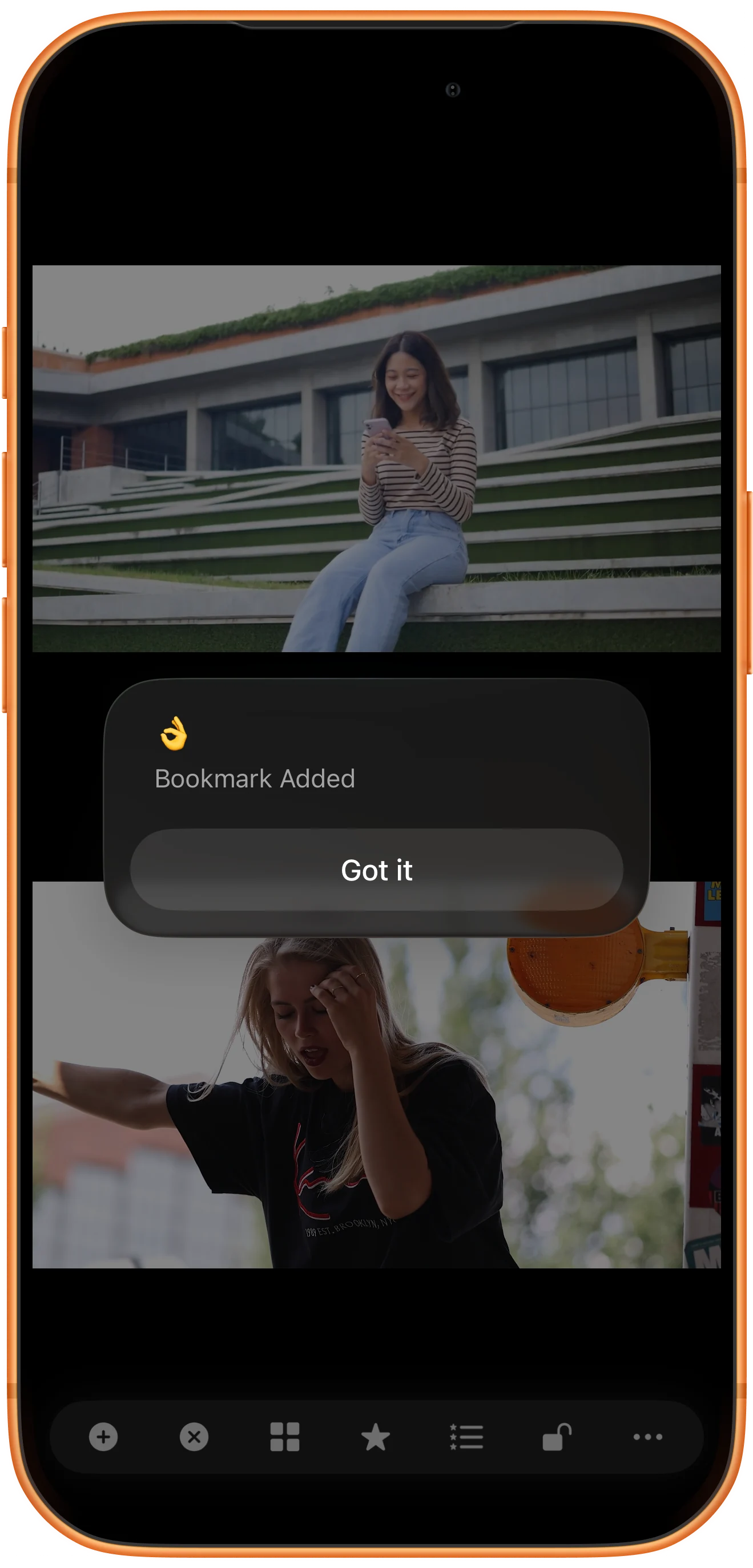
Toca la estrella Favorite y espera la confirmación. Después, abre Favorites List en la barra inferior y selecciona la entrada guardada.
Guardar el espacio actual
Organiza los vídeos y toca la estrella Favorite. Antes de salir, espera la confirmación de que se han guardado la distribución y las zonas.
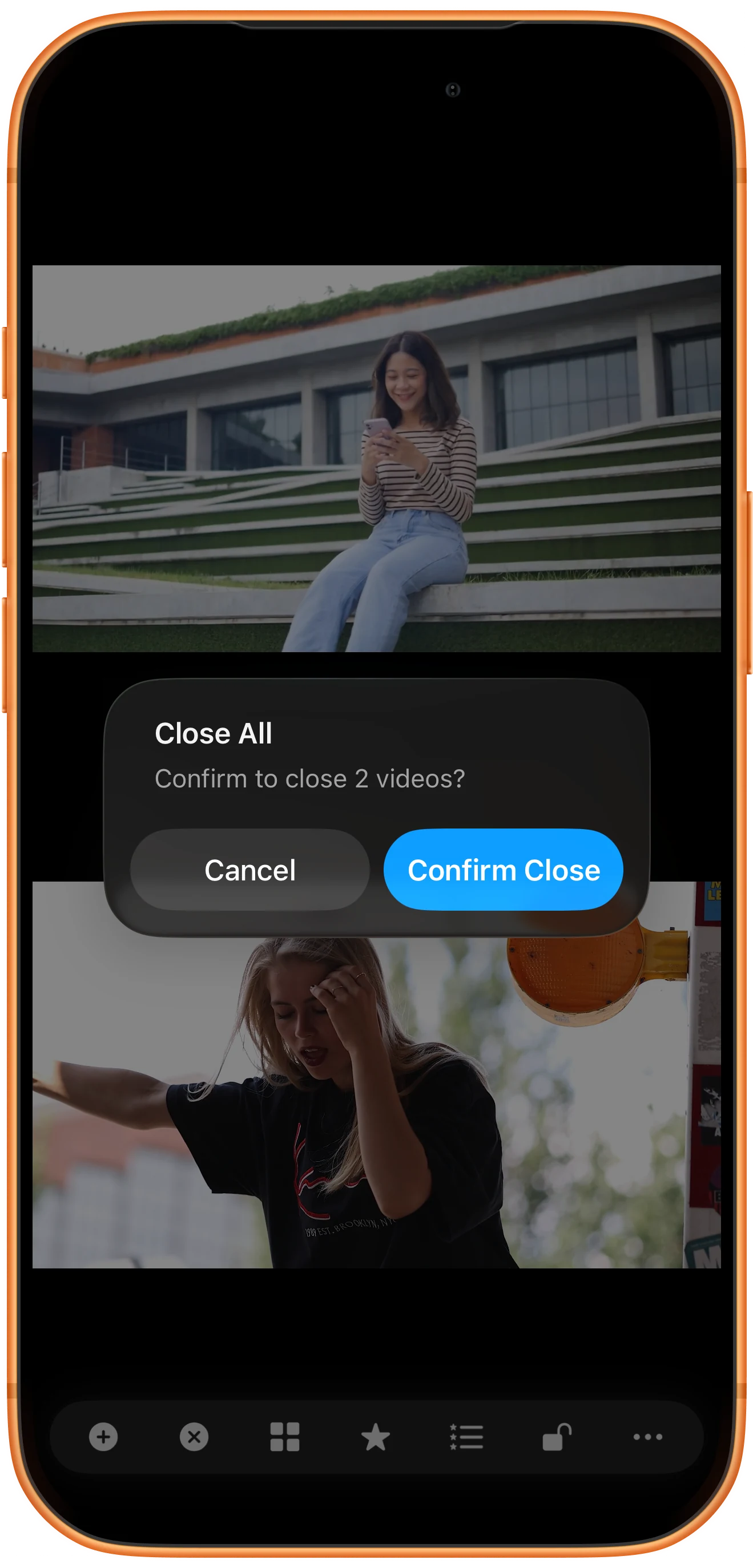
Cerrar los vídeos si hace falta
Para probar la restauración, usa Close All y lee la confirmación. Se cierran los vídeos del espacio de trabajo, pero sus archivos originales no se eliminan.
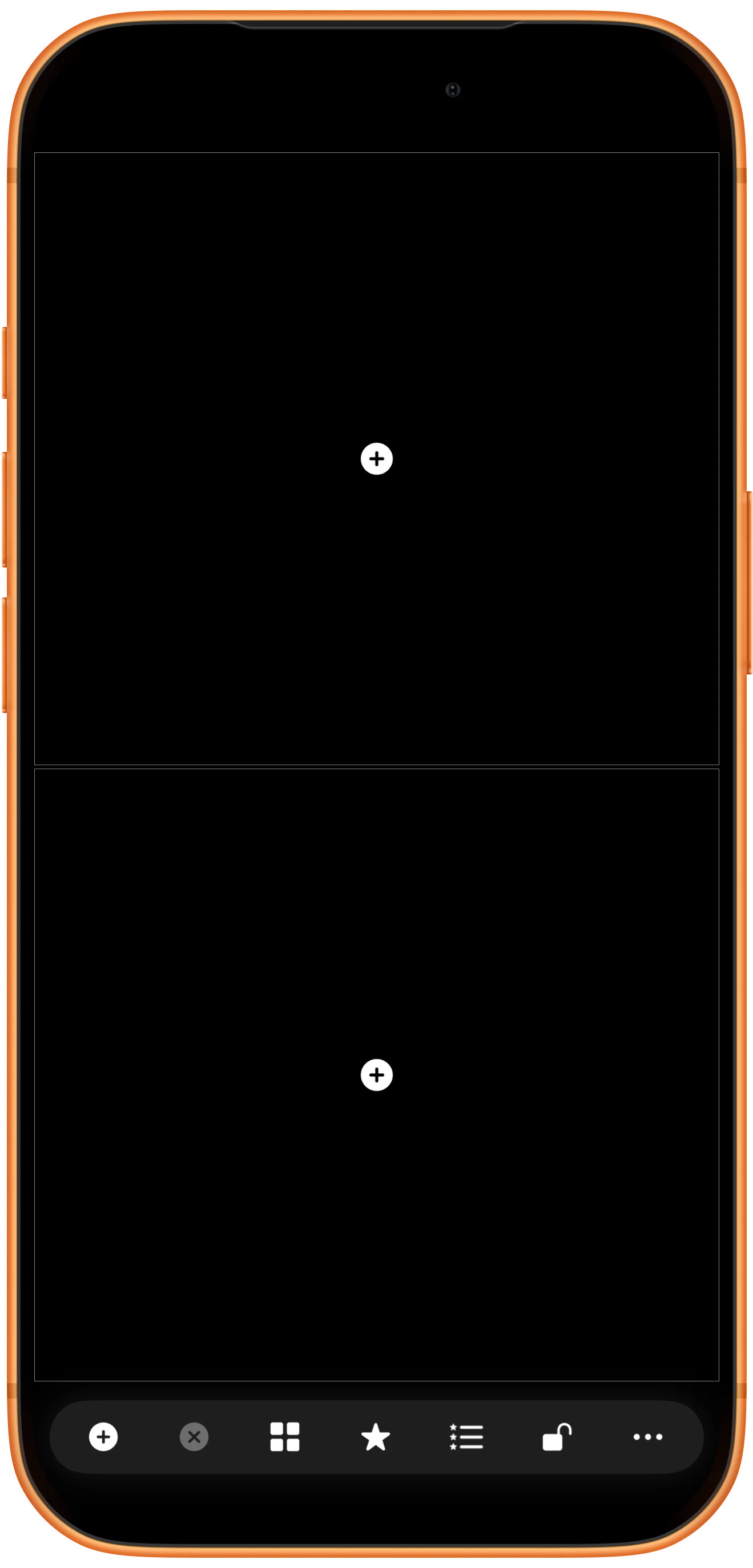
Elegir el marcador guardado
Desde el espacio vacío, abre Favorites List con el botón de lista y estrella. Identifica la entrada por la vista previa y la hora de guardado, y tócala.
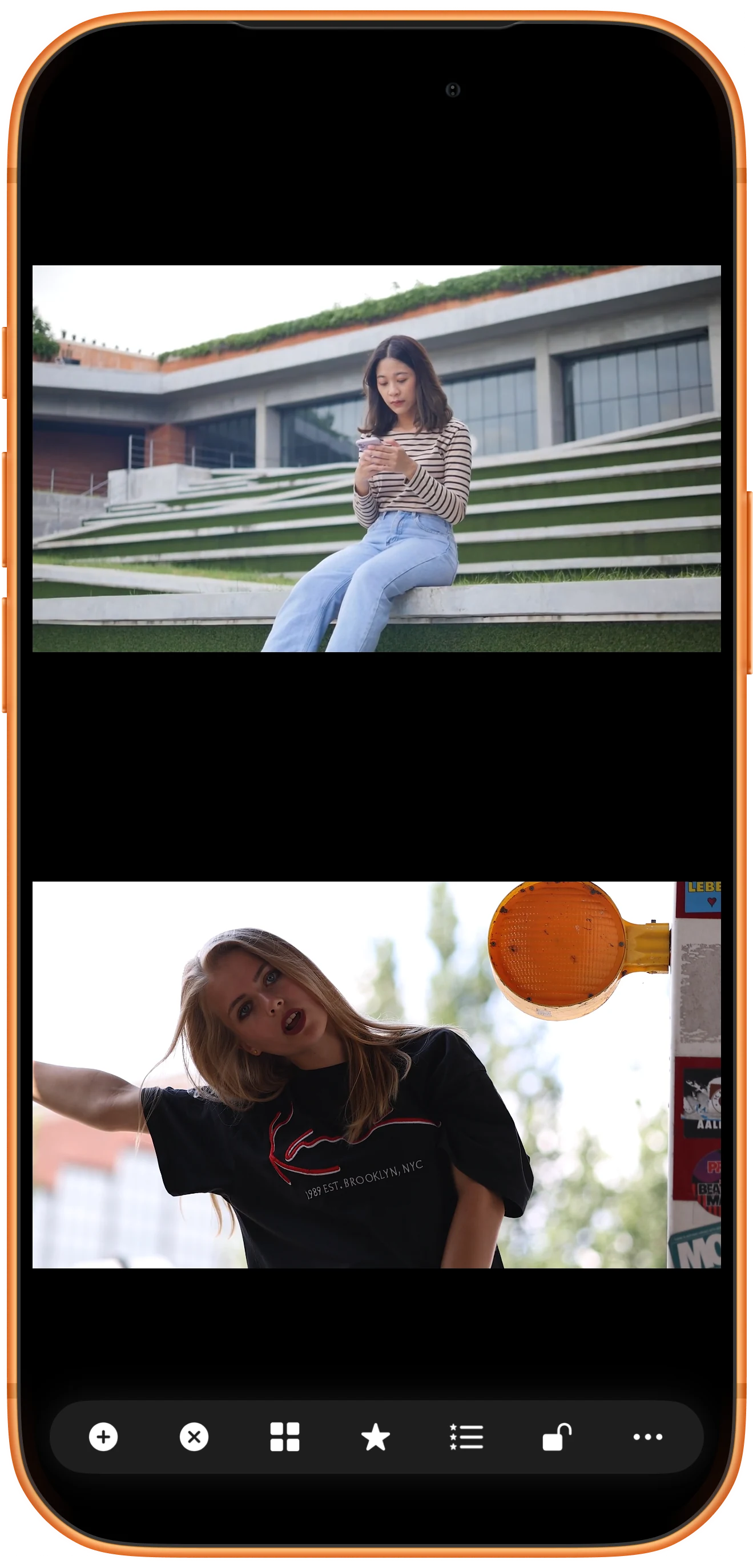
Comprobar la restauración
Espera a que cargue el contenido y comprueba ambas zonas. El ejemplo restaura la disposición y dos listas de dos vídeos cada una. Abre la lista de cada reproductor para revisar sus fuentes.
Más posibilidades
Detalles útiles
Ten en cuenta estos detalles mientras sigues los pasos.
Mantener accesibles los originales
Mover o borrar un archivo, o revocar su permiso, puede impedir la restauración. Guarda los contenidos importantes en una ubicación estable.
Elegir el tipo de resultado
Un marcador abre un espacio editable. Una imagen comparativa es un JPEG; la exportación de vídeo crea un archivo reproducible.
Preguntas frecuentes
¿Close All borra mis vídeos?
No. Cierra los contenidos que se muestran en el reproductor. Los archivos originales permanecen en su ubicación.
¿Un marcador es una copia de seguridad?
No. Conserva copias independientes de los archivos importantes. Un marcador del espacio de trabajo no sustituye una copia de seguridad.
Split Screen Player
Pruébalo con tus propios archivos
Abre Split Screen Player, elige tus archivos y sigue los pasos de la guía.

