
Tippen Sie auf den Stern Favorite und warten Sie auf die Bestätigung. Öffnen Sie später Favorites List in der unteren Werkzeugleiste und wählen Sie den Eintrag.
Den aktuellen Arbeitsbereich speichern
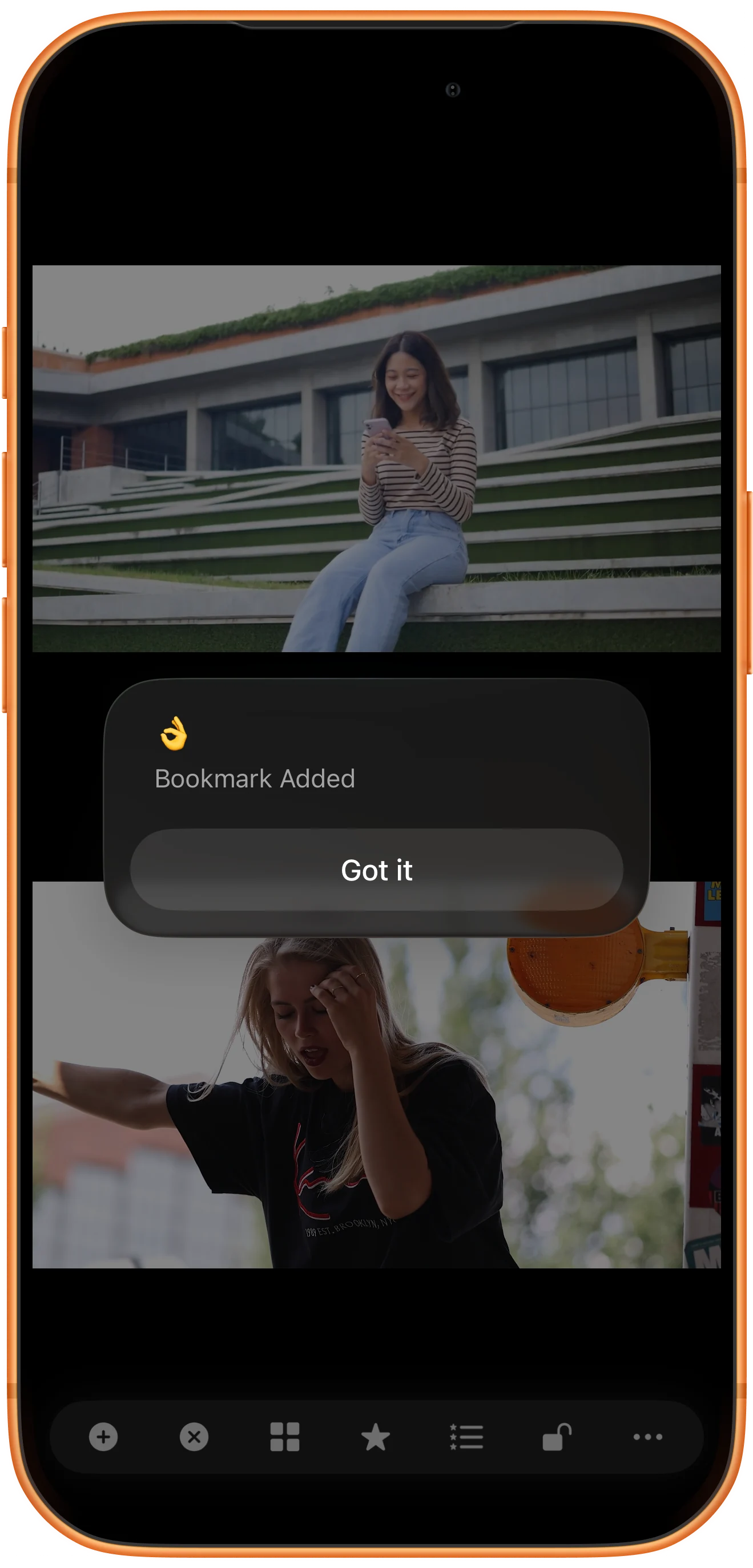
Ordnen Sie Ihre Clips an und tippen Sie auf Favorite. Warten Sie vor dem Verlassen auf die Bestätigung, dass Layout und Bereiche gespeichert wurden.
Videos bei Bedarf schließen
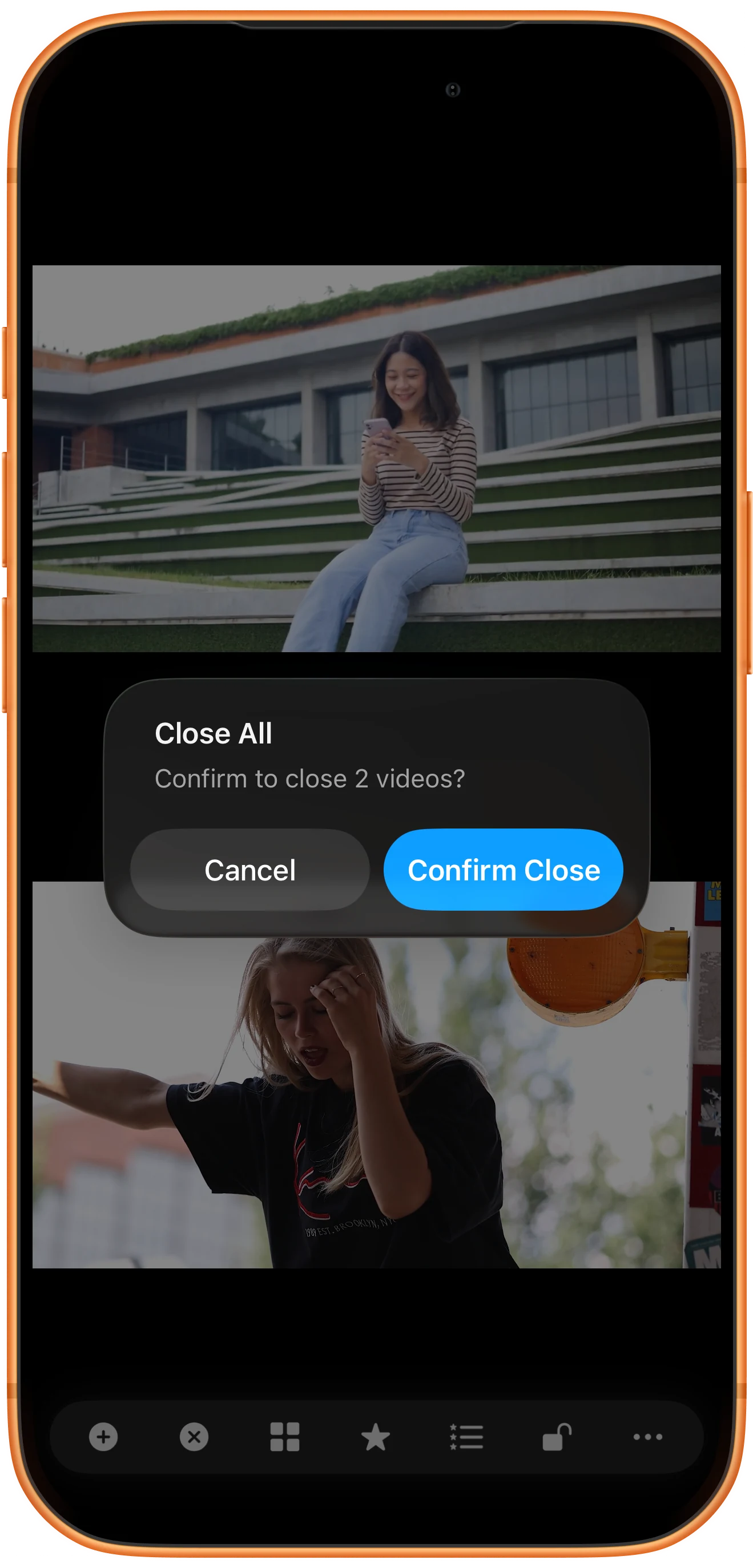
Zum Prüfen der Wiederherstellung nutzen Sie Close All und lesen die Bestätigung. Die Videos werden aus dem Arbeitsbereich geschlossen; ihre Quelldateien bleiben erhalten.
Das gespeicherte Lesezeichen wählen
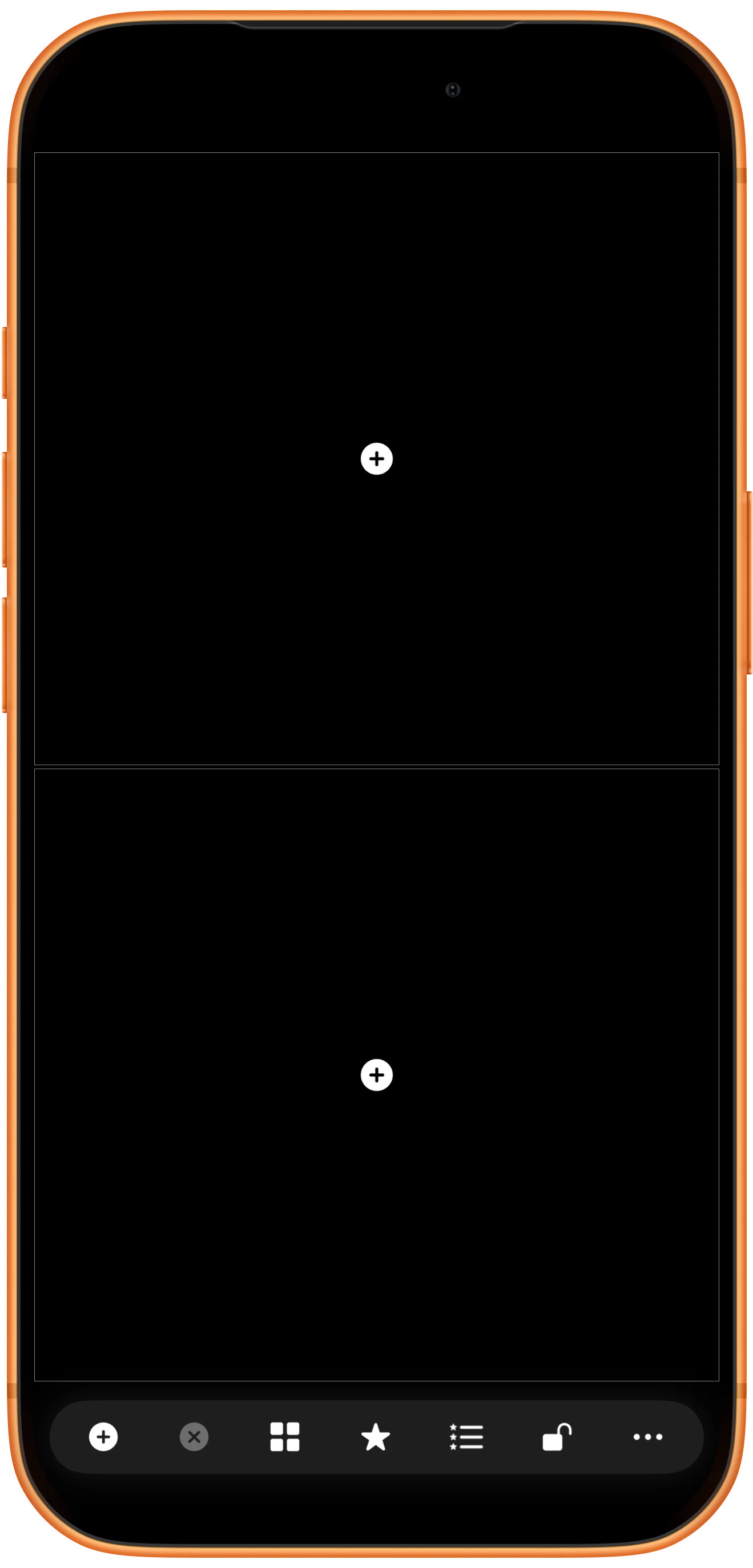
Öffnen Sie im leeren Arbeitsbereich Favorites List über die Liste mit Stern. Finden Sie den Eintrag anhand von Vorschau und Speicherzeit und tippen Sie darauf.
Die Wiederherstellung prüfen
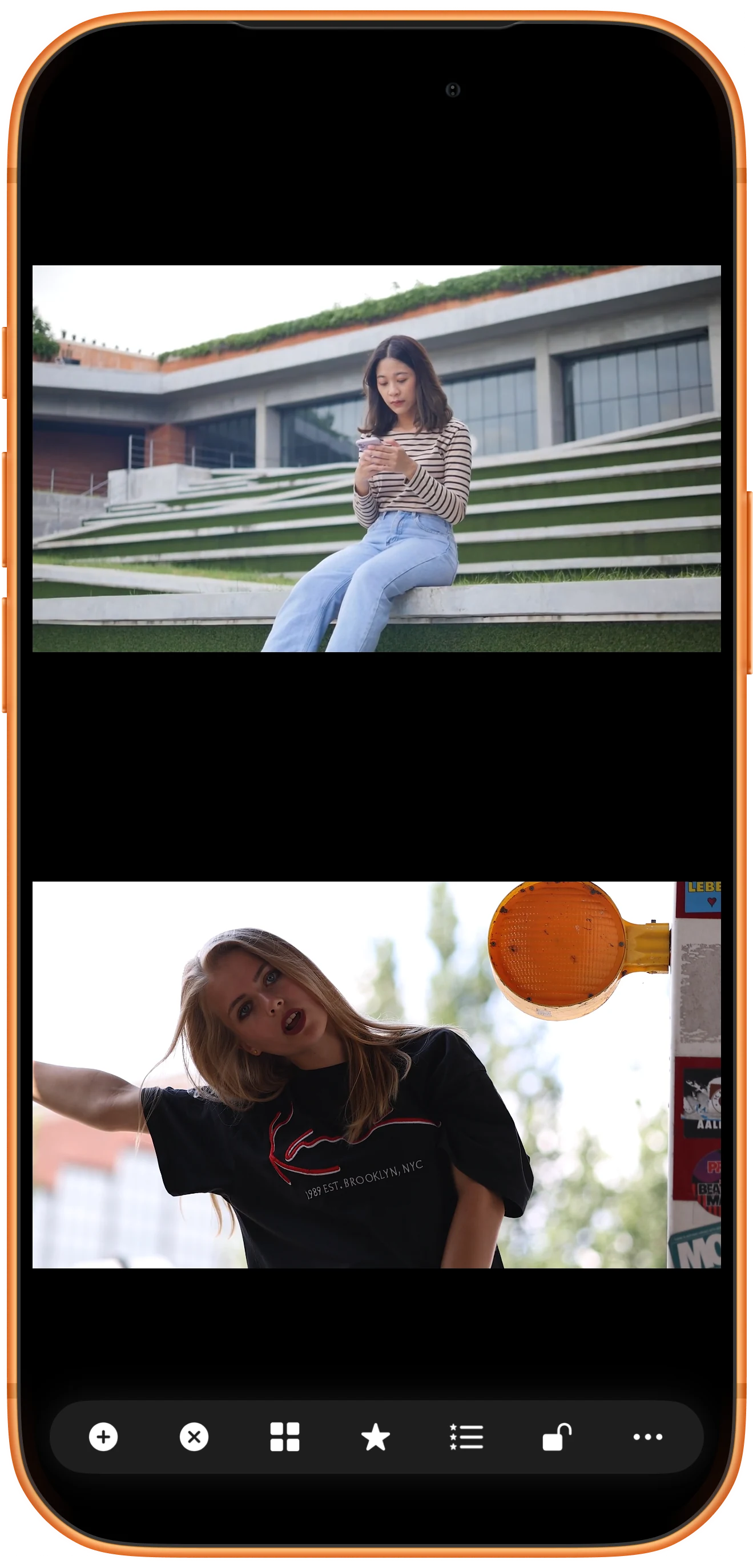
Warten Sie auf das Laden und prüfen Sie beide Bereiche. Das Beispiel stellt die Anordnung und die beiden Wiedergabelisten mit je zwei Videos wieder her. Über die Listenschaltfläche jedes Players prüfen Sie dessen Quellen.
Weitere Möglichkeiten
Nützliche Hinweise
Beachten Sie während der einzelnen Schritte auch diese Hinweise.
Quelldateien zugänglich halten
Verschieben, Löschen oder entzogene Rechte können die Wiederherstellung verhindern. Bewahren Sie wichtige Medien an einem stabilen Speicherort auf.
Das passende Ergebnis speichern
Ein Lesezeichen öffnet einen veränderbaren Arbeitsbereich. Ein Vergleichsbild ist ein JPEG; der Videoexport erzeugt eine abspielbare Datei.
Häufige Fragen
Löscht Close All meine Videos?
Nein. Es schließt die aktuell angezeigten Medien im Player. Die Quelldateien bleiben an ihrem Speicherort.
Ist ein Lesezeichen eine Dateisicherung?
Nein. Sichern Sie wichtige Medien separat. Ein Arbeitsbereich-Lesezeichen ersetzt keine Kopie der Quelldateien.
Split Screen Player
Mit eigenen Medien ausprobieren
Öffnen Sie Split Screen Player, wählen Sie Ihre Dateien und folgen Sie der Anleitung.

