
點按星形 Favorite 按鈕並等待儲存提示。之後從底部工具欄開啟 Favorites List,選擇對應條目即可恢復。
儲存當前工作區
排列好影片後點按星形 Favorite。離開工作區前,確認已出現當前佈局和區域內容儲存成功的提示。
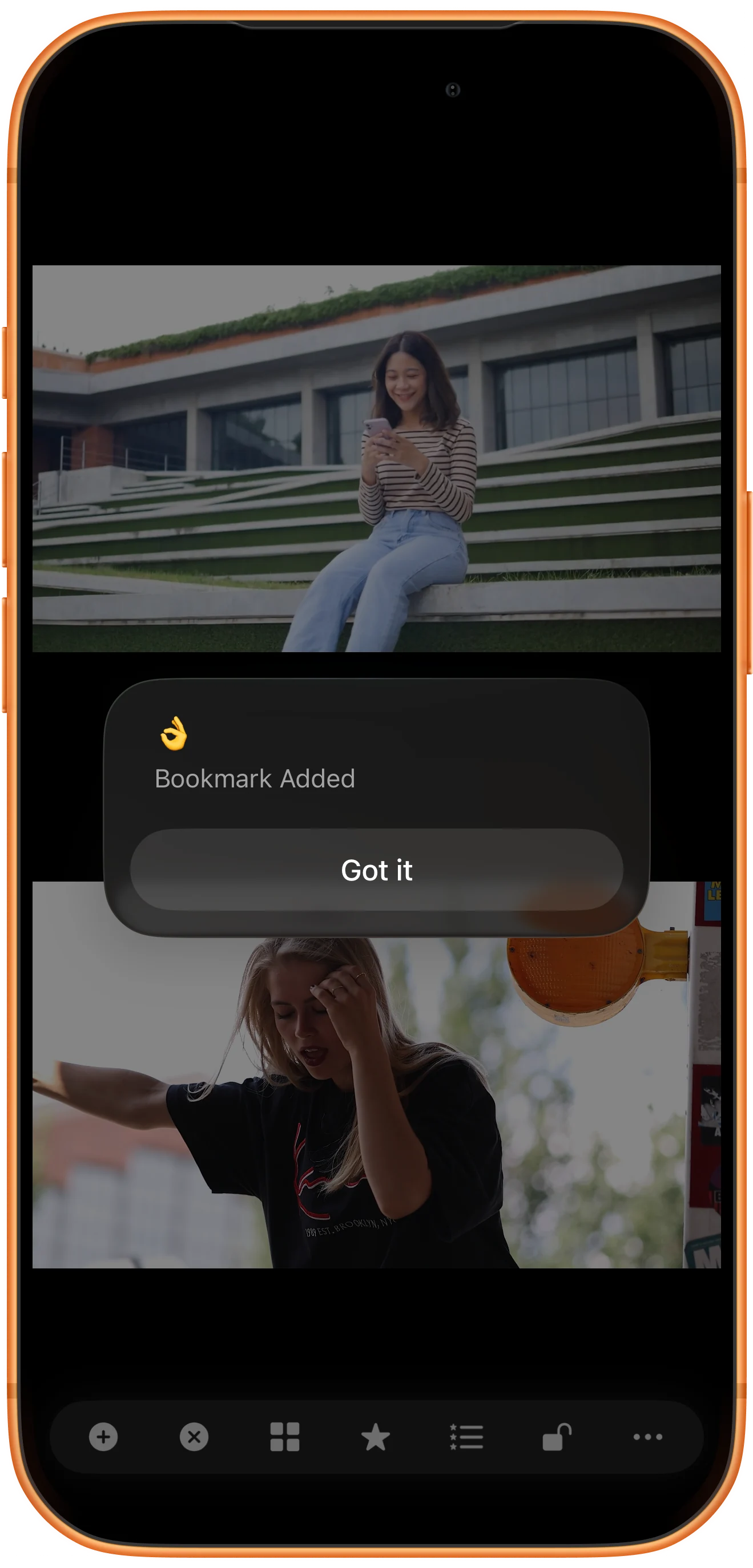
按需關閉當前影片
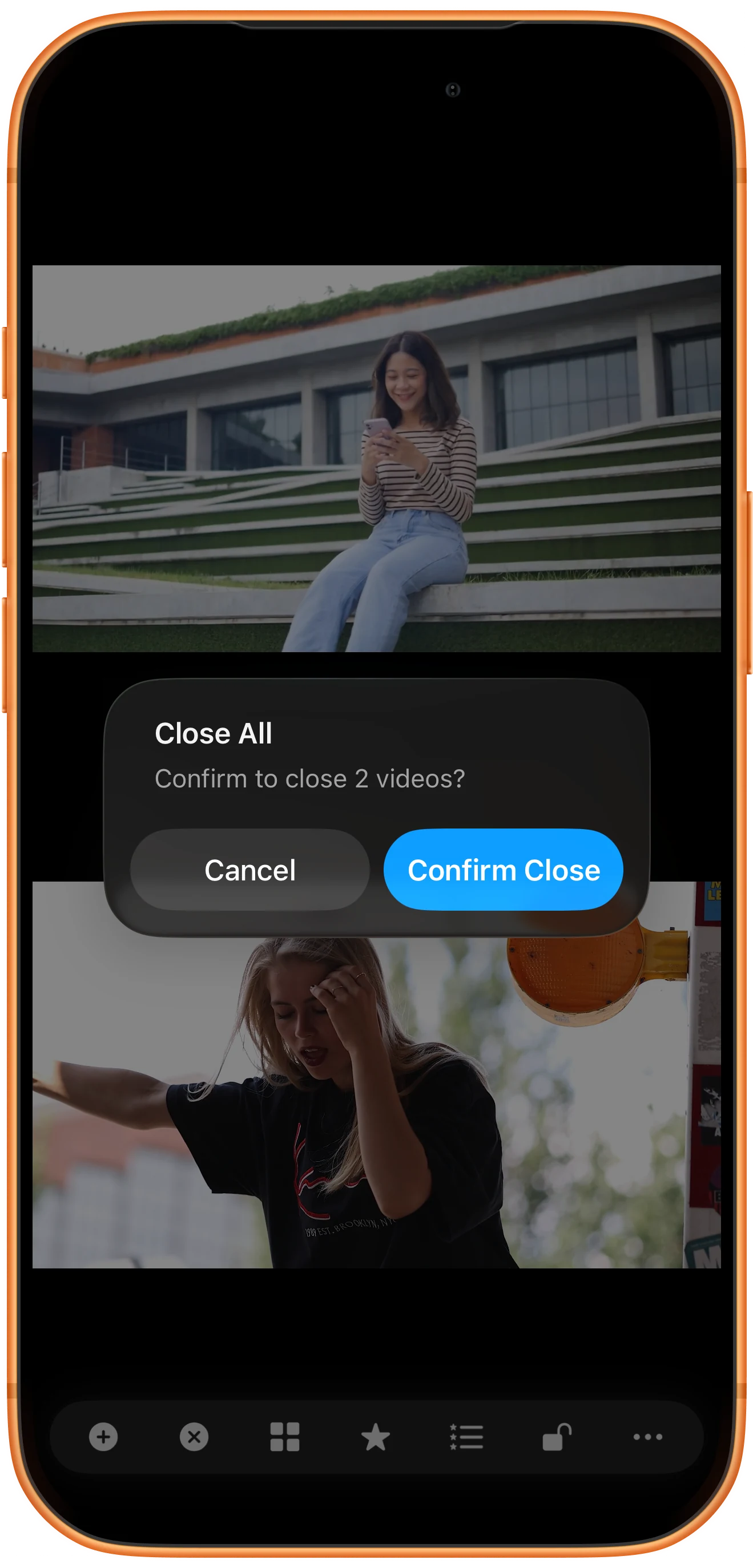
要檢查恢復效果,可使用 Close All,確認提示內容後再繼續。關閉操作會清空工作區中的影片,不會刪除原檔案。
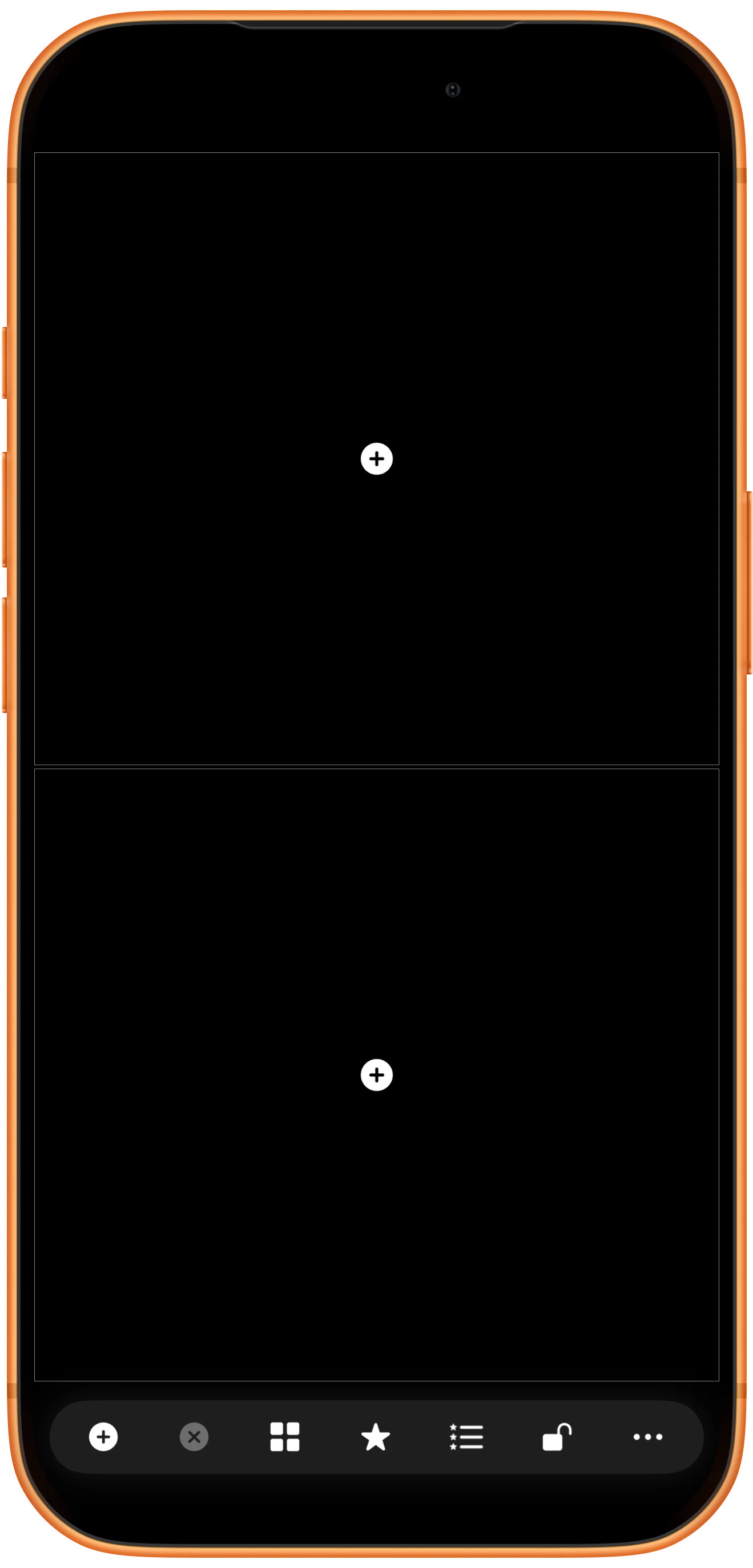
選擇已儲存的書籤
在空白工作區中,點按底部帶星號的列表按鈕開啟 Favorites List。通過預覽圖和儲存時間找到對應條目,點按開啟。
檢查恢復結果
等待媒體載入,檢查兩個區域。本例恢復雙區佈局及各區的兩段影片列表。可點各播放器的列表按鈕檢查素材。

更多使用方式
操作補充
按步驟操作時,還可以留意以下細節。
144種預設版面配置
36部影片,最多同時播放
自由調整位置、大小與分隔線
保持原素材可訪問
移動、刪除素材或撤銷訪問許可權,可能導致無法恢復。建議將需要長期復看的素材儲存在穩定位置。
區分儲存結果的用途
書籤恢復可繼續操作的工作區;對比圖片生成 JPEG;影片匯出則生成可播放檔案。
常見問題
Close All 會刪除我的影片嗎?
不會。它關閉播放器中當前顯示的媒體,原檔案仍儲存在原來的儲存位置。
書籤可以作為原影片備份嗎?
不可以。重要素材應另外備份,工作區書籤不能代替檔案備份。
Split Screen Player
用自己的素材試一試
開啟 Split Screen Player,選擇要使用的素材,按照步驟完成操作。

