
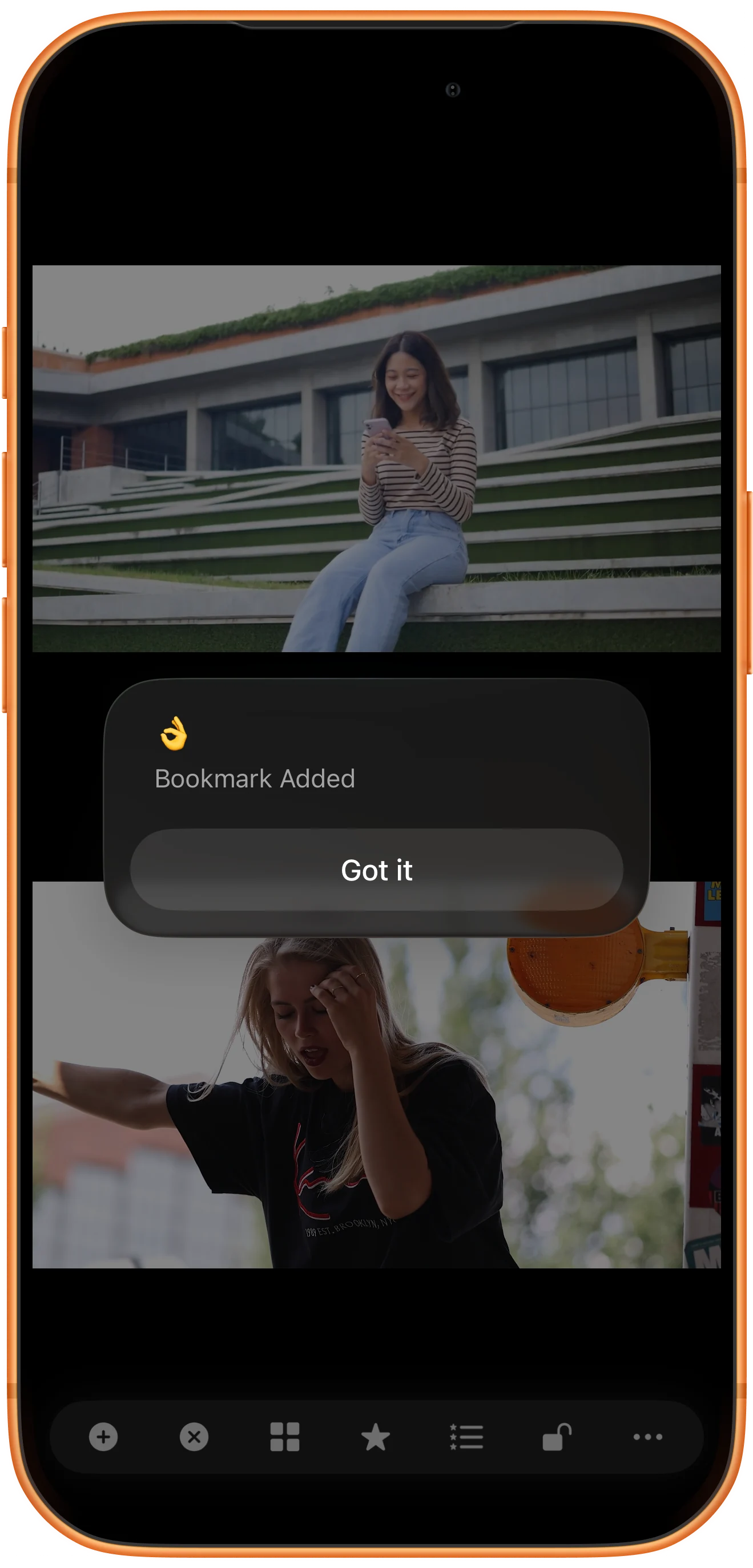
星形のFavoriteをタップして保存確認を待ちます。後で下のツールバーからFavorites Listを開き、保存した項目を選びます。
現在のワークスペースを保存する
動画を配置して星形のFavoriteをタップします。画面を離れる前に、現在のレイアウトと各領域が保存されたことを確認します。
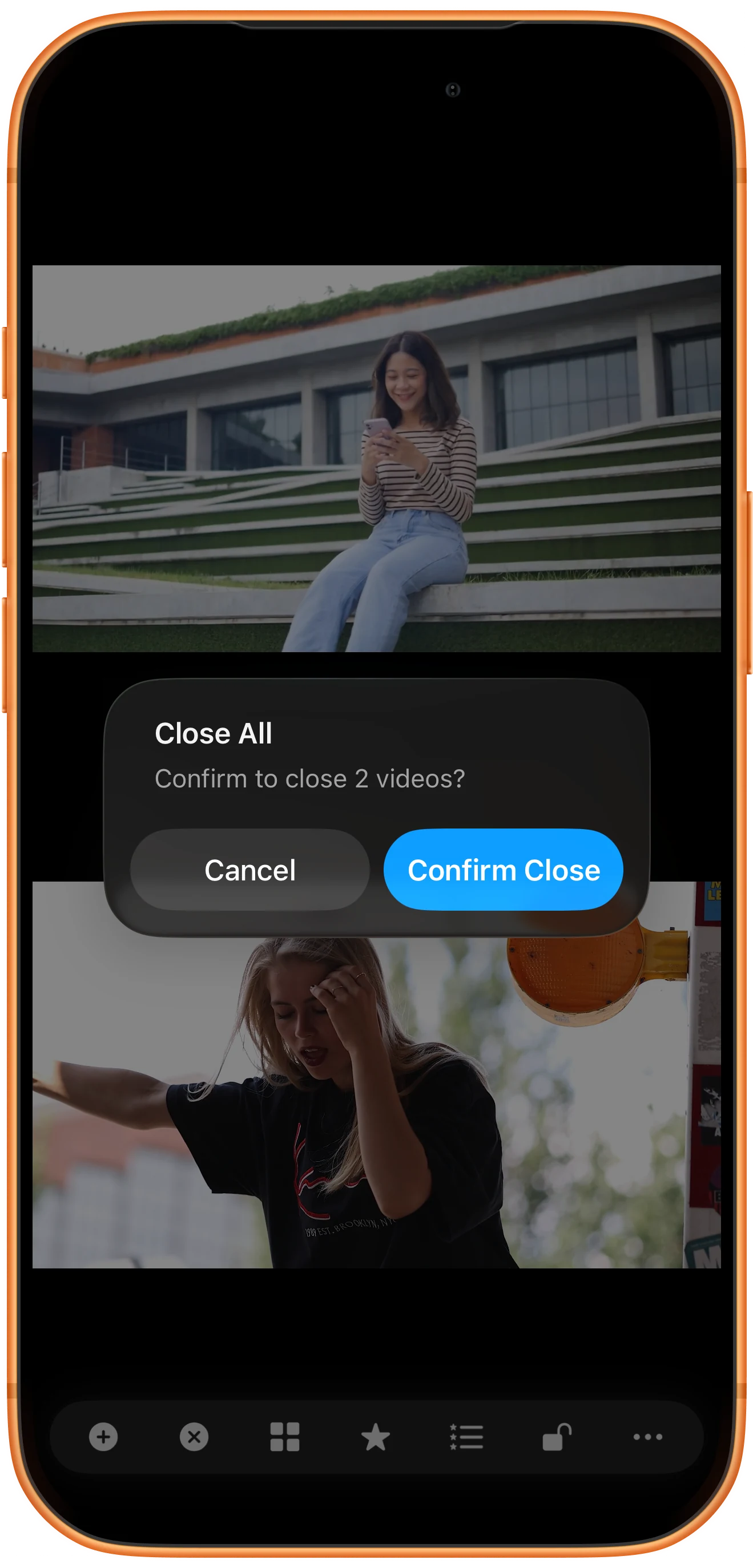
必要に応じて動画を閉じる
復元を試す場合はClose Allを使い、確認内容を読んで進めます。ワークスペースから動画が閉じられますが、元ファイルは削除されません。
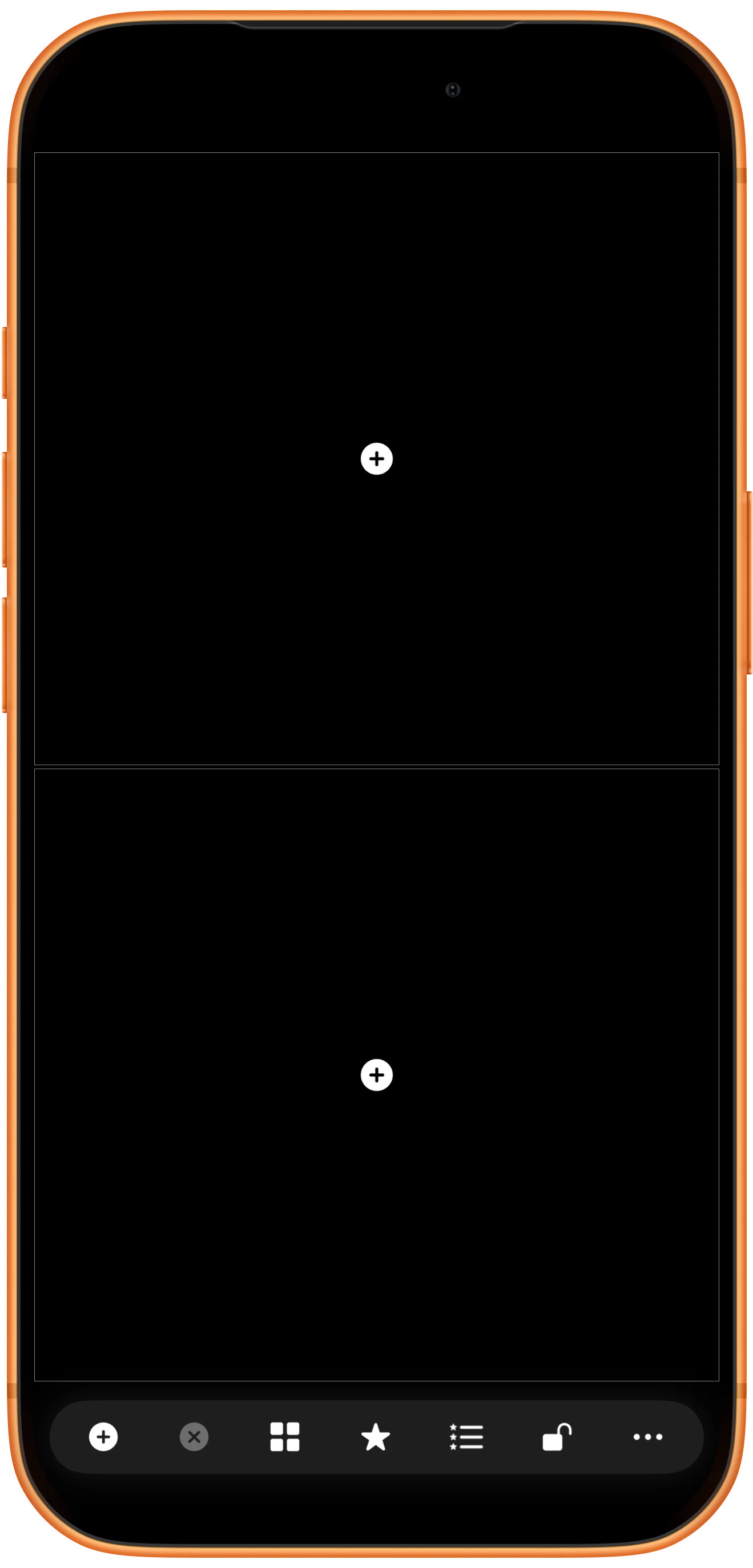
保存したブックマークを選ぶ
空のワークスペースから、下の星付きリストボタンでFavorites Listを開きます。プレビューと保存時刻を目印に項目を選んでください。
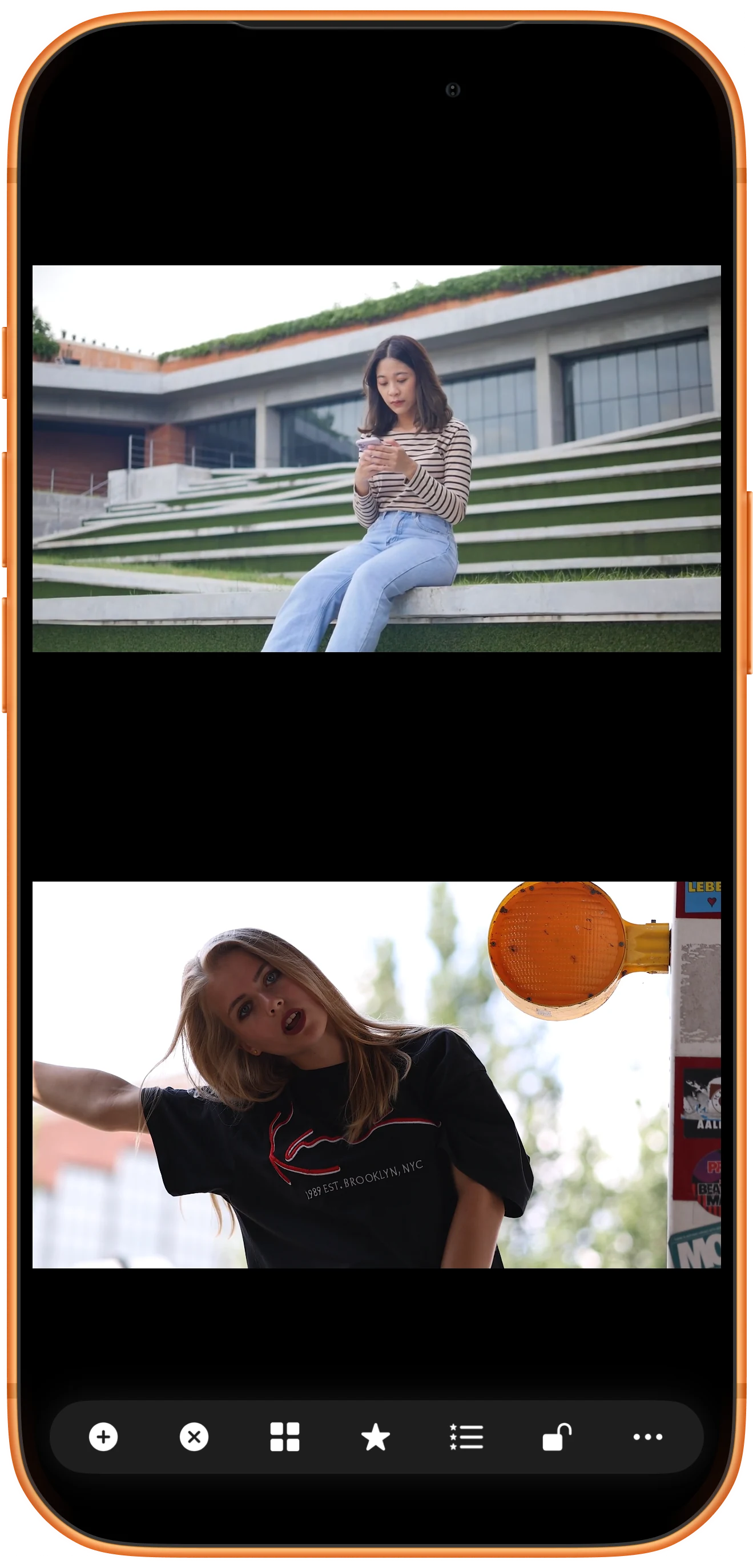
復元された配置を確認する
読み込みを待ち、両方の領域を確認します。例では2分割配置と、各領域の2本の動画リストが復元されます。各プレーヤーのリストボタンで素材を確認できます。
さらに活用する
操作のポイント
手順に沿って操作しながら、次の点も確認してください。
144種類のプリセットレイアウト
36本の動画を同時再生(最大)
自由にカスタマイズ位置・サイズ・区切り線
元ファイルを利用できる状態にする
素材の移動・削除やアクセス権の取り消しによって復元できなくなる場合があります。継続して使う素材は安定した場所に保存します。
目的に合った保存方法を選ぶ
ブックマークは操作を続けられるワークスペース、比較画像はJPEG、動画書き出しは再生可能なファイルを保存します。
よくある質問
Close Allで動画自体が削除されますか?
いいえ。プレーヤーで表示中のメディアを閉じるだけです。元ファイルは保存場所に残ります。
ブックマークは素材のバックアップですか?
いいえ。重要な素材は別途コピーを保管してください。ワークスペースのブックマークはファイルのバックアップを代替しません。
Split Screen Player
自分の素材で試しましょう
Split Screen Playerを開き、使いたい素材を選んで手順を進めてください。

