
ツールバーのGallery Wallを開き、Content → Addから動画を追加します。Templatesで構図を選び、Styleで外観を調整し、星形ボタンでブックマークに保存します。
ギャラリーに使う動画を選ぶ
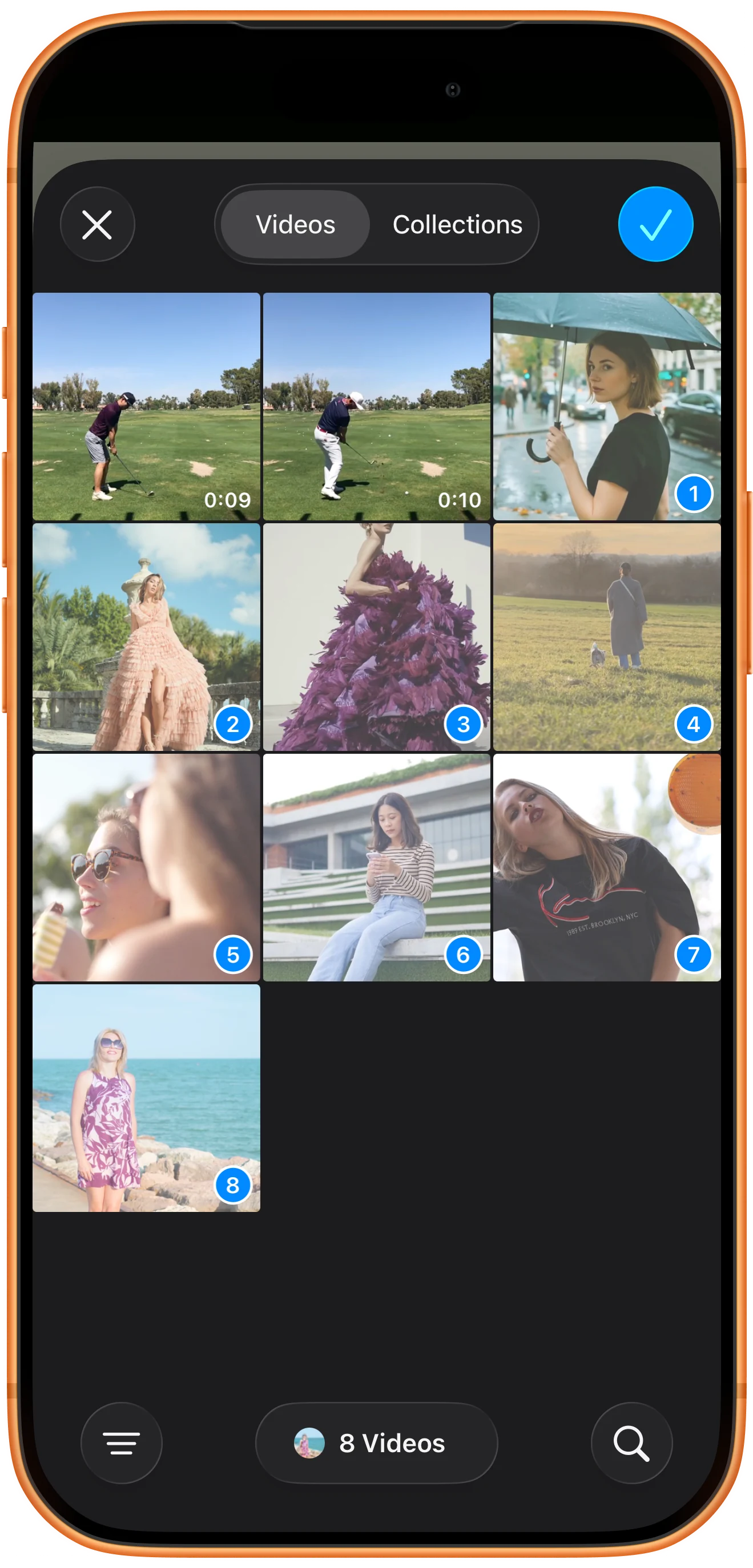
Gallery Wallをタップして編集画面を開きます。すでに開いている動画を最初のフレームにできます。Content → Add → Videosから動画を選んで確定します。不要なフレームはプレビューで選び、ContentのRemove frameで外します。
構図を選ぶ
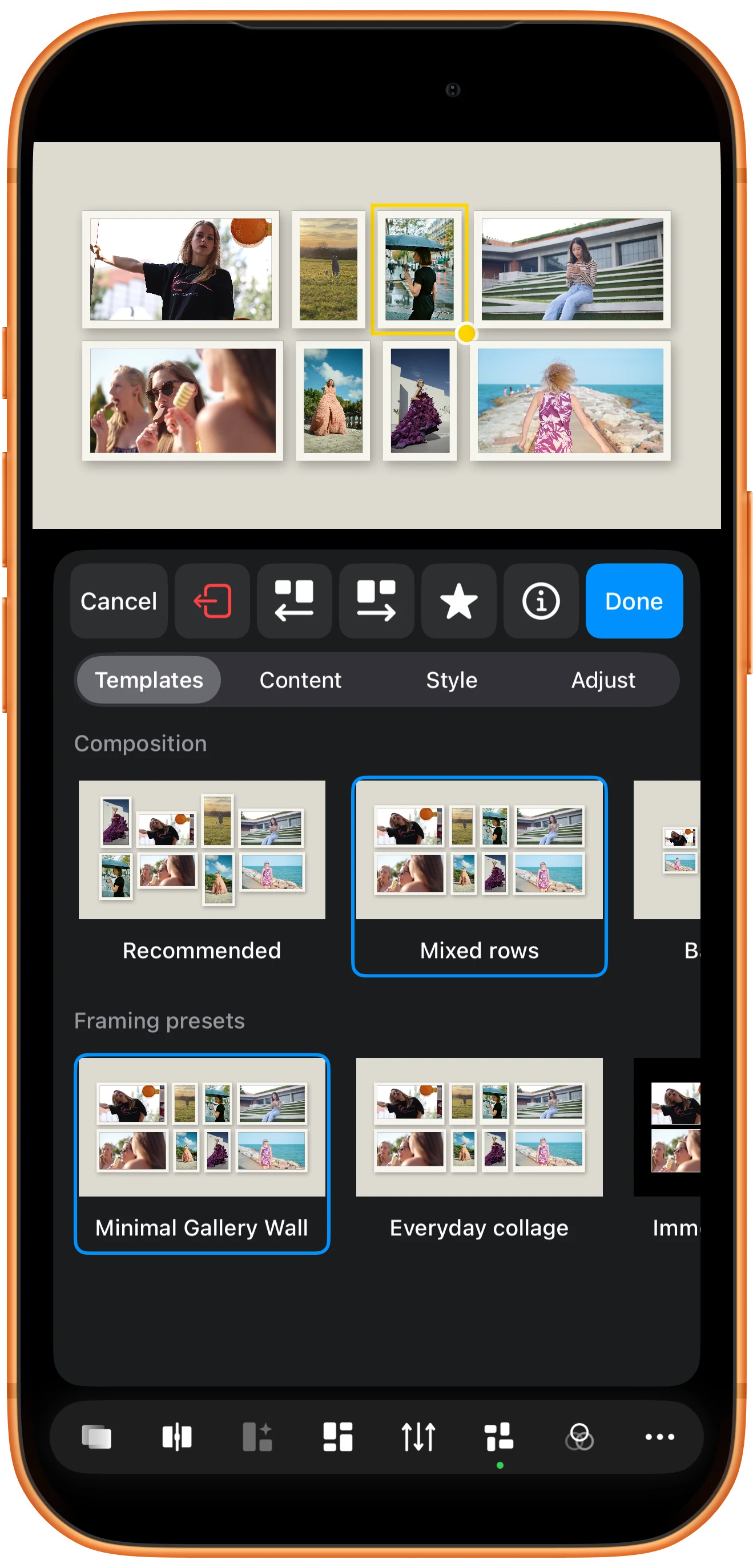
Templatesを開き、CompositionのMixed rowsを選びます。前後のレイアウト矢印で別の配置も試せます。フレームのプリセットを選んで編集の土台にしましょう。この例では縦長と横長の動画を混ぜています。
額縁と背景を調整する
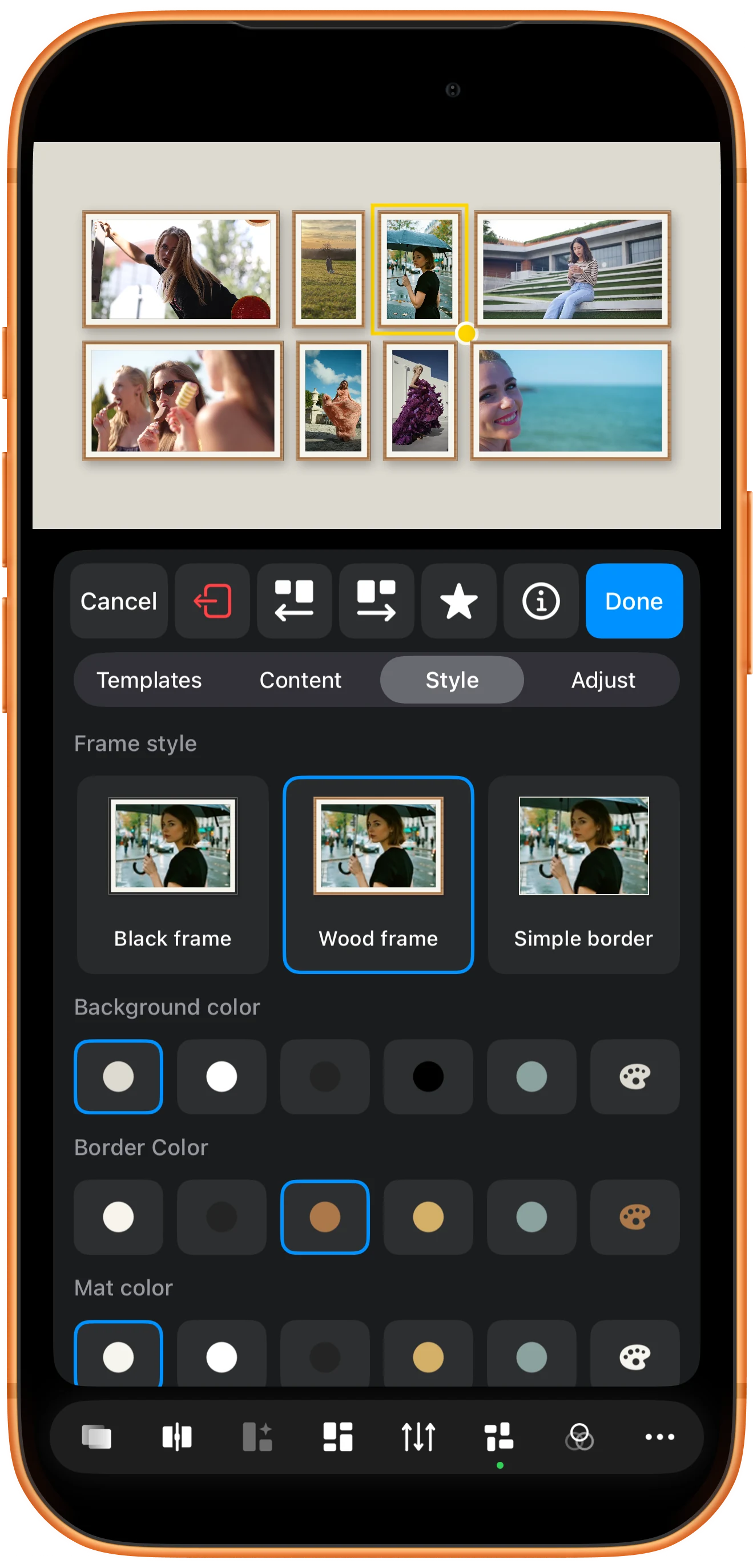
StyleでWood frameを選びます。Background color、Border color、Mat colorを素材に合わせて調整してください。1つのフレームだけサイズや位置を変えたい場合は、プレビューで選択してAdjustを開きます。
保存して後から開き直す
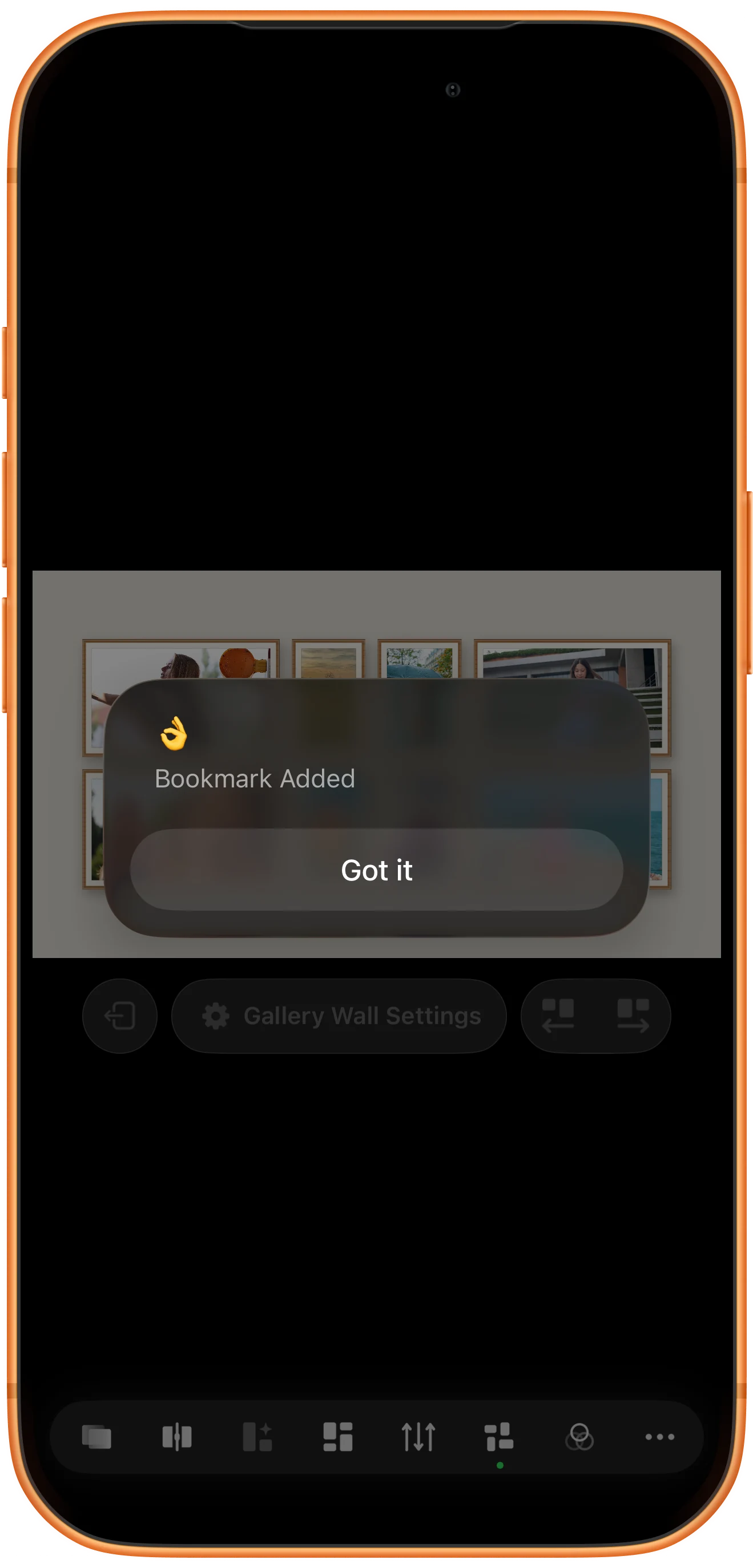
編集画面の星形ボタンでギャラリーをブックマークに保存します。保存完了後にギャラリーを終了し、ツールバーのブックマーク一覧から同じ項目を開けます。元の素材は残しておいてください。この例は保存、終了、復元まで確認しています。
さらに活用する
操作のポイント
手順に沿って操作しながら、次の点も確認してください。
縦向きのスマートフォンに横長のキャンバスを表示
ギャラリーは横長のキャンバスを使います。縦向きの作業画面では上下に余白ができますが、素材が消えたわけではありません。個別のフレームを変える前に構図全体を確認してください。
音声は別に設定する
Contentには音声の設定もあります。無音にするにはMuteを選びます。1本だけ音を流す場合は選択中のフレームの音声を使います。この例の一部の動画には音声トラックがありません。
よくある質問
保存すると完成した動画ファイルになりますか?
いいえ。ギャラリーのブックマークは、プレーヤーで開き直せるシーンを保存します。合成動画ファイルの書き出しとは別の操作です。
写真と動画を一緒に表示できますか?
はい。Premiumでは写真フレームも使えます。Content → Addで写真の保存先を選んでください。1つのフレームで複数の写真を再生する場合は、写真スライドショーの別チュートリアルでグループと順番を設定します。
Split Screen Player
自分の素材で試しましょう
Split Screen Playerを開き、使いたい素材を選んで手順を進めてください。

