
도구 모음에서 Gallery Wall를 열고 Content → Add로 영상을 추가합니다. Templates에서 구도를 고르고 Style에서 모양을 조절한 뒤 별 버튼으로 북마크를 저장합니다.
갤러리에 사용할 영상 선택하기
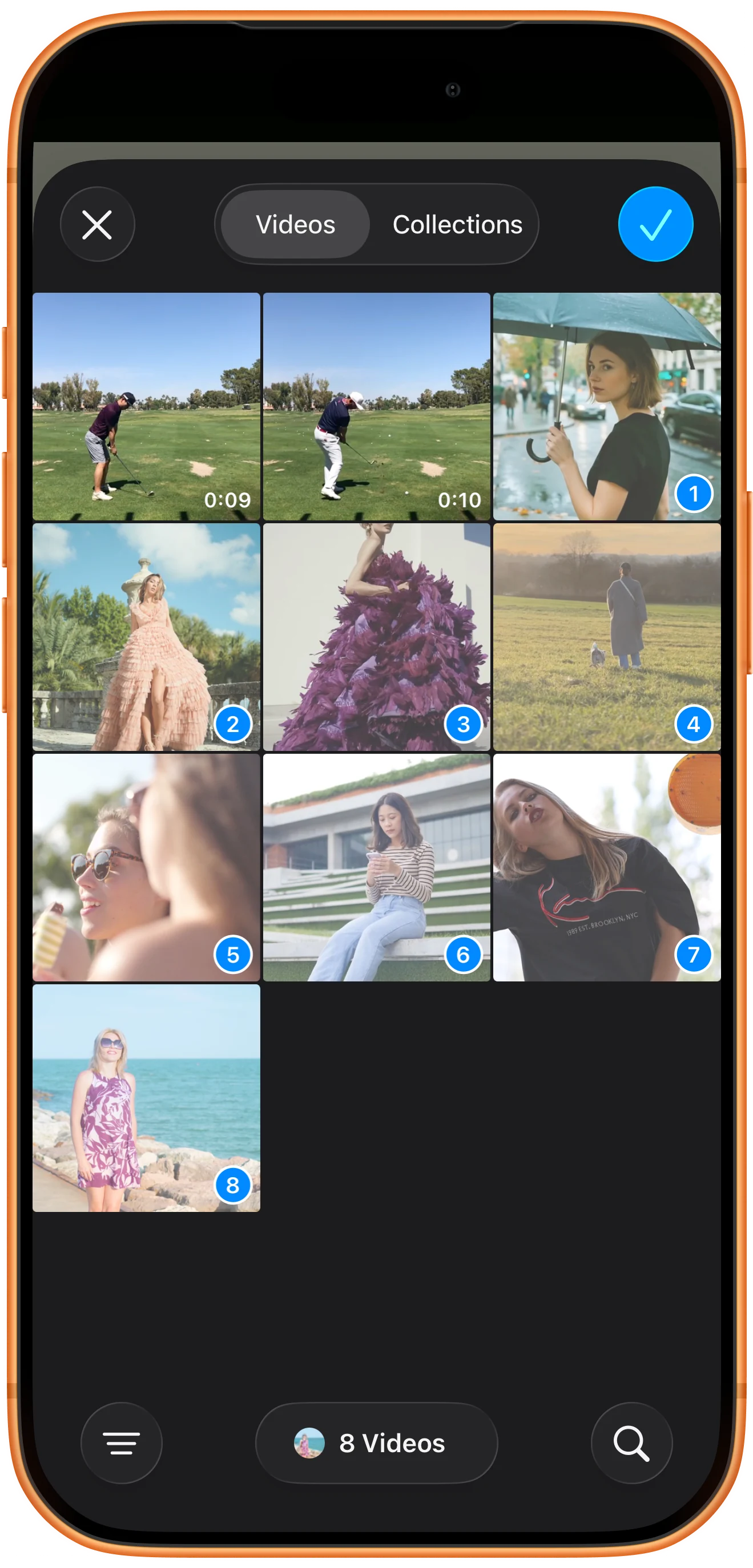
Gallery Wall를 눌러 편집기를 엽니다. 기존에 열린 영상을 첫 액자로 사용할 수 있습니다. Content → Add → Videos에서 영상을 선택하고 확인하세요. 불필요한 액자는 미리보기에서 선택한 다음 Content의 Remove frame으로 뺍니다.
갤러리 구도 선택하기
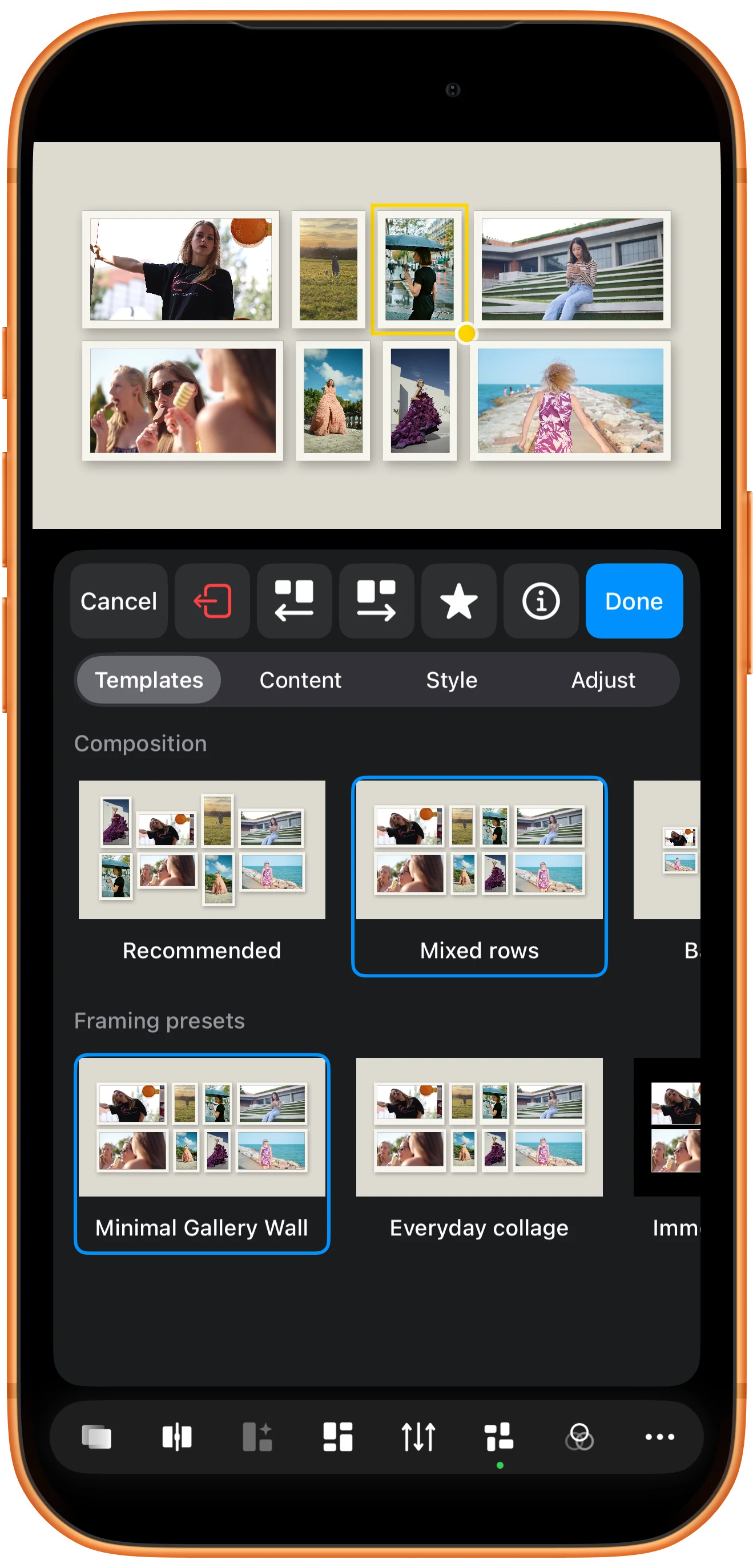
Templates에서 Composition 아래의 Mixed rows를 선택합니다. 이전 및 다음 레이아웃 화살표로 다른 배치를 시험할 수 있습니다. 액자 프리셋을 출발점으로 선택하세요. 예시에서는 가로와 세로 영상을 섞었습니다.
액자와 배경 꾸미기
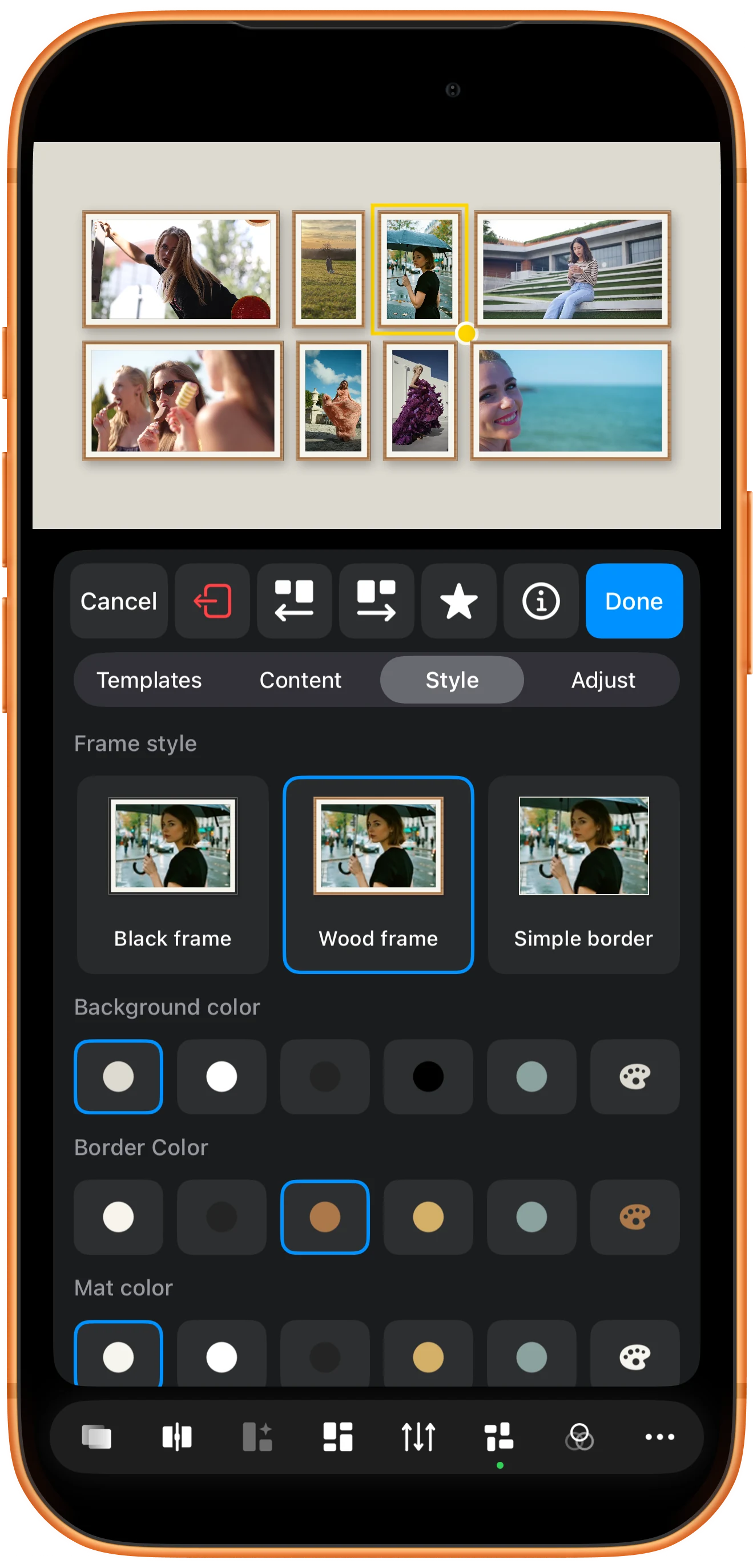
Style에서 Wood frame을 고릅니다. Background color, Border color, Mat color를 영상에 맞게 조절하세요. 이 설정은 갤러리의 모양을 바꿉니다. 한 액자의 크기나 위치만 바꾸려면 미리보기에서 선택하고 Adjust를 엽니다.
저장하고 나중에 다시 열기
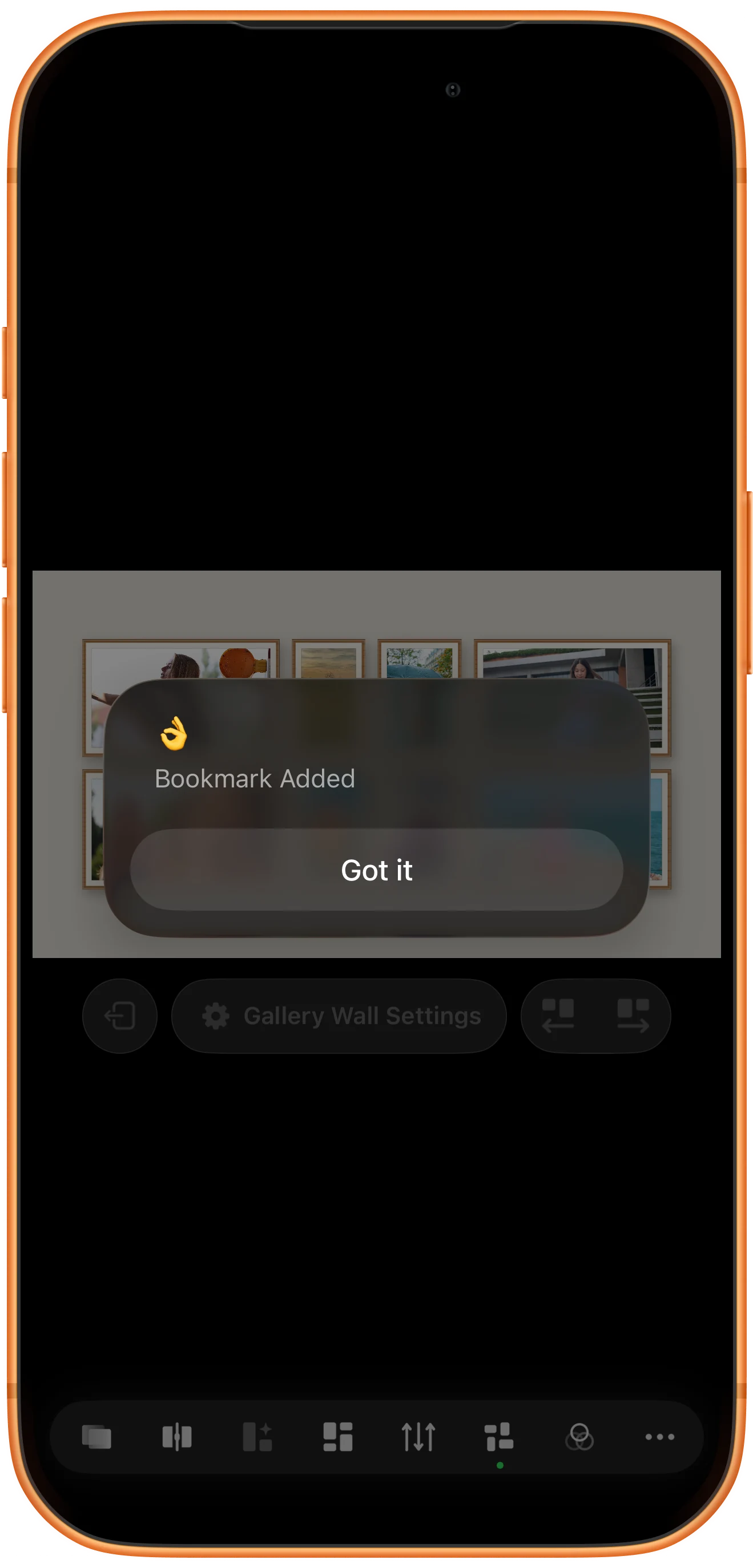
편집기의 별 버튼으로 갤러리를 북마크에 저장합니다. 저장 완료 메시지가 나타나면 갤러리를 나갔다가 도구 모음의 북마크 목록에서 해당 항목을 열 수 있습니다. 원본 파일은 보관하세요. 예시는 저장, 종료, 복원까지 확인했습니다.
더 다양한 활용법
알아두면 좋은 점
단계를 따라 하며 다음 사항도 확인하세요.
세로 휴대폰 화면에 표시되는 가로 캔버스
갤러리는 가로로 넓은 캔버스를 사용합니다. 세로 작업 공간에서는 위아래에 여백이 생기며, 이는 미디어가 사라졌다는 뜻이 아닙니다. 개별 액자를 바꾸기 전에 전체 구도를 확인하세요.
소리는 별도로 설정하기
Content에는 오디오 설정이 있습니다. 소리 없이 표시하려면 Mute를 선택하세요. 한 영상만 배경음을 제공하게 하려면 선택한 액자의 오디오를 사용합니다. 예시 영상 중 일부에는 오디오 트랙이 없습니다.
자주 묻는 질문
갤러리를 저장하면 완성된 영상 파일이 만들어지나요?
아니요. 갤러리 북마크는 플레이어에서 다시 열 수 있는 장면을 저장합니다. 합성 동영상 파일을 내보내는 작업과는 다릅니다.
갤러리에 사진과 동영상을 함께 넣을 수 있나요?
네. Premium에서는 사진 액자를 사용할 수 있습니다. Content → Add에서 사진 소스를 선택하세요. 한 액자에서 여러 사진을 재생하려면 별도의 사진 슬라이드쇼 안내에 따라 그룹과 순서를 설정하세요.
Split Screen Player
내 미디어로 사용해 보세요
Split Screen Player를 열고 사용할 파일을 선택한 다음 안내에 따라 진행하세요.

