
Abre Gallery Wall desde la barra de herramientas. En Content, usa Add para añadir vídeos. Elige una composición en Templates, personaliza Style y guarda un marcador con el botón de estrella.
Elegir los vídeos de la galería
Pulsa Gallery Wall para abrir el editor. Los vídeos ya abiertos pueden convertirse en los primeros marcos. En Content, elige Add → Videos, selecciona los clips y confirma. Para retirar un marco, selecciónalo en la vista previa y elige Remove frame en Content.
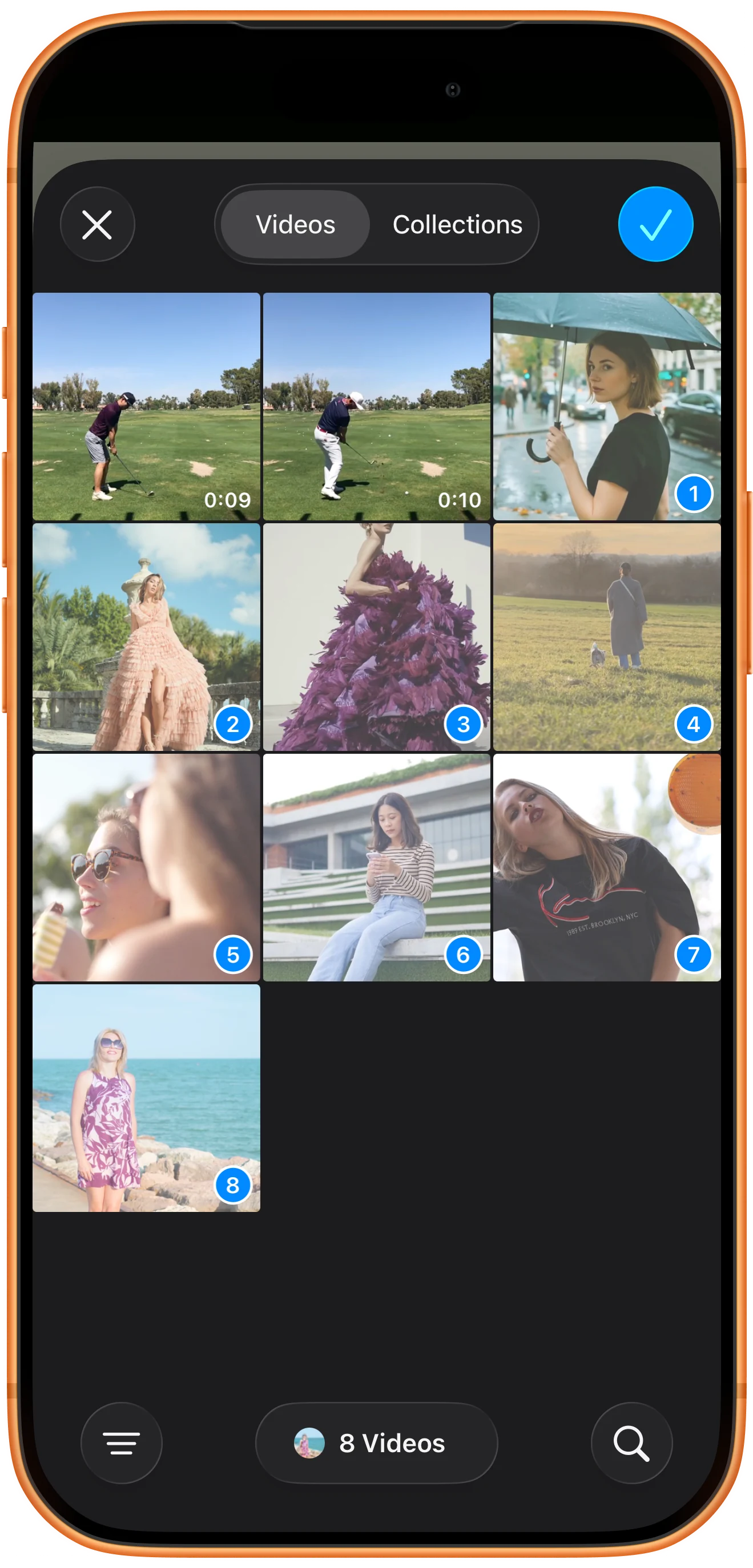
Elegir una composición
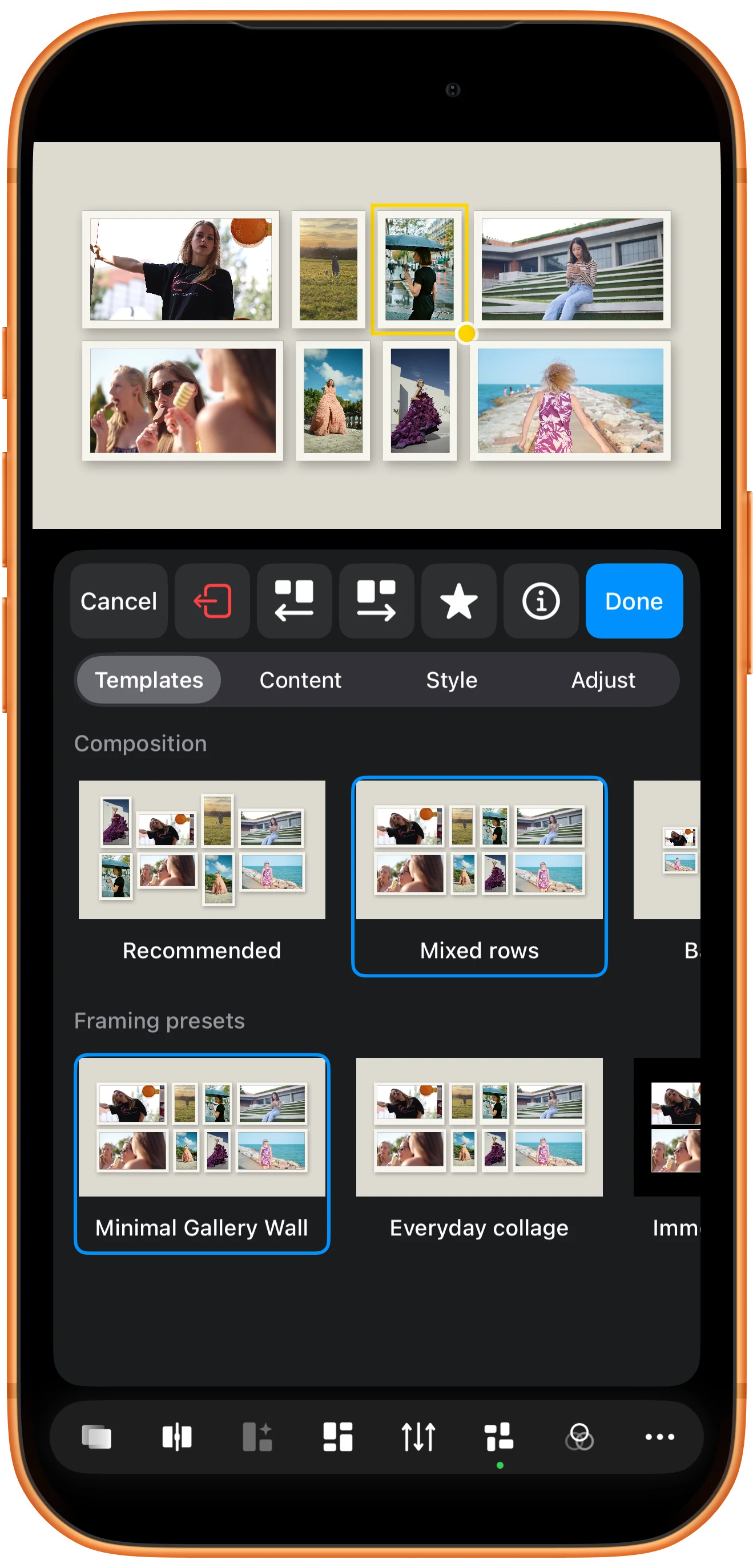
Abre Templates y selecciona Mixed rows en Composition. Prueba las flechas de distribución anterior y siguiente para explorar otras composiciones. Elige un estilo de marco predefinido como punto de partida. El ejemplo mezcla clips verticales y horizontales.
Personalizar los marcos y el fondo
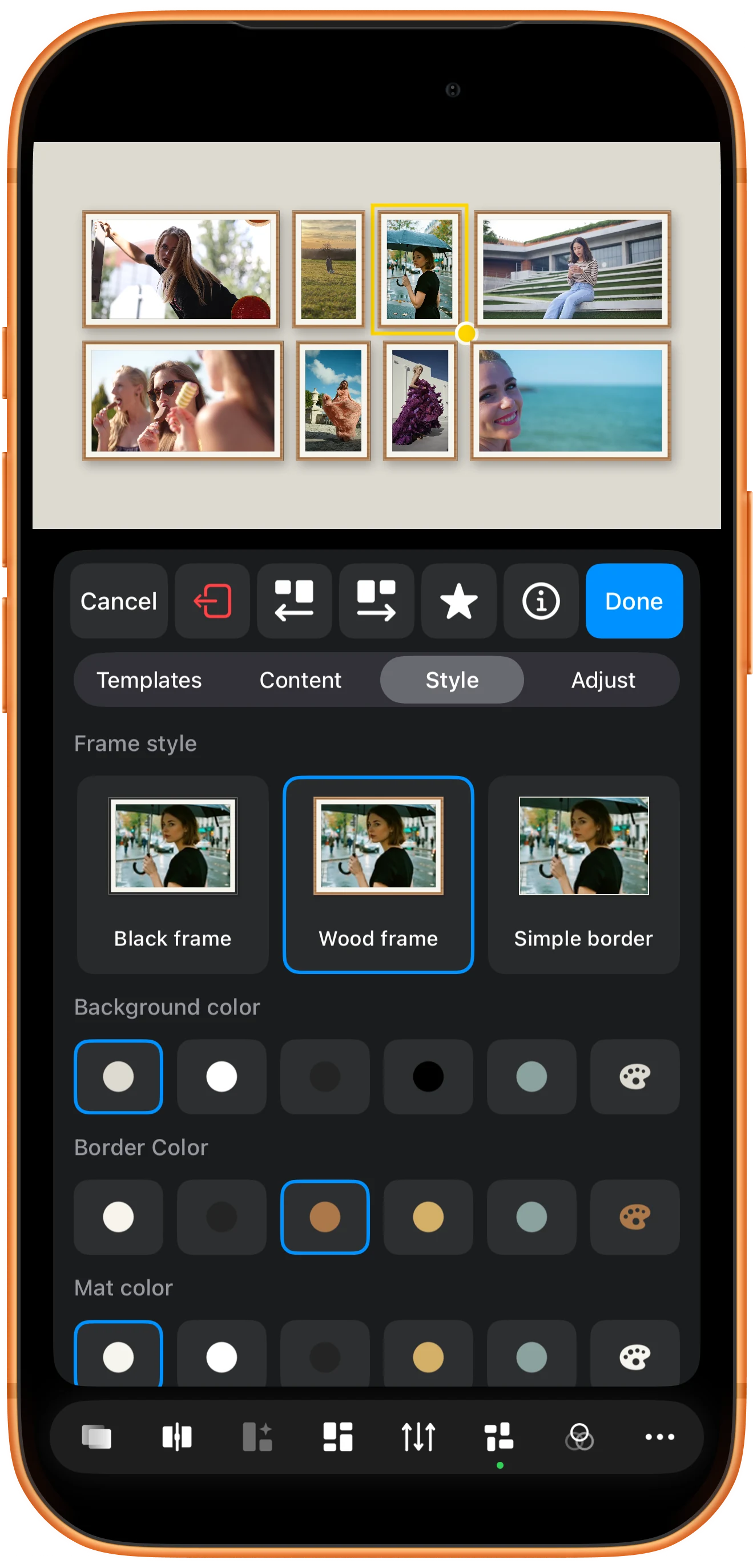
En Style, elige Wood frame. Ajusta Background color, Border color y Mat color según tus clips. Estos controles cambian el aspecto de la galería. Para modificar solo el tamaño o la posición de un marco, selecciónalo en la vista previa y abre Adjust.
Guardar la galería y volver a abrirla
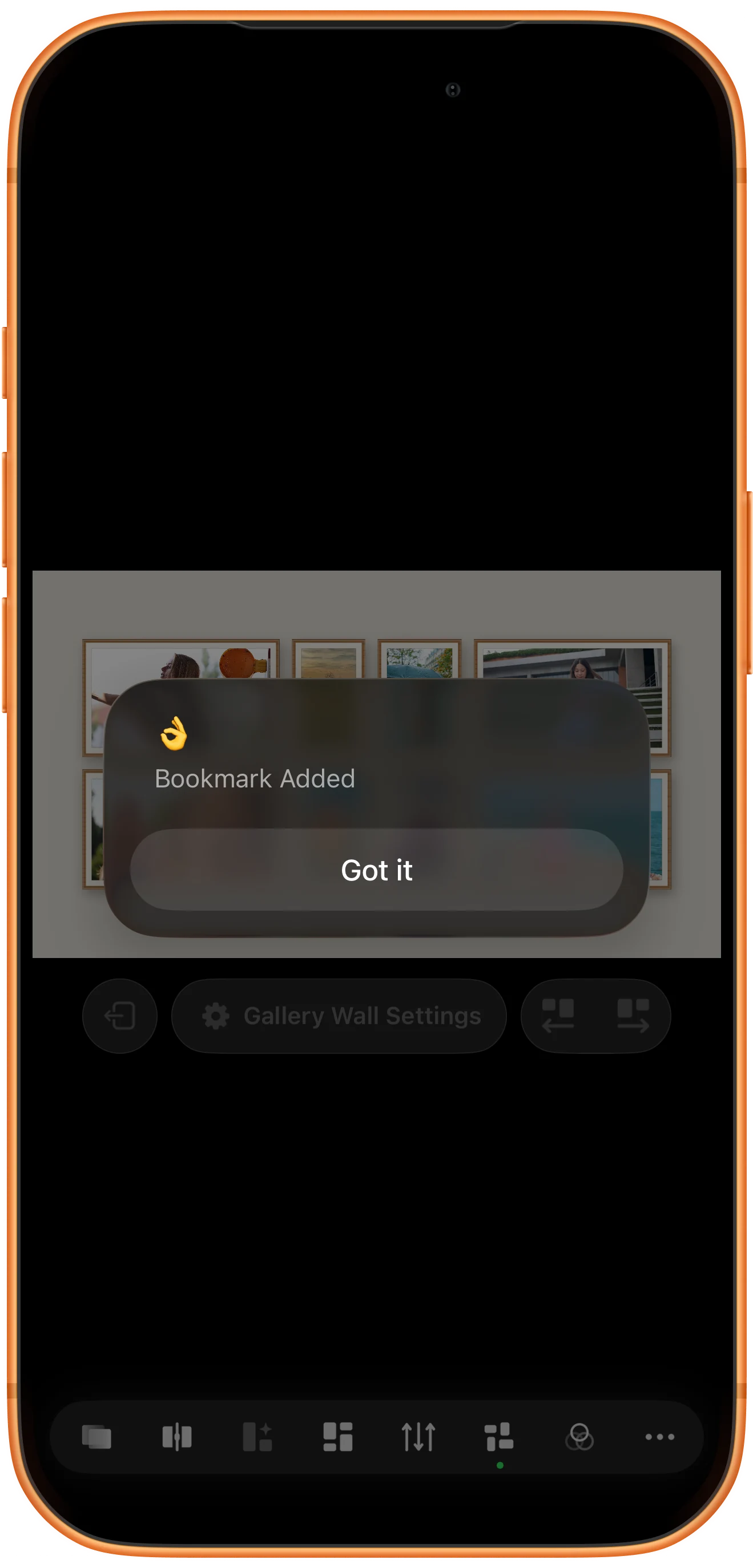
Pulsa la estrella del editor para guardar la galería como marcador. Tras la confirmación, puedes salir de la galería y abrir esa entrada desde la lista de marcadores de la barra. Conserva los archivos originales. El ejemplo se ha comprobado guardando, saliendo y restaurando la escena.
Más posibilidades
Detalles útiles
Ten en cuenta estos detalles mientras sigues los pasos.
Un lienzo horizontal en un teléfono vertical
La galería utiliza un lienzo ancho. En un espacio de trabajo vertical aparecen márgenes arriba y abajo; no indican que falten archivos. Comprueba la composición completa antes de modificar cada marco.
Controlar el sonido por separado
Content incluye los controles de audio. Elige Mute para una galería silenciosa, o el audio del marco seleccionado si un clip debe aportar la banda sonora. Algunos vídeos de este ejemplo no tienen pista de audio.
Preguntas frecuentes
¿Guardar la galería crea un archivo de vídeo terminado?
No. El marcador de la galería guarda una escena que puedes volver a abrir en el reproductor. Es distinto de exportar un archivo de vídeo combinado.
¿Puedo incluir fotos y vídeos en la misma galería?
Sí, los marcos de fotos están disponibles con Premium. Elige una fuente de fotos en Content → Add. Para reproducir varias fotos en un marco, sigue el tutorial de presentaciones de fotos y configura los grupos y el orden de reproducción.
Split Screen Player
Pruébalo con tus propios archivos
Abre Split Screen Player, elige tus archivos y sigue los pasos de la guía.

