
Abre Counterflow desde la barra inferior y vuelve a pulsarlo para mostrar Counterflow settings. Añade vídeos, elige Vertical con Columns u Horizontal con Rows y activa Auto-scroll.
Añadir clips a Counterflow
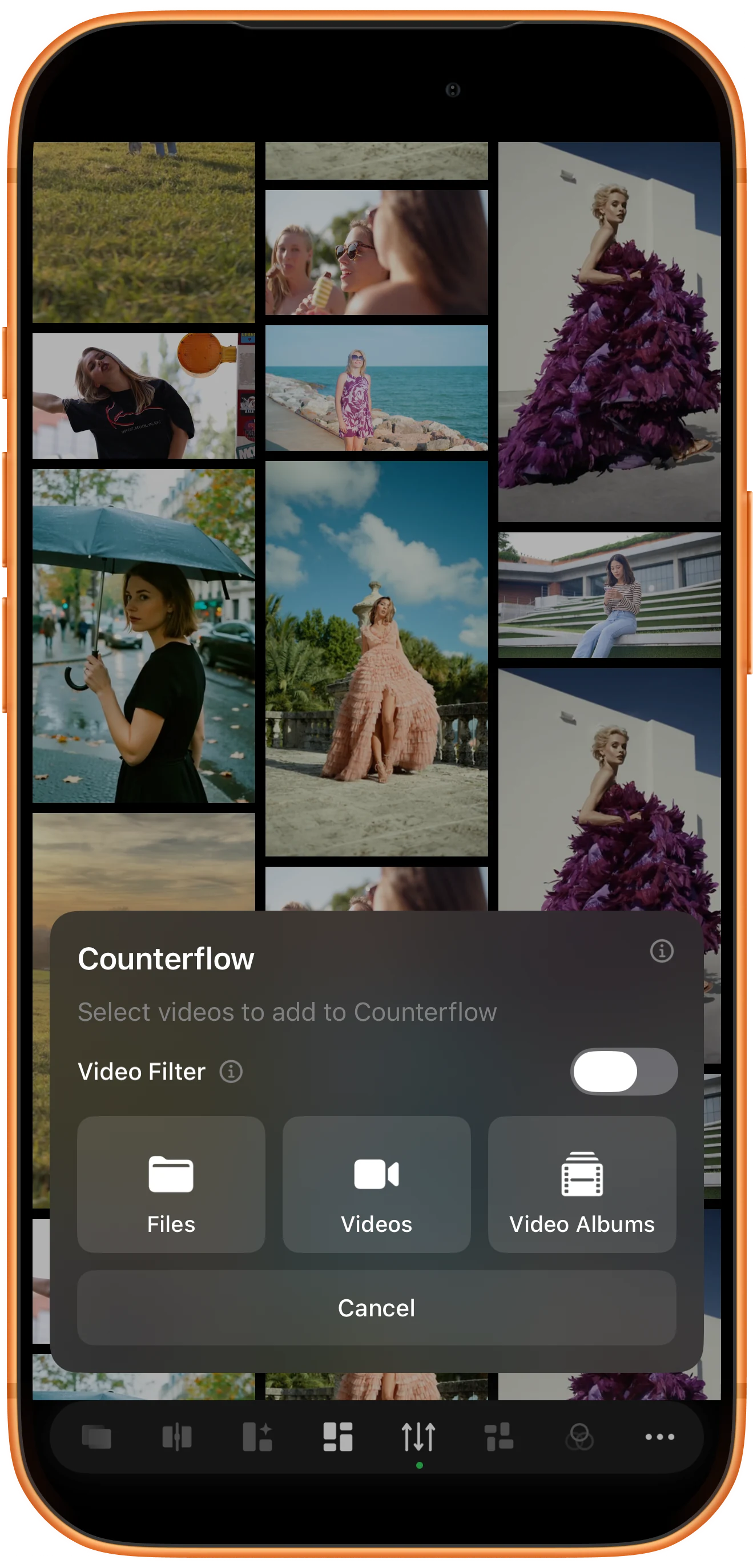
Pulsa Counterflow para entrar en el modo y otra vez para abrir los ajustes. Elige Add videos → Videos, selecciona varios clips y confirma. Si cambias directamente desde Waterfall, puedes conservar los clips que ya estabas usando.
Crear columnas en sentidos opuestos
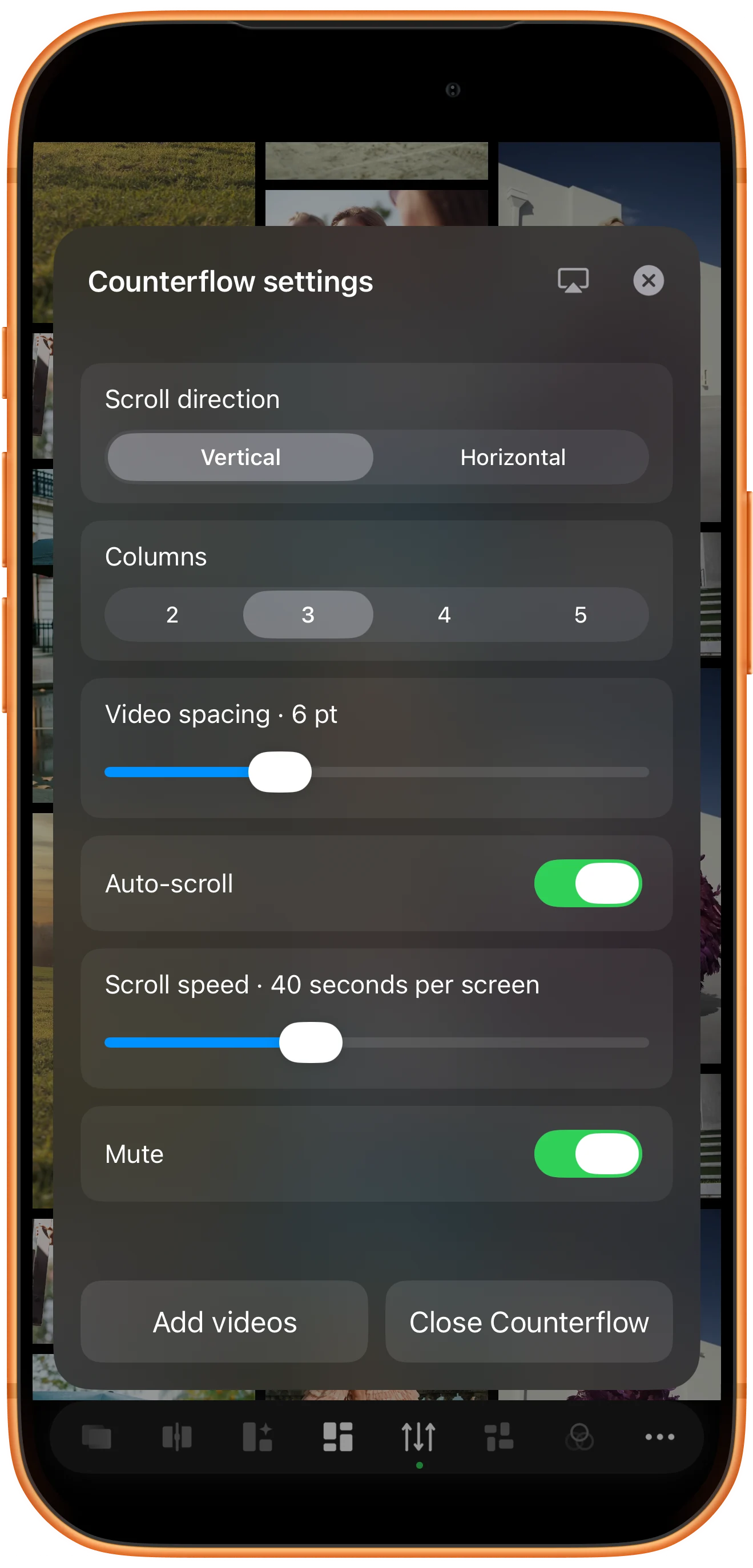
Elige Vertical en Scroll direction. Columns permite escoger entre dos y cinco columnas. Empieza con tres para apreciar el movimiento contrario. Ajusta Video spacing, activa Auto-scroll y mantén Mute activado para una presentación silenciosa.
Probar filas horizontales
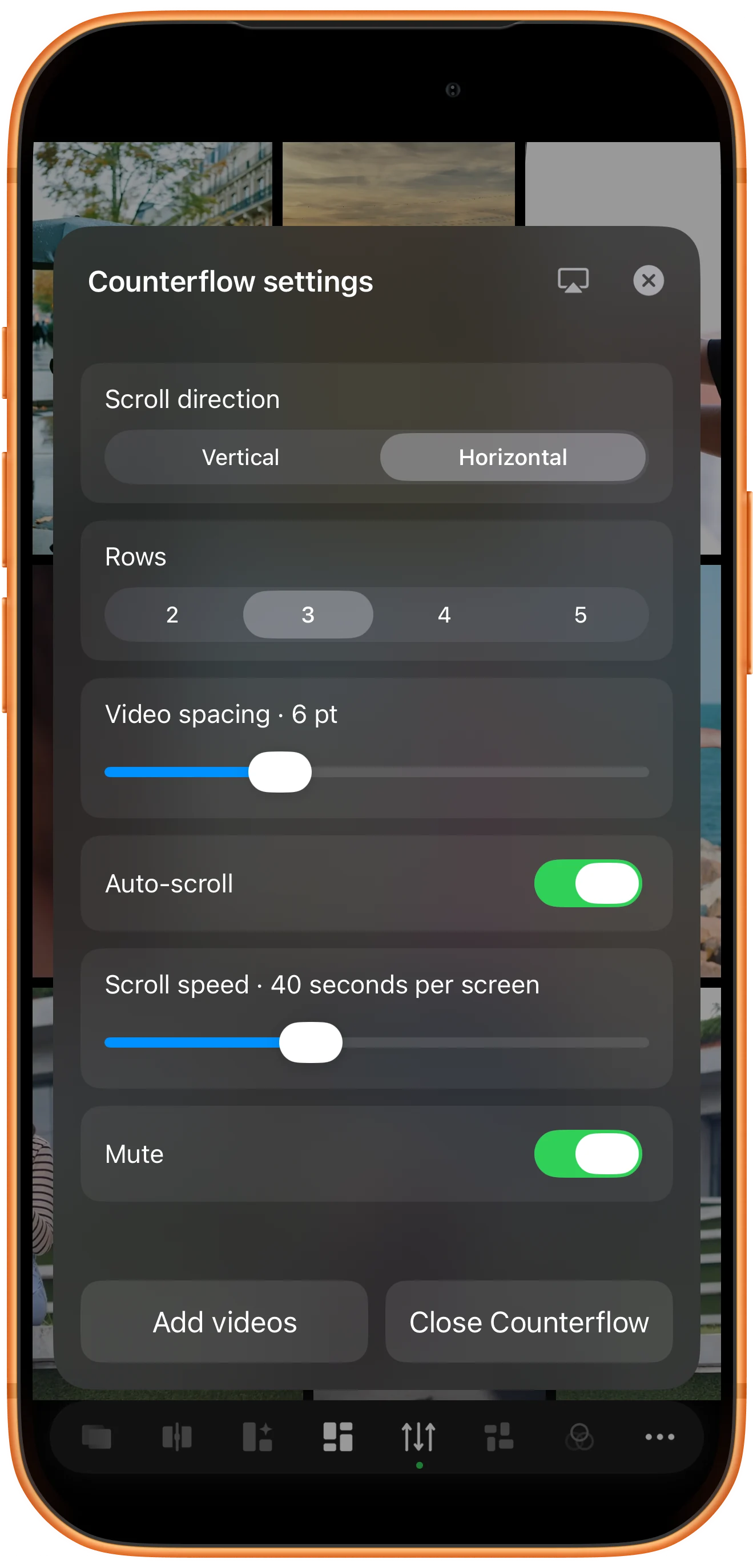
Selecciona Horizontal para cambiar a filas. El control de cantidad pasa a llamarse Rows. Scroll speed indica el tiempo necesario para recorrer una pantalla: más segundos producen un movimiento más lento. La velocidad de reproducción de los clips no cambia.
Observar y ajustar el resultado
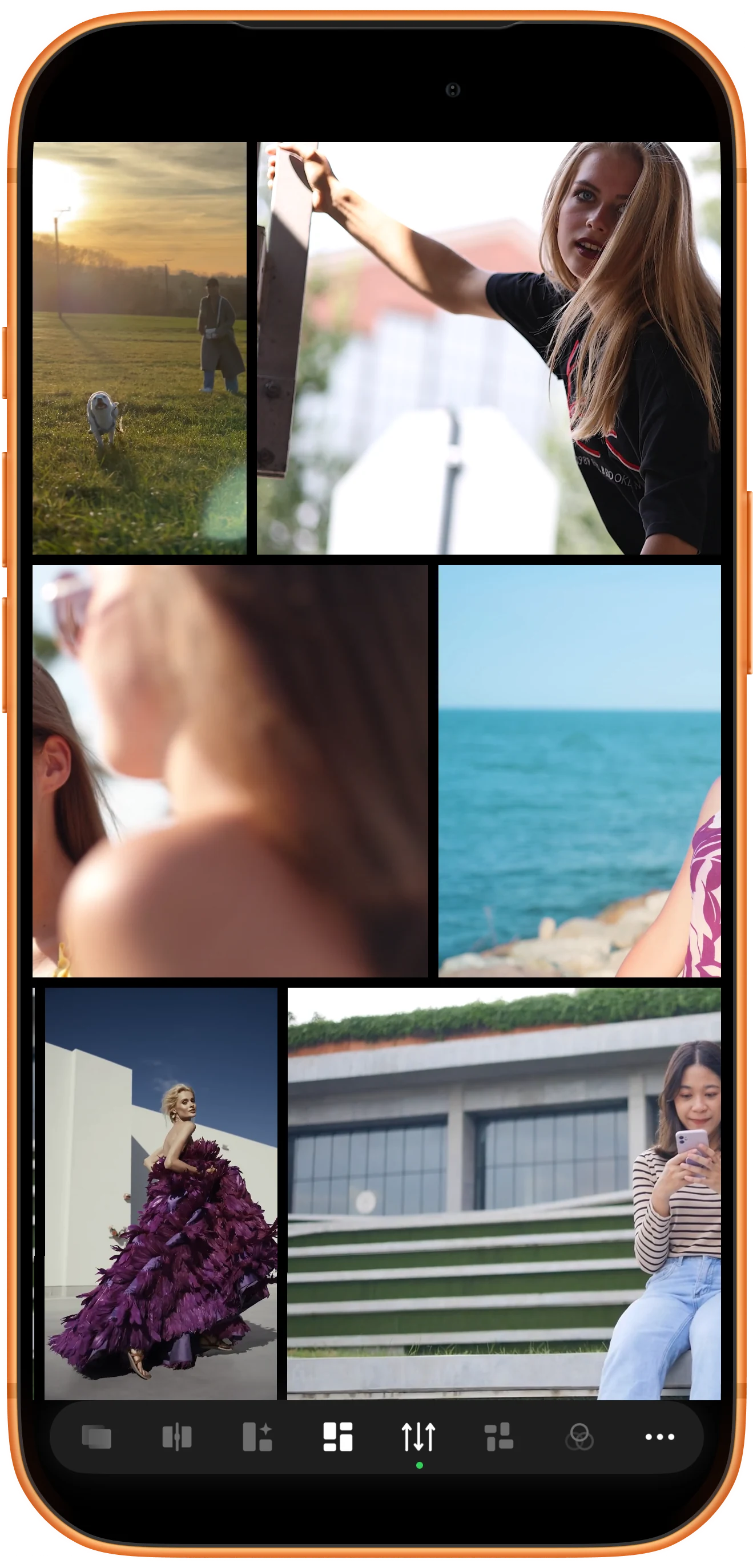
Cierra los ajustes y observa cómo las pistas vecinas se mueven en sentidos opuestos. Abre Counterflow settings para cambiar su número o velocidad. Para volver al espacio de trabajo habitual, elige Close Counterflow y confirma.
Más posibilidades
Detalles útiles
Ten en cuenta estos detalles mientras sigues los pasos.
Los clips repetidos forman parte del recorrido continuo
Un mismo clip puede aparecer varias veces a lo largo de una pista cuando la distribución se repite. Ver tarjetas repetidas no significa necesariamente que hayas importado archivos duplicados.
Elegir la cantidad según la pantalla
Más filas o columnas muestran más vídeos a la vez, pero cada uno se ve más pequeño. En un teléfono, empieza con dos o tres y aumenta la cantidad si los sujetos siguen siendo fáciles de distinguir.
Preguntas frecuentes
¿Puedo mezclar vídeos verticales y horizontales?
Sí. El ejemplo utiliza ambas orientaciones. Sus proporciones determinan la longitud de cada tarjeta dentro de su fila o columna; no hace falta recortar todos los vídeos con la misma forma.
¿Puedo detener el movimiento sin cerrar Counterflow?
Sí. Desactiva Auto-scroll en Counterflow settings. Se detiene el desplazamiento de la distribución; este control es independiente de la reproducción de los vídeos.
Split Screen Player
Pruébalo con tus propios archivos
Abre Split Screen Player, elige tus archivos y sigue los pasos de la guía.

