
Añade Waterfall a la barra inferior y púlsalo para abrir el modo. Vuelve a pulsarlo para acceder a Waterfall settings. Añade clips con Add videos, elige la dirección y el tamaño, y activa Auto-scroll.
Abrir Waterfall y añadir vídeos
Pulsa Waterfall en la barra de herramientas. Los vídeos que ya estén abiertos pueden pasar a este modo. Pulsa Waterfall otra vez, elige Add videos en Waterfall settings y selecciona Videos en el menú de origen.
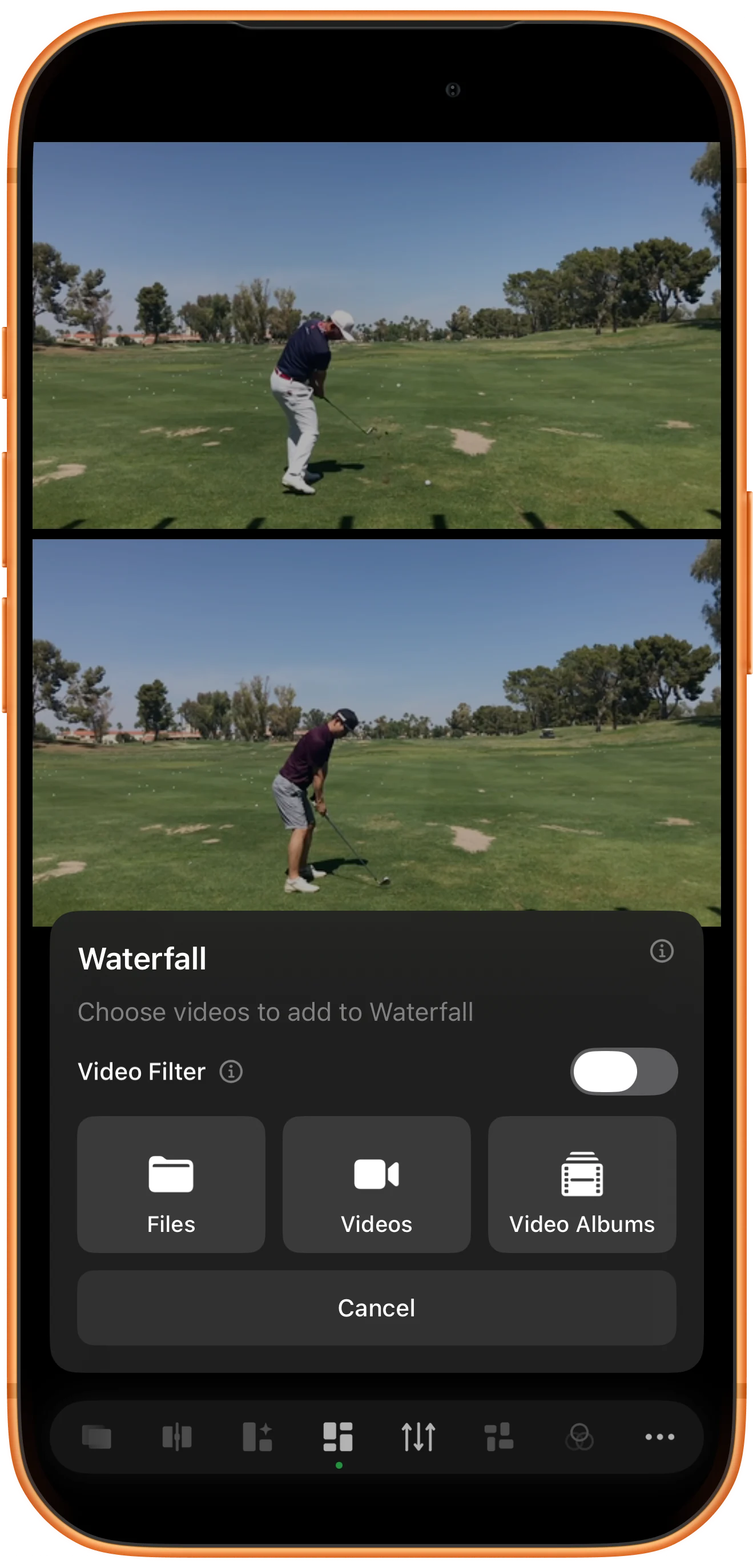
Seleccionar clips de distintos formatos
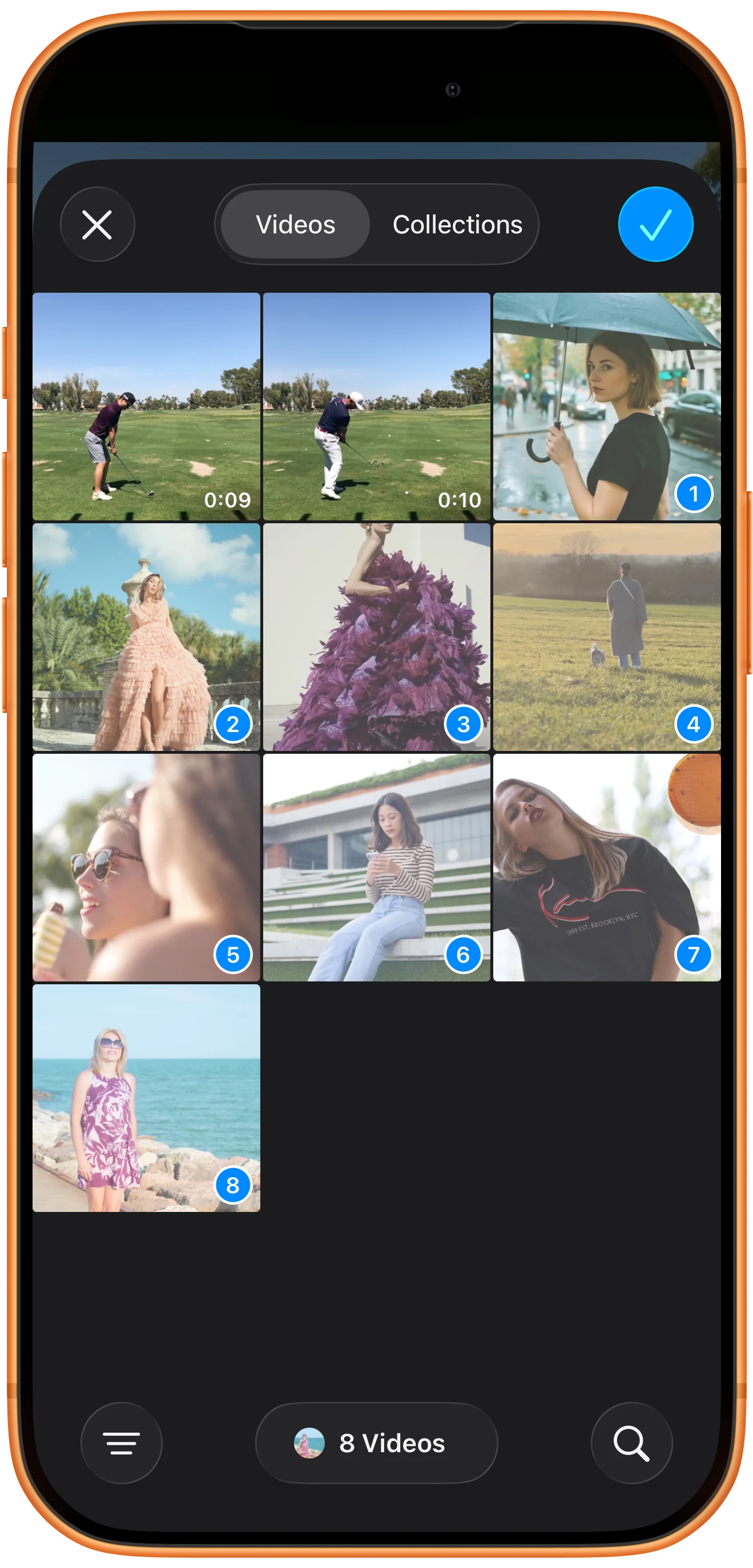
Selecciona varios vídeos verticales y horizontales y confirma. Empieza con una cantidad moderada para que cada clip siga siendo fácil de ver. Los clips nuevos se añaden al mosaico existente; no necesitan tener las mismas dimensiones ni duración.
Ajustar la distribución y el desplazamiento
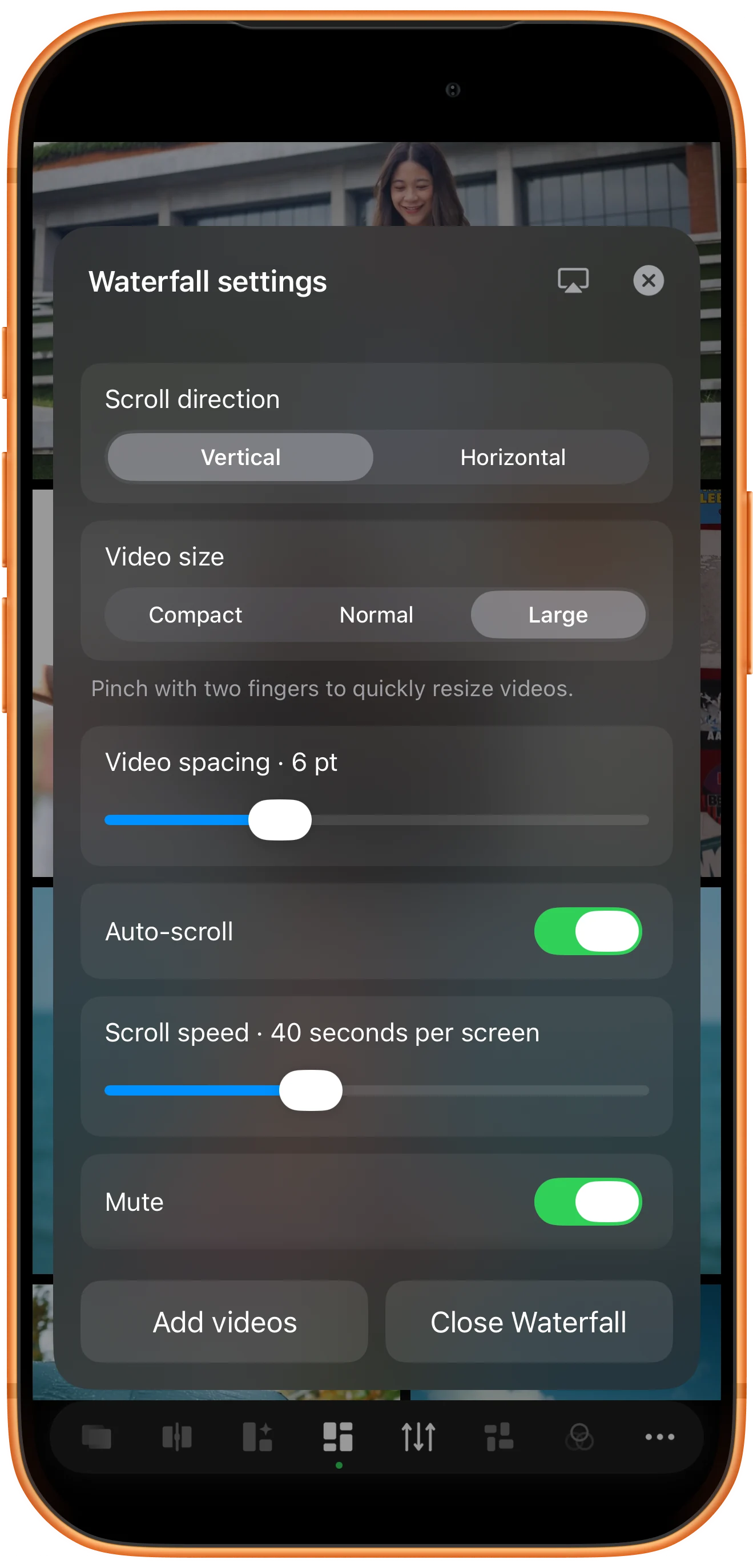
En Scroll direction, elige Vertical u Horizontal. Selecciona Compact, Normal o Large en Video size y ajusta Video spacing. Activa Auto-scroll y usa Scroll speed para indicar cuántos segundos tarda el mosaico en recorrer una pantalla. Mantén Mute activado si quieres una presentación silenciosa.
Ver el mosaico en movimiento
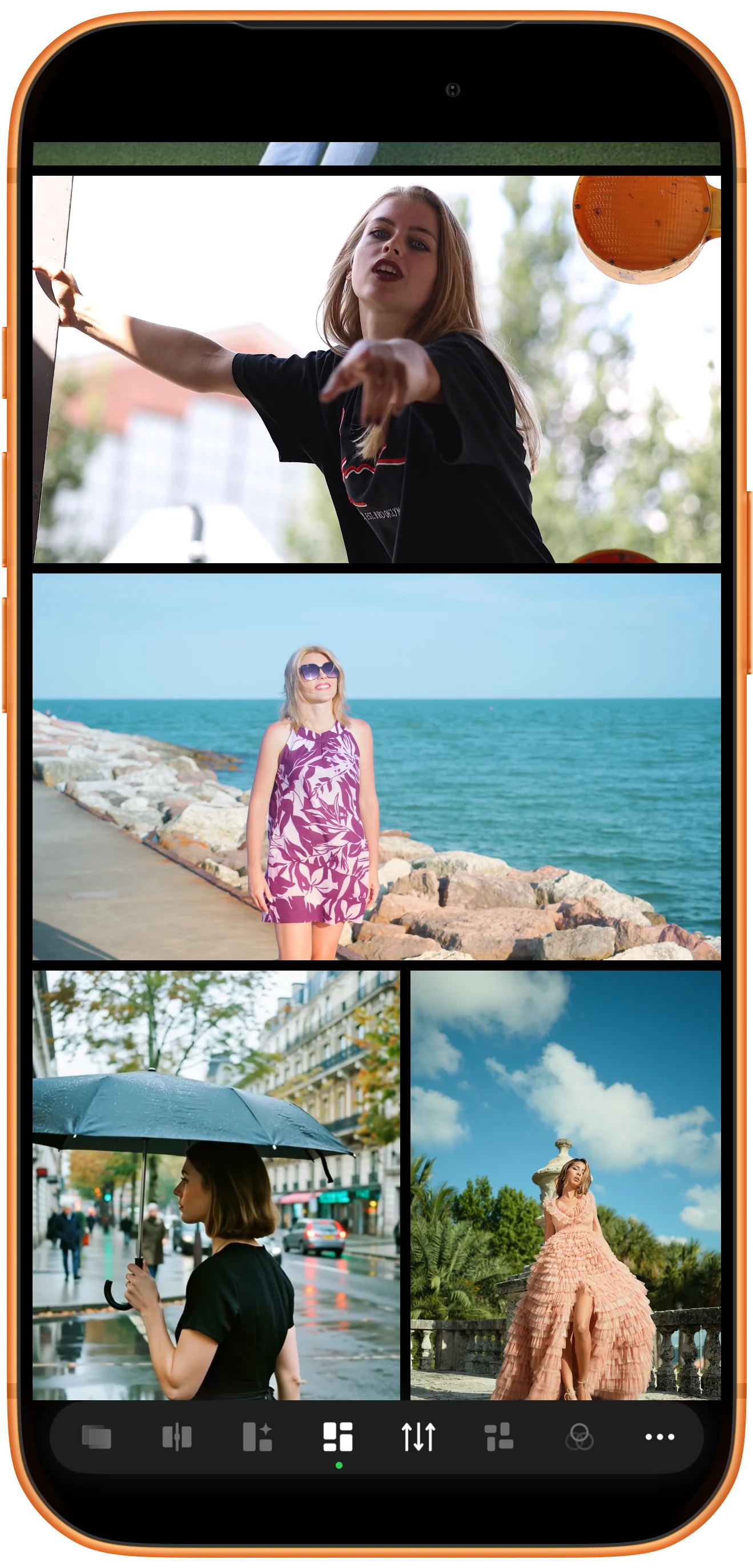
Cierra el panel de ajustes para ver el resultado. Si todos los clips caben en una pantalla, aumenta su tamaño o añade más vídeos para que haya contenido que desplazar. Pulsa un vídeo para mostrar su progreso y el botón para retirarlo. Para salir, abre los ajustes y elige Close Waterfall.
Más posibilidades
Detalles útiles
Ten en cuenta estos detalles mientras sigues los pasos.
Desplazamiento y reproducción tienen velocidades distintas
Scroll speed cambia la velocidad a la que se mueve la distribución, no las acciones que ocurren dentro de cada vídeo. Más segundos por pantalla producen un desplazamiento más lento.
Retirar un clip no elimina el original
El botón para retirar un vídeo lo saca del mosaico actual. El archivo original permanece en la fototeca o en tus archivos locales.
Preguntas frecuentes
¿Por qué parece que Auto-scroll no hace nada?
Puede que todos los clips quepan en la zona visible. Aumenta Video size o añade más vídeos y cierra los ajustes para comprobar el resultado.
¿En qué se diferencia de Counterflow?
Waterfall reúne los vídeos en una sola composición que se desplaza. Counterflow usa filas o columnas independientes que avanzan alternativamente en sentidos opuestos. Elige Counterflow para conseguir ese movimiento cruzado.
Split Screen Player
Pruébalo con tus propios archivos
Abre Split Screen Player, elige tus archivos y sigue los pasos de la guía.

