
先把 Waterfall 新增到底部工具欄,點選進入瀑布流,再點一次開啟 Waterfall settings。通過 Add videos 新增影片,設定方向和尺寸後開啟 Auto-scroll。
開啟瀑布流並新增影片
點選工具欄的 Waterfall,當前已開啟的影片可以帶入瀑布流。再次點選 Waterfall,進入 Waterfall settings,選擇 Add videos,再在來源選單中選擇 Videos。
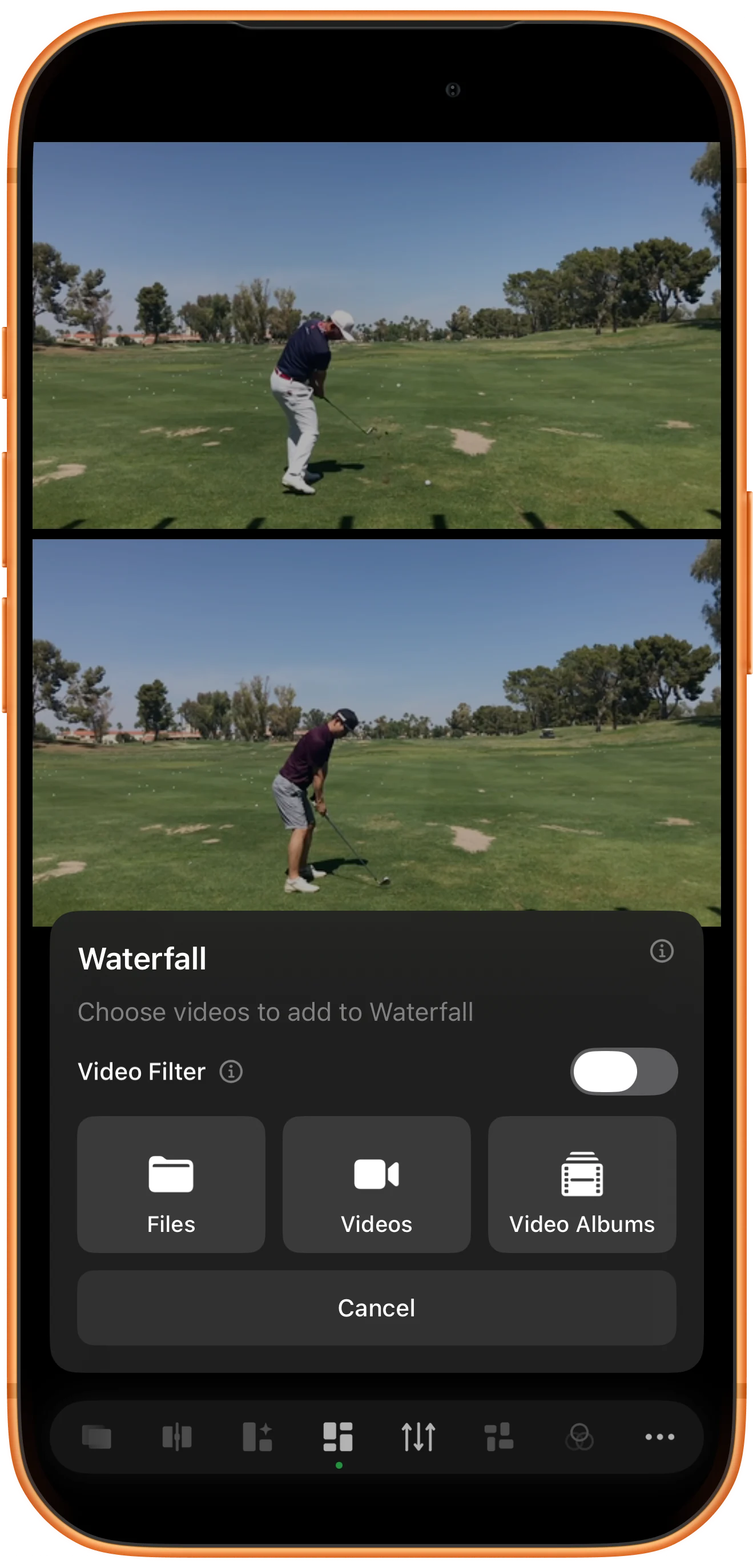
批次選擇橫豎混合素材
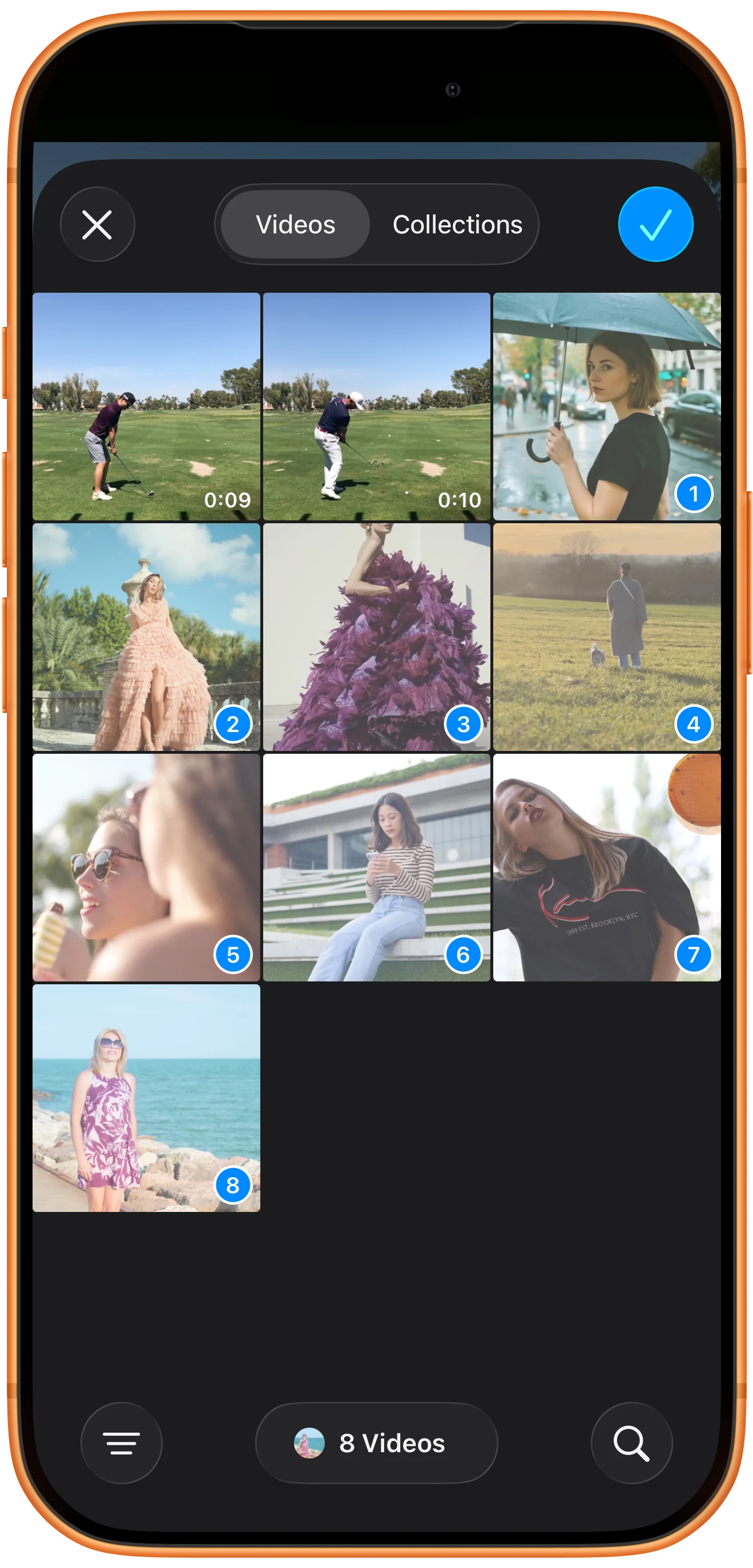
選中多個橫屏和豎屏影片並確認。建議先用數量適中的素材,讓每個影片仍有足夠的顯示空間。新選的影片會加入現有瀑布流,不要求所有素材具有相同的尺寸或時長。
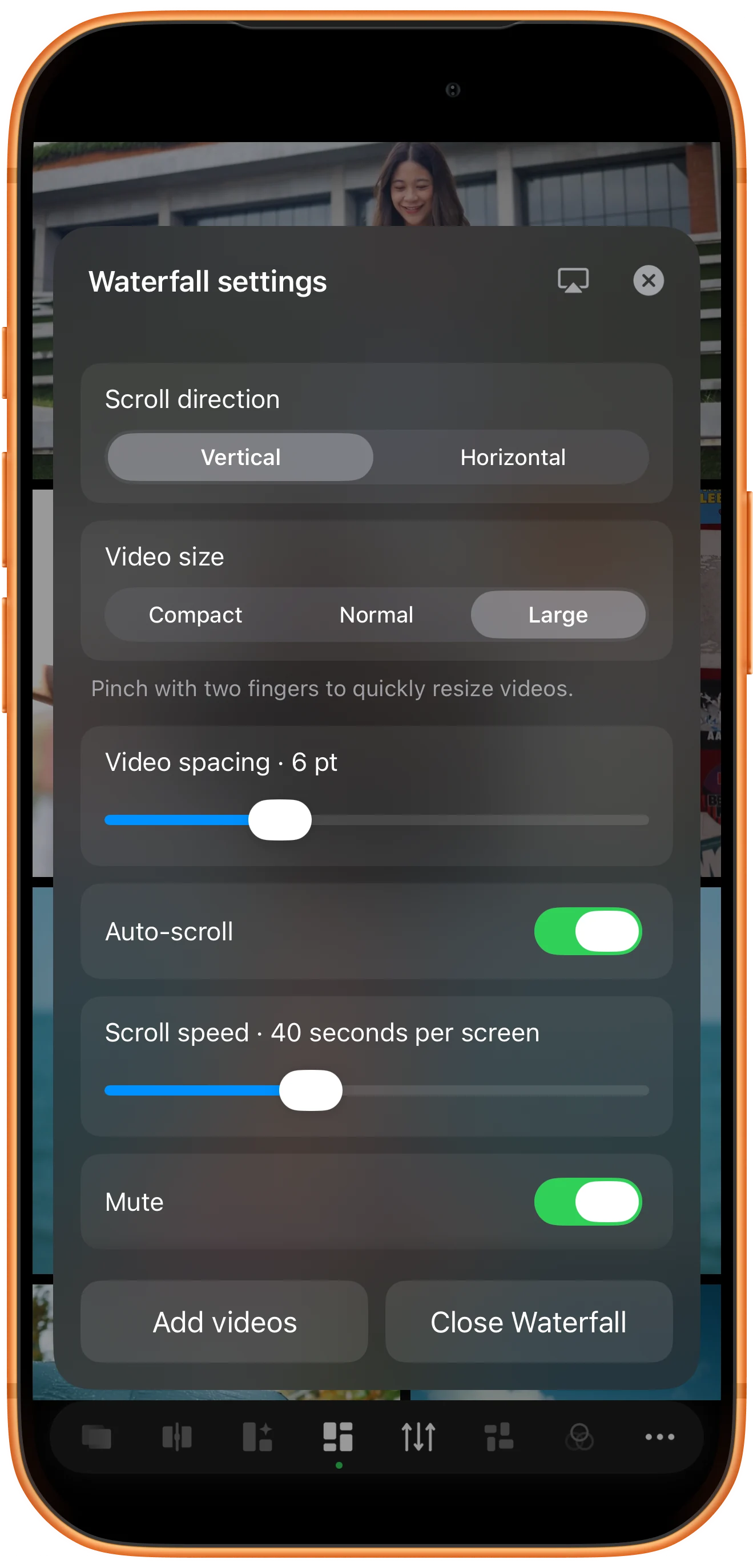
設定排列並開啟自動滾動
在 Scroll direction 中選擇 Vertical 或 Horizontal,在 Video size 中選擇 Compact、Normal 或 Large,並用 Video spacing 調整間距。開啟 Auto-scroll,再用 Scroll speed 設定滾過一屏所需的時間。需要無聲展示時保留 Mute。
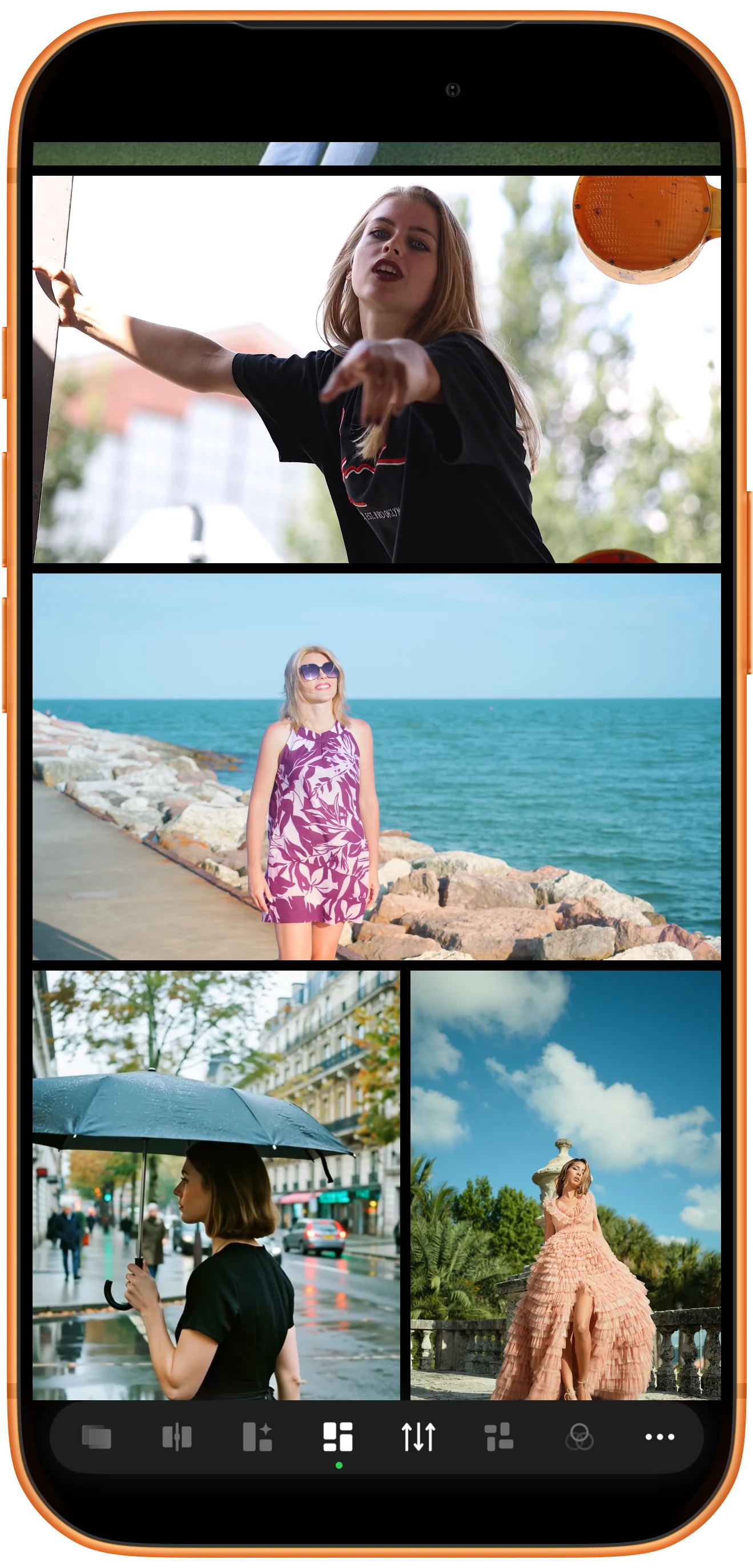
觀看動態瀑布流
關閉設定面板即可觀看。如果所有影片都能放進一屏,可增大卡片或繼續新增素材,讓畫面有可滾動的內容。點選影片可顯示進度和移除按鈕。退出時重新開啟設定,選擇 Close Waterfall。
更多使用方式
操作補充
按步驟操作時,還可以留意以下細節。
滾動速度不等於播放速度
Scroll speed 控制整個排列移動的速度,不會改變影片里人物的動作速度。每屏秒數越大,畫面整體移動得越慢。
移除卡片不會刪除原檔案
影片上的移除按鈕只會把該影片移出當前瀑布流,不會刪除相簿或本地檔案中的原始素材。
常見問題
為什麼開啟自動滾動後看不出移動?
當前影片可能全部放得進可見區域。增大 Video size 或新增更多影片,關閉設定面板後再觀察。
瀑布流與對向流有什麼區別?
瀑布流把影片放進同一個滾動排列;對向流使用獨立的行或列,讓相鄰區域朝相反方向移動。需要這種交錯運動時,可以選擇 Counterflow。
Split Screen Player
用自己的素材試一試
開啟 Split Screen Player,選擇要使用的素材,按照步驟完成操作。

