
Ajoutez Waterfall à la barre inférieure, touchez ce bouton pour ouvrir le mode, puis une seconde fois pour afficher Waterfall settings. Ajoutez les clips avec Add videos et activez Auto-scroll après avoir choisi le sens et la taille.
Ouvrir Waterfall et ajouter des vidéos
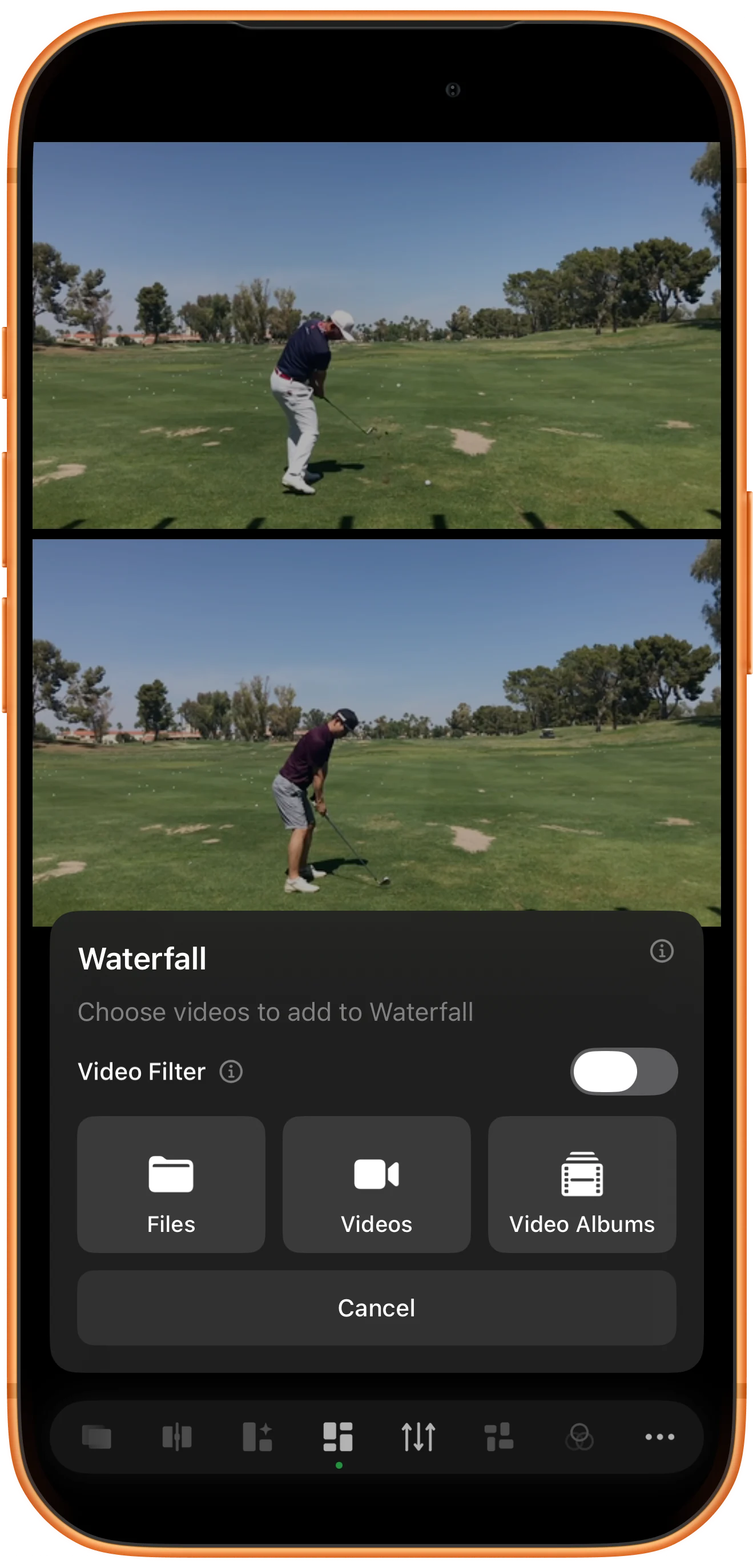
Touchez Waterfall dans la barre d’outils. Les vidéos déjà ouvertes peuvent être reprises dans ce mode. Touchez de nouveau Waterfall, puis Add videos dans Waterfall settings. Choisissez Videos dans le menu des sources.
Sélectionner des clips de formats variés
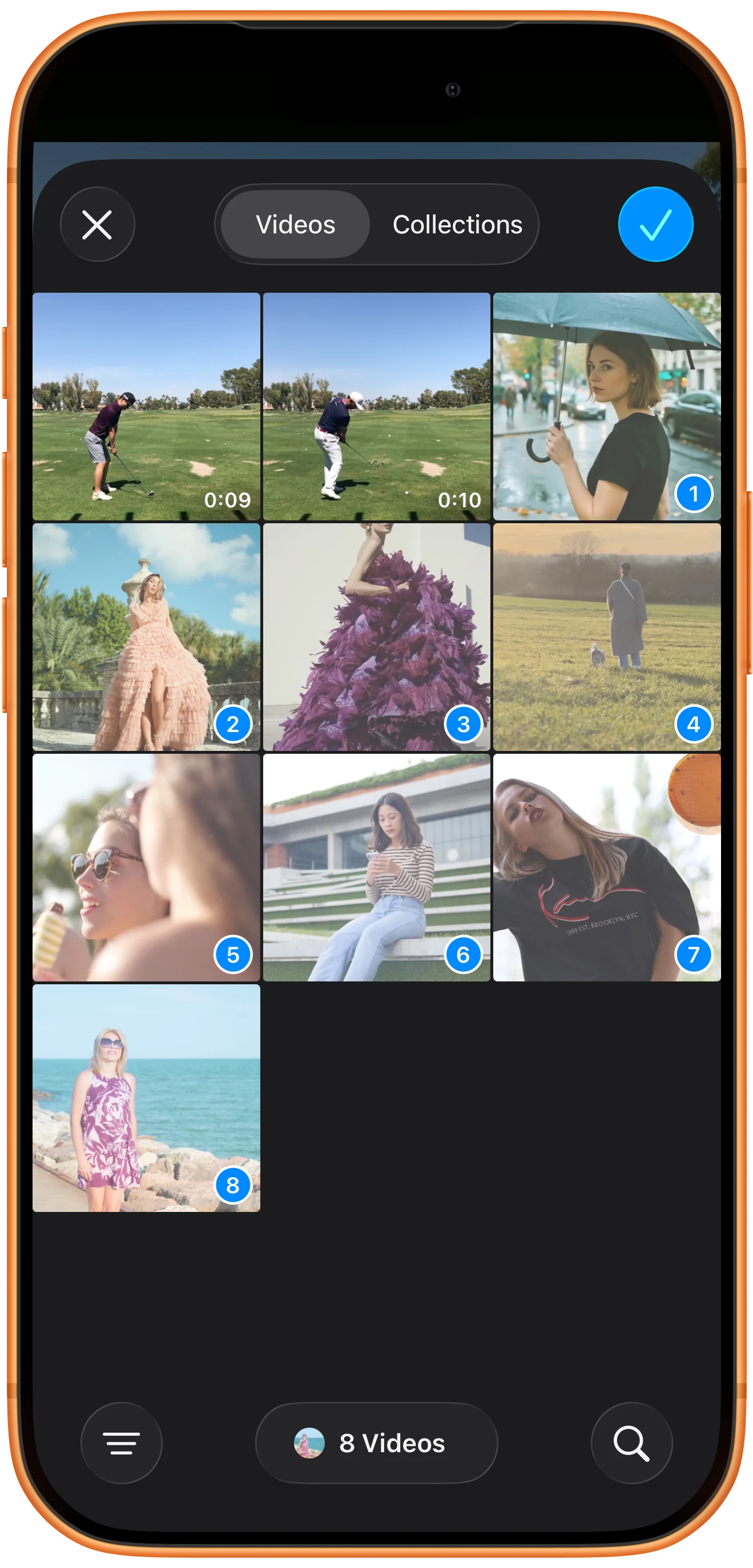
Sélectionnez plusieurs vidéos verticales et horizontales, puis validez. Commencez avec un nombre raisonnable de clips pour garder chacun lisible. Les nouveaux clips rejoignent la mosaïque existante ; leurs dimensions et leurs durées peuvent être différentes.
Régler la disposition et le défilement
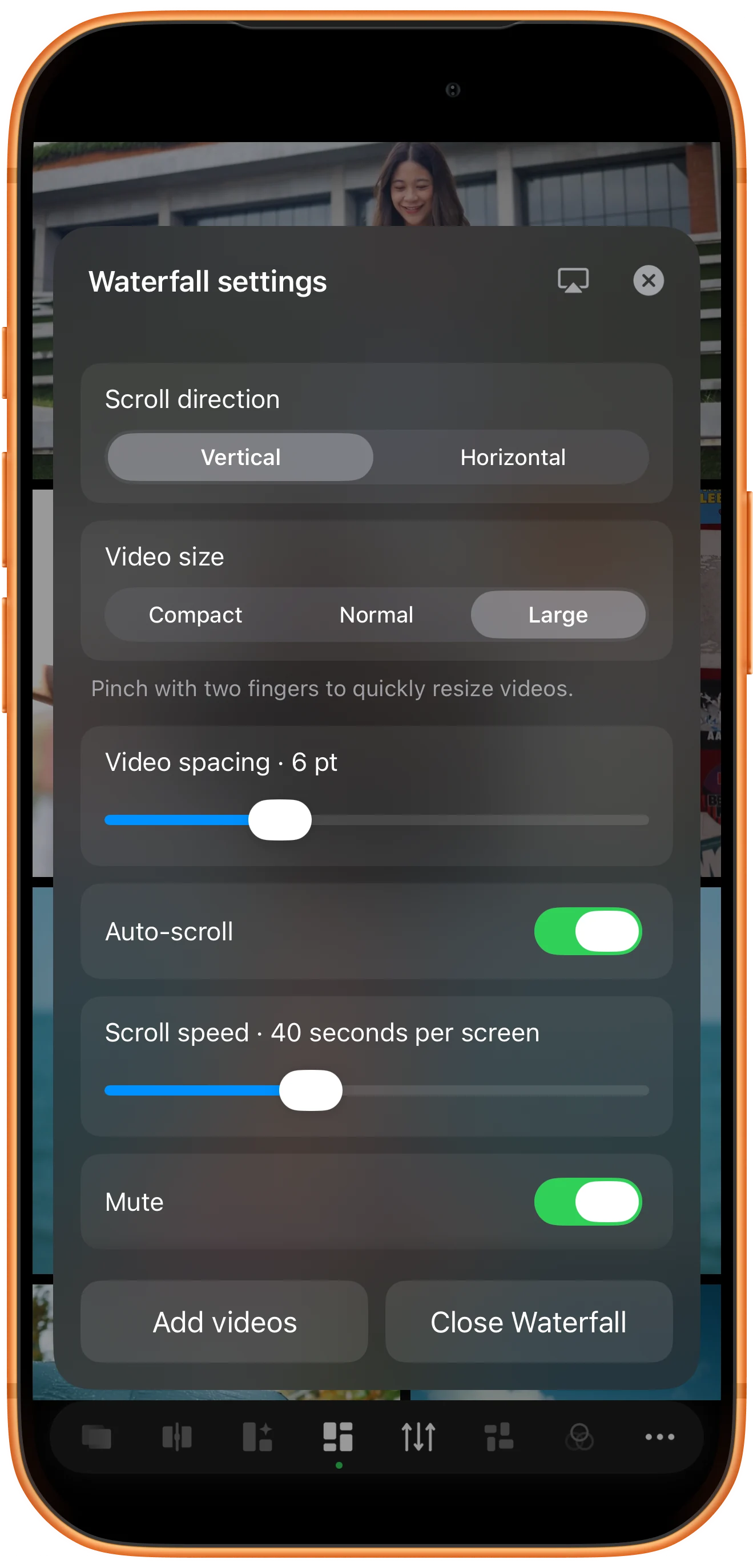
Choisissez Vertical ou Horizontal dans Scroll direction. Dans Video size, sélectionnez Compact, Normal ou Large, puis ajustez Video spacing. Activez Auto-scroll et réglez avec Scroll speed le temps nécessaire pour parcourir un écran. Gardez Mute activé pour une présentation silencieuse.
Regarder la mosaïque animée
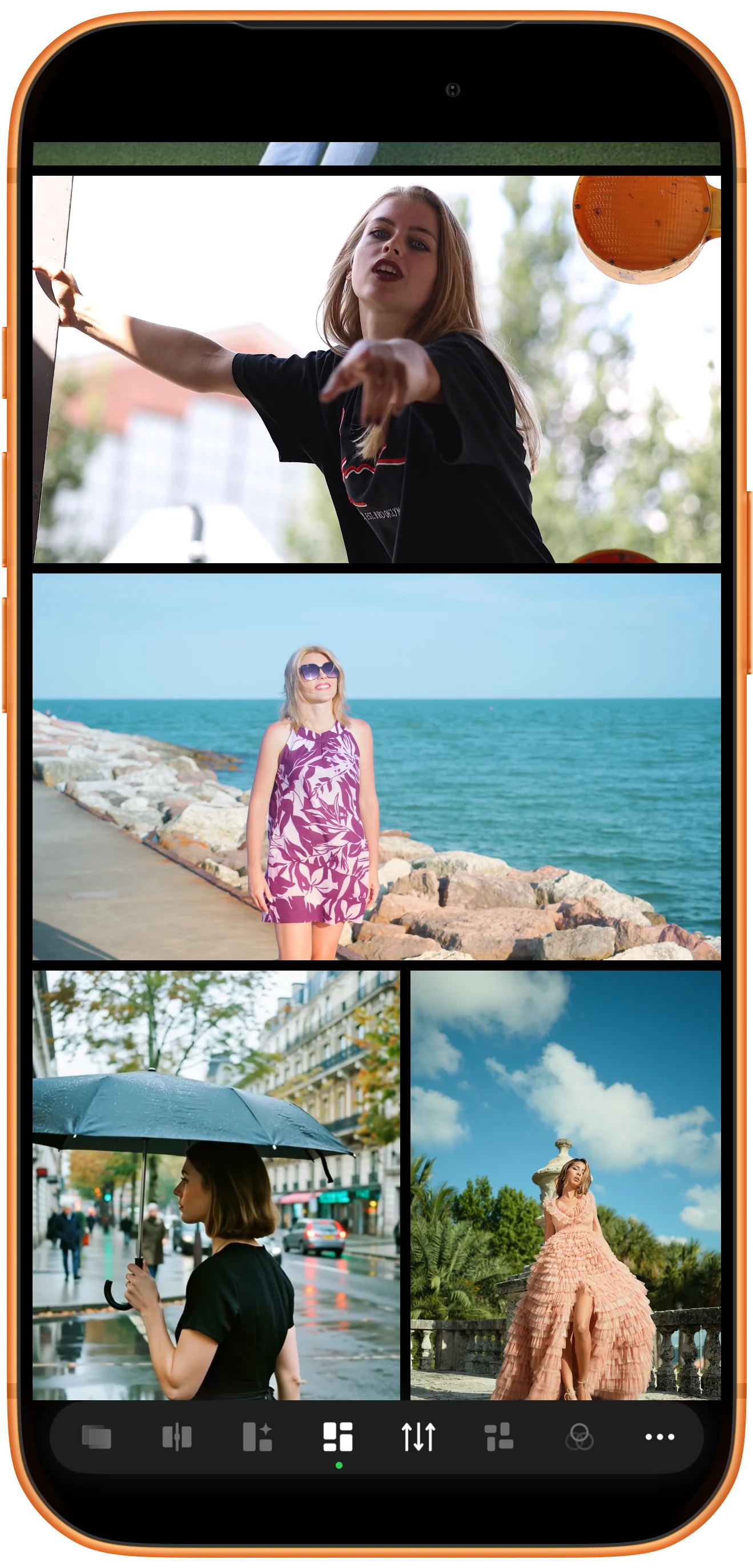
Fermez les réglages pour regarder les vidéos. Si tous les clips tiennent à l’écran, agrandissez-les ou ajoutez-en pour avoir du contenu à faire défiler. Touchez une vidéo pour afficher sa progression et le bouton de retrait. Pour quitter, rouvrez les réglages et choisissez Close Waterfall.
Aller plus loin
Quelques précisions utiles
Gardez ces précisions à l’esprit pendant les manipulations.
Le défilement ne change pas la vitesse de lecture
Scroll speed règle le déplacement de la disposition, pas la vitesse des actions dans les vidéos. Une valeur plus élevée en secondes par écran ralentit le défilement.
Retirer une vidéo ne supprime pas son fichier
Le bouton de retrait enlève le clip de la mosaïque actuelle. La vidéo originale reste dans votre photothèque ou vos fichiers locaux.
Questions fréquentes
Pourquoi Auto-scroll ne semble-t-il rien faire ?
Tous les clips tiennent peut-être dans la zone visible. Augmentez Video size ou ajoutez des vidéos, puis fermez les réglages pour vérifier.
Quelle différence avec Counterflow ?
Waterfall réunit les vidéos dans une même composition défilante. Counterflow utilise des lignes ou colonnes indépendantes qui avancent alternativement en sens opposés. Choisissez Counterflow pour obtenir ce mouvement croisé.
Split Screen Player
Essayez avec vos propres fichiers
Ouvrez Split Screen Player, choisissez vos fichiers et suivez les étapes.

