
點選底部工具欄的 Counterflow 進入對向流,再點一次開啟 Counterflow settings。新增影片後,選擇 Vertical 搭配 Columns,或 Horizontal 搭配 Rows,然後開啟 Auto-scroll。
給對向流新增素材
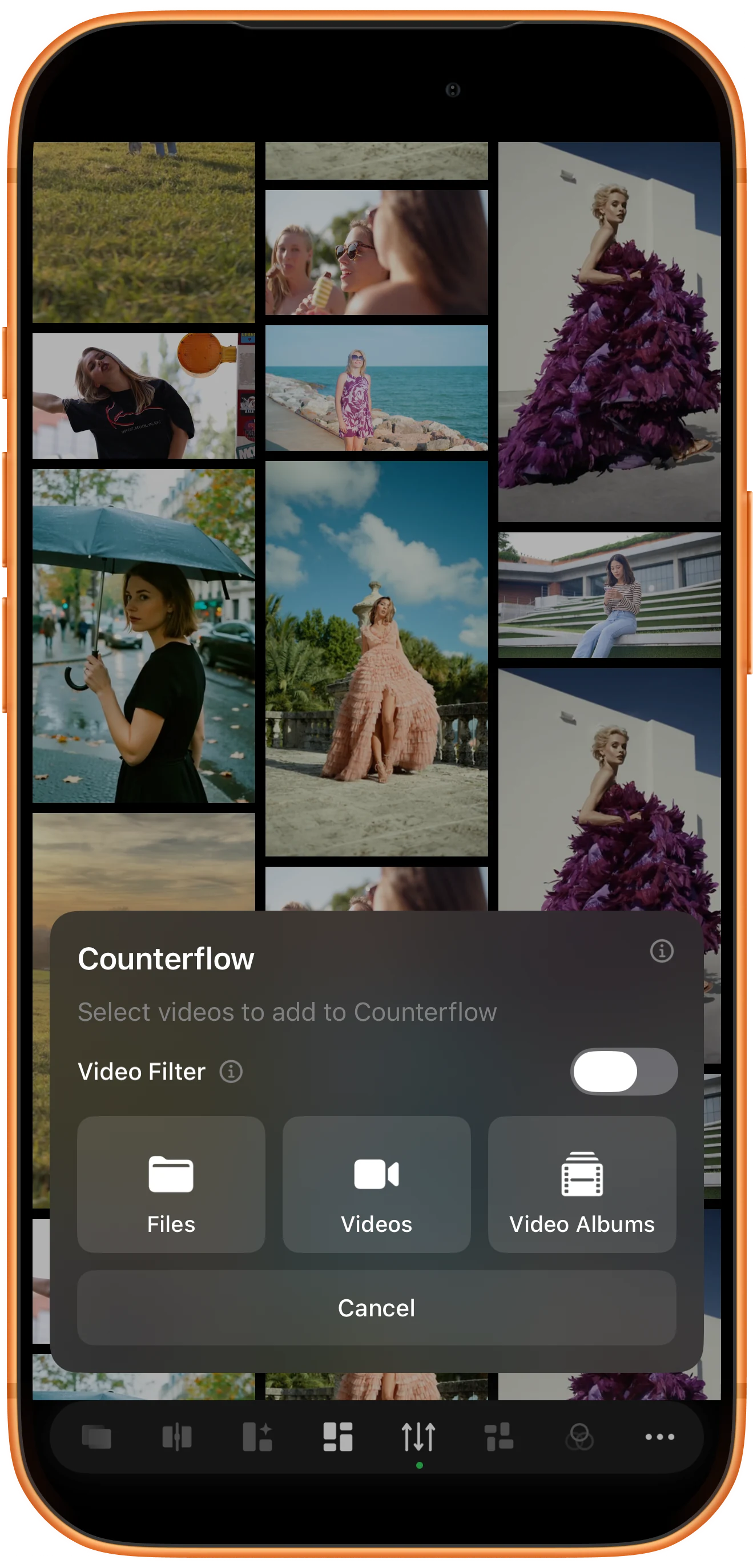
點選 Counterflow 進入模式,再點一次開啟設定,選擇 Add videos → Videos,批次選中影片並確認。如果直接從瀑布流切換過來,可以沿用已有的瀑布流素材。
建立反向滾動的多列畫面
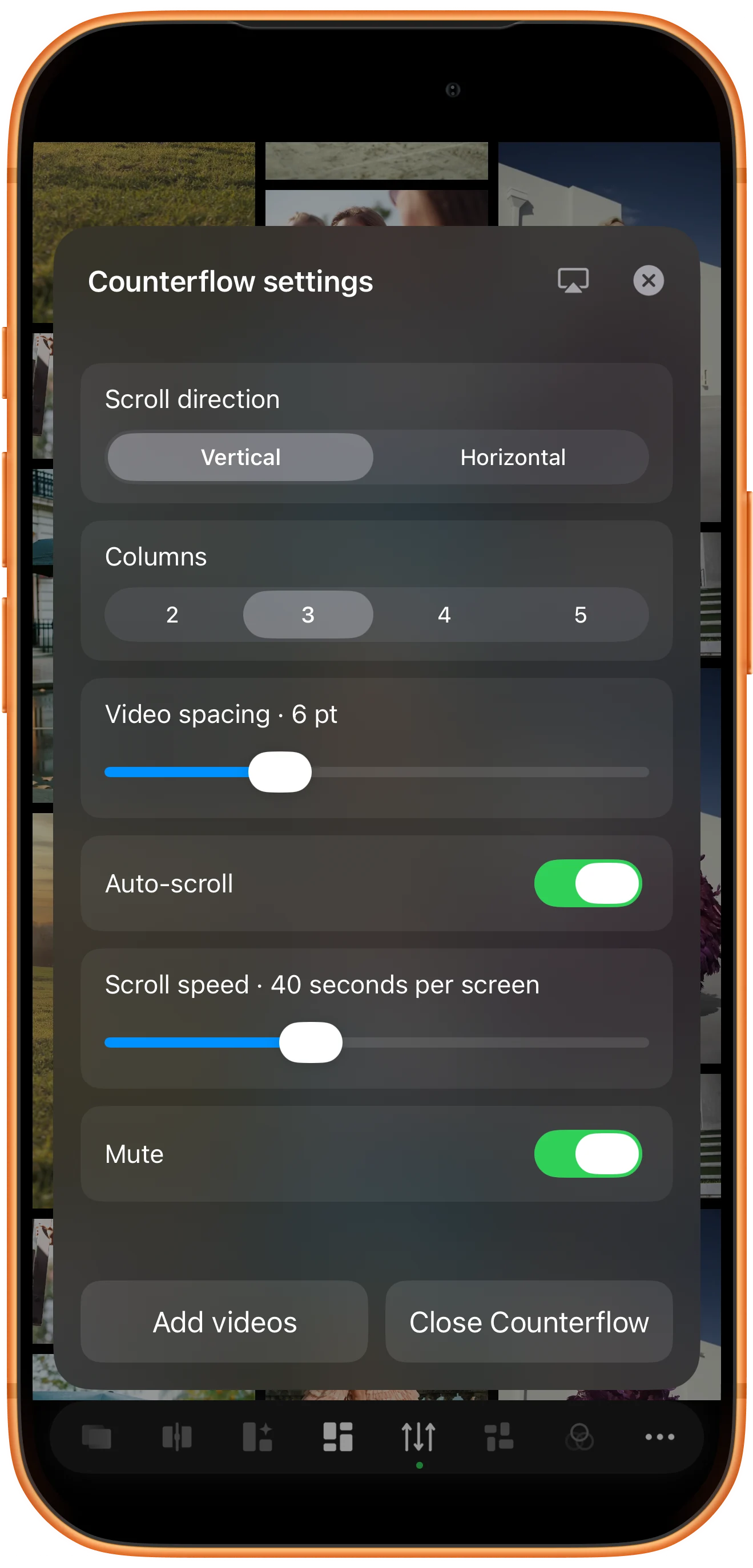
在 Scroll direction 中選擇 Vertical,下方就會顯示 Columns,可選兩到五列。先用三列更容易看清交錯運動。調整 Video spacing,開啟 Auto-scroll;需要無聲展示時保持 Mute 開啟。
嘗試橫向多行排列
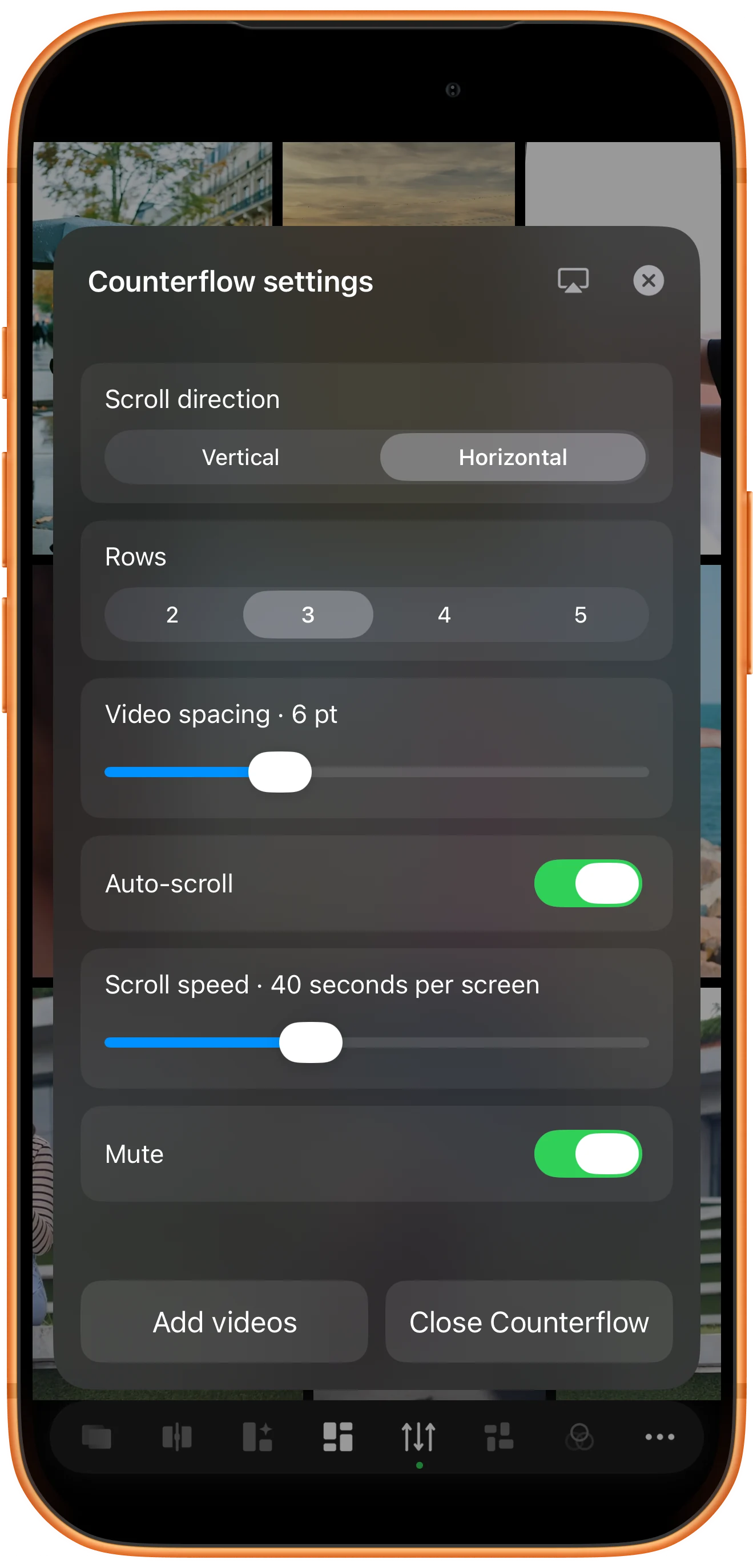
選擇 Horizontal 後,排列會變成橫向多行,數量控制元件也會改為 Rows。用 Scroll speed 設定滾過一屏所需的時間,秒數越大移動越慢。它調整的是排列移動速度,不是影片播放倍速。
觀看並微調結果
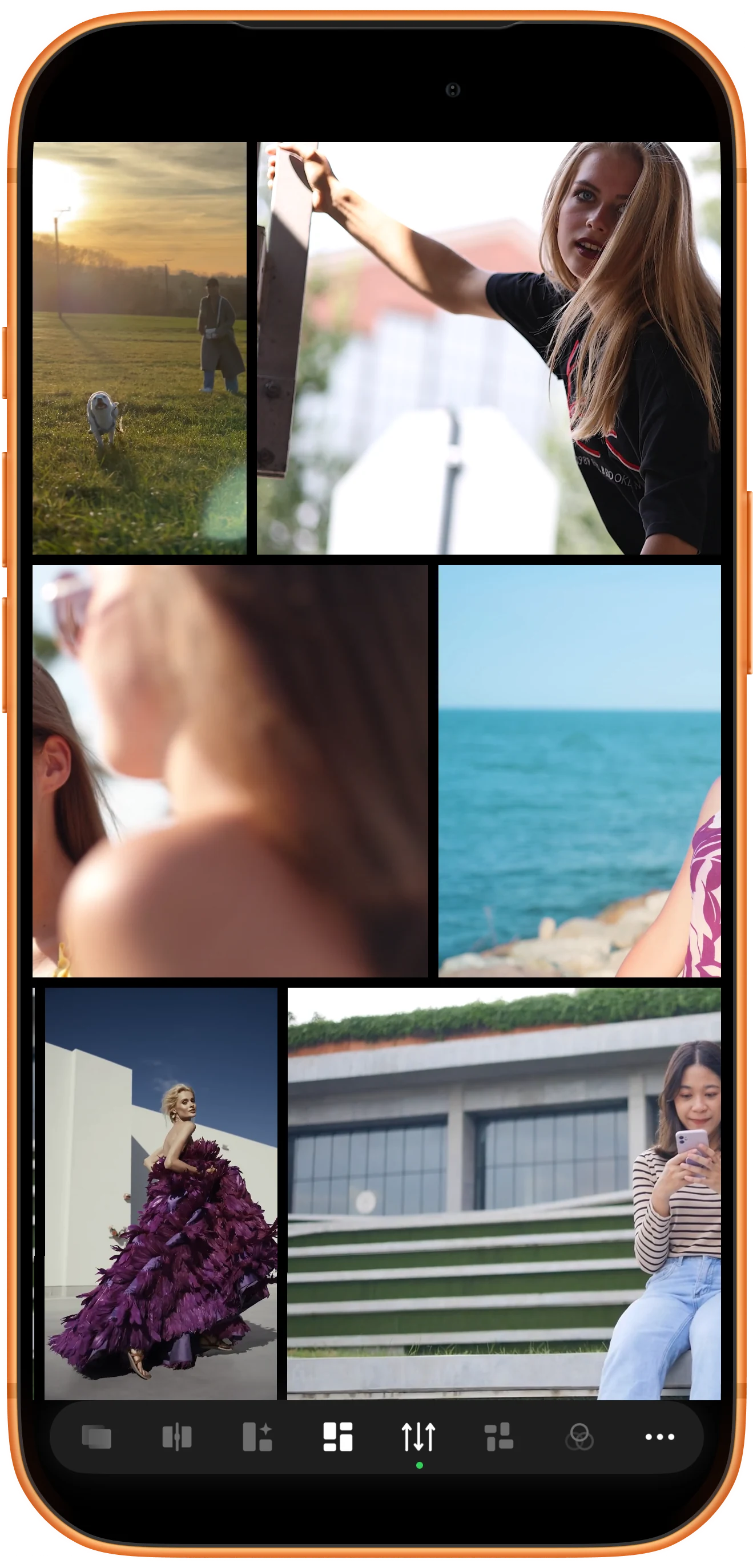
關閉設定面板,觀察相鄰行或列朝相反方向移動。需要調整數量或速度時重新開啟 Counterflow settings。返回普通分屏工作區時,選擇 Close Counterflow 並確認。
更多使用方式
操作補充
按步驟操作時,還可以留意以下細節。
重複出現的卡片是迴圈排列的一部分
排列迴圈時,同一片段可能在一條軌道上出現多次。看到重複卡片,並不一定代表重複匯入了檔案。
按螢幕大小選擇軌道數量
行列越多,同屏顯示的影片越多,但每個畫面也更小。手機上可以先用兩到三行或列,確認主體仍清楚後再增加。
常見問題
能把橫屏和豎屏影片混在一起嗎?
可以。本例使用兩種方向的素材。影片比例會影響它在行或列中佔用的長度,不需要把所有素材裁成同一種形狀。
能不退出對向流,只停止畫面滾動嗎?
可以。在 Counterflow settings 中關閉 Auto-scroll 即可停止排列移動。這個開關與影片本身的播放是分開的。
Split Screen Player
用自己的素材試一試
開啟 Split Screen Player,選擇要使用的素材,按照步驟完成操作。

