
下部ツールバーのCounterflowを開き、もう一度タップしてCounterflow settingsを表示します。動画を追加し、VerticalとColumns、またはHorizontalとRowsを選んでAuto-scrollをオンにします。
Counterflowに動画を追加する
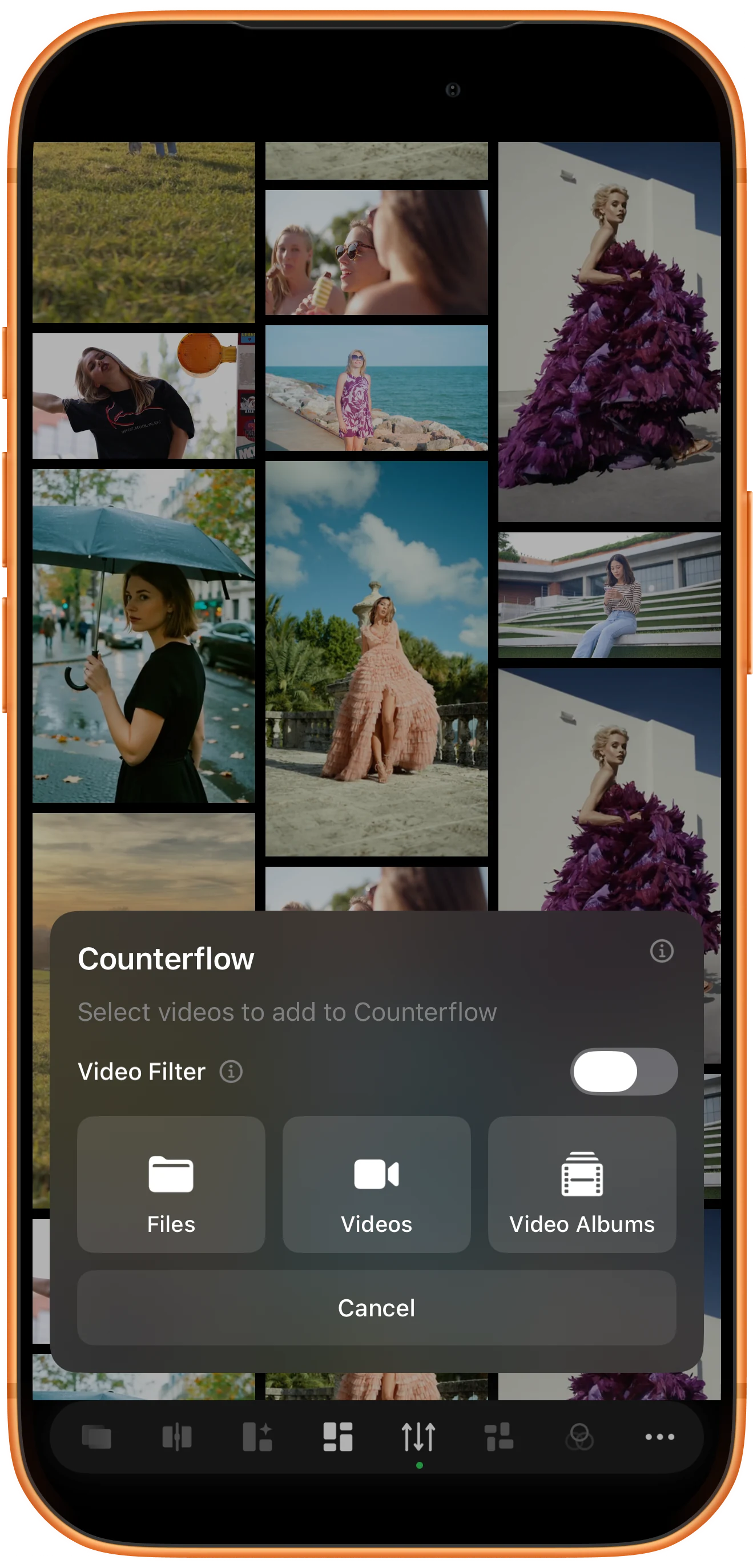
Counterflowをタップしてモードを開き、再度タップして設定を表示します。Add videos → Videosから複数の動画を選んで確定します。Waterfallから直接切り替える場合は、使用中の素材を引き継げます。
逆方向に動く列を作る
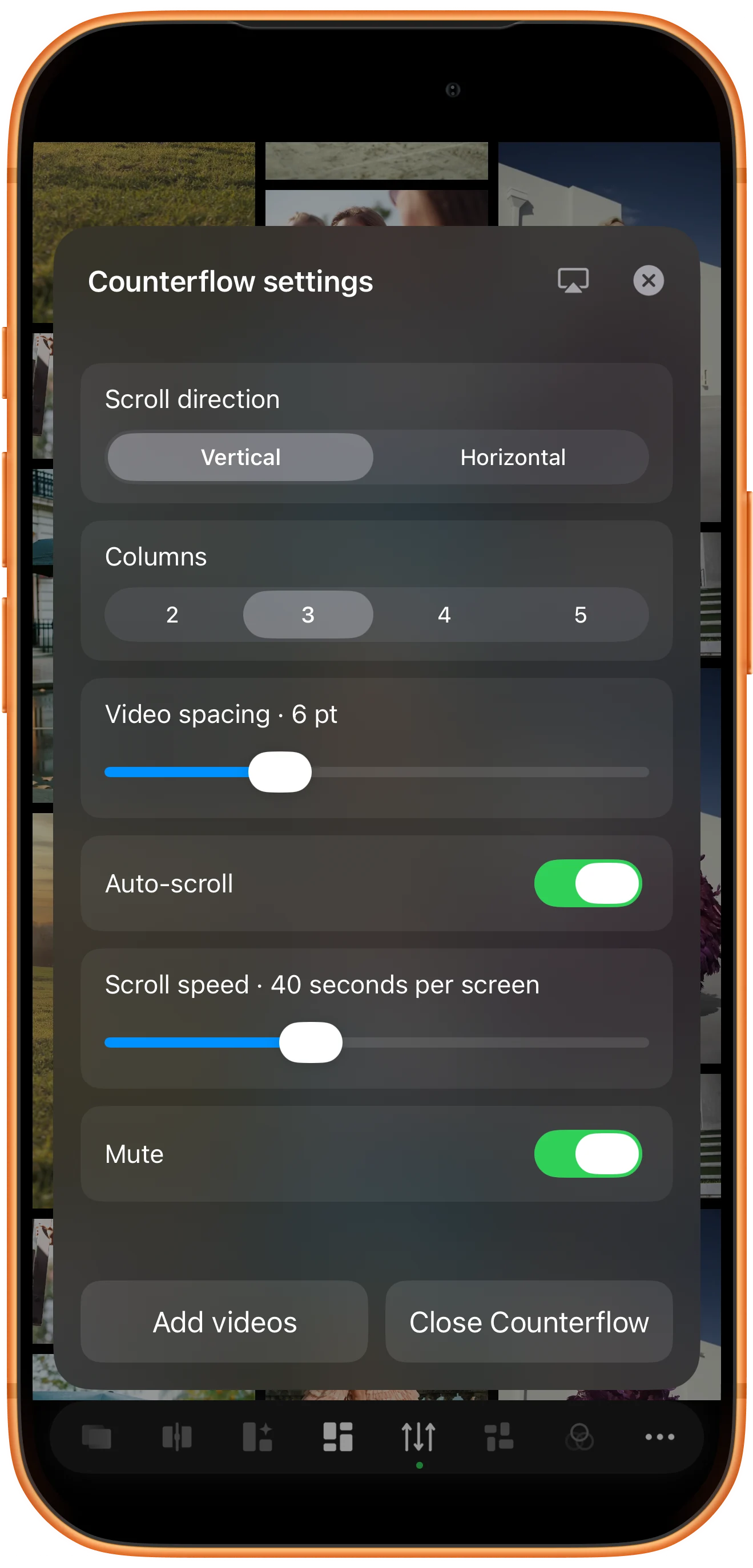
Scroll directionでVerticalを選ぶと、Columnsで2〜5列を指定できます。まずは3列で動きの違いを確認しましょう。Video spacingを調整し、Auto-scrollをオンにします。無音にする場合はMuteを有効にします。
横方向の行を試す
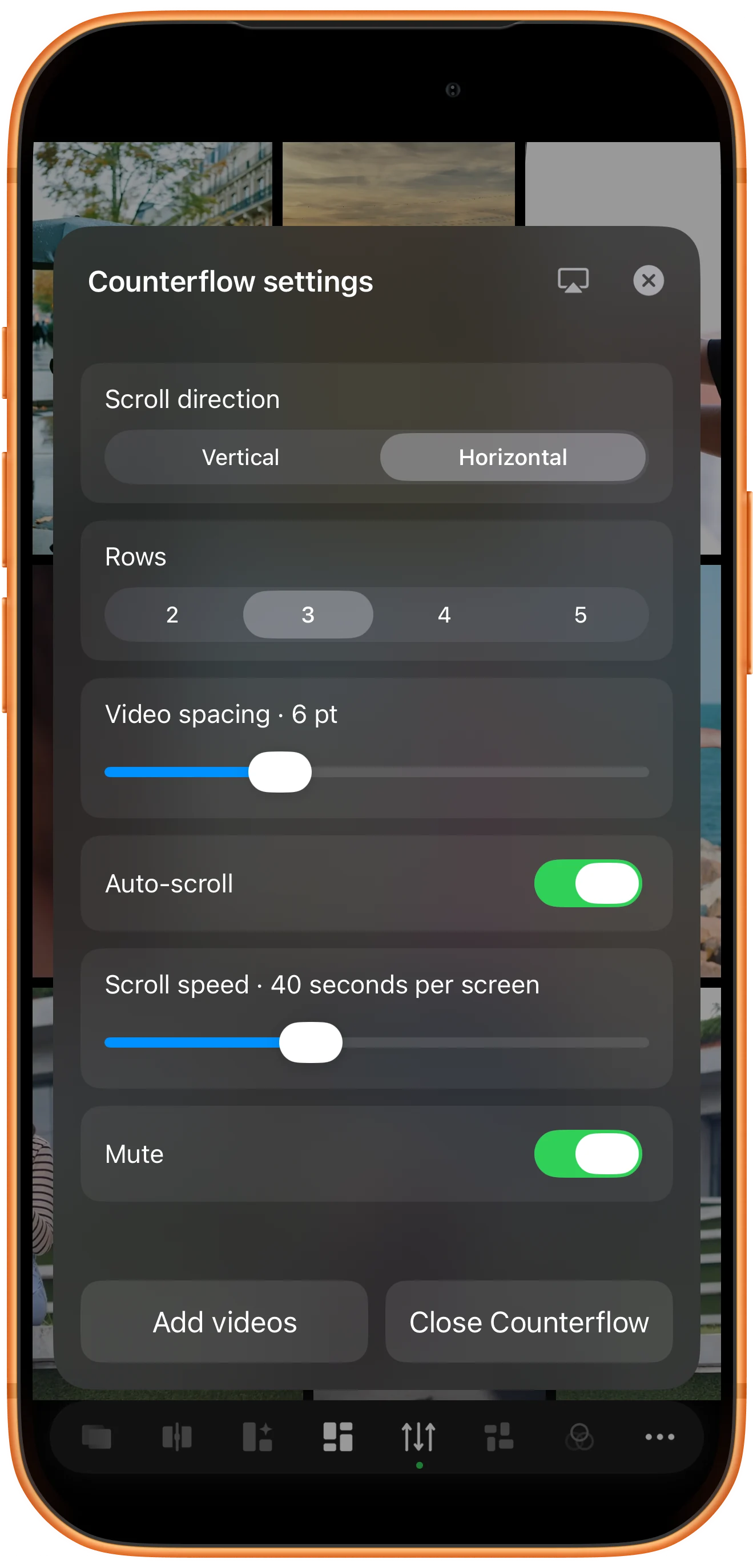
Horizontalを選ぶと横方向の行に切り替わり、数の設定はRowsになります。Scroll speedは1画面を移動する時間です。秒数を増やすと移動が遅くなります。動画そのものの再生速度は変わりません。
動きを確認して調整する
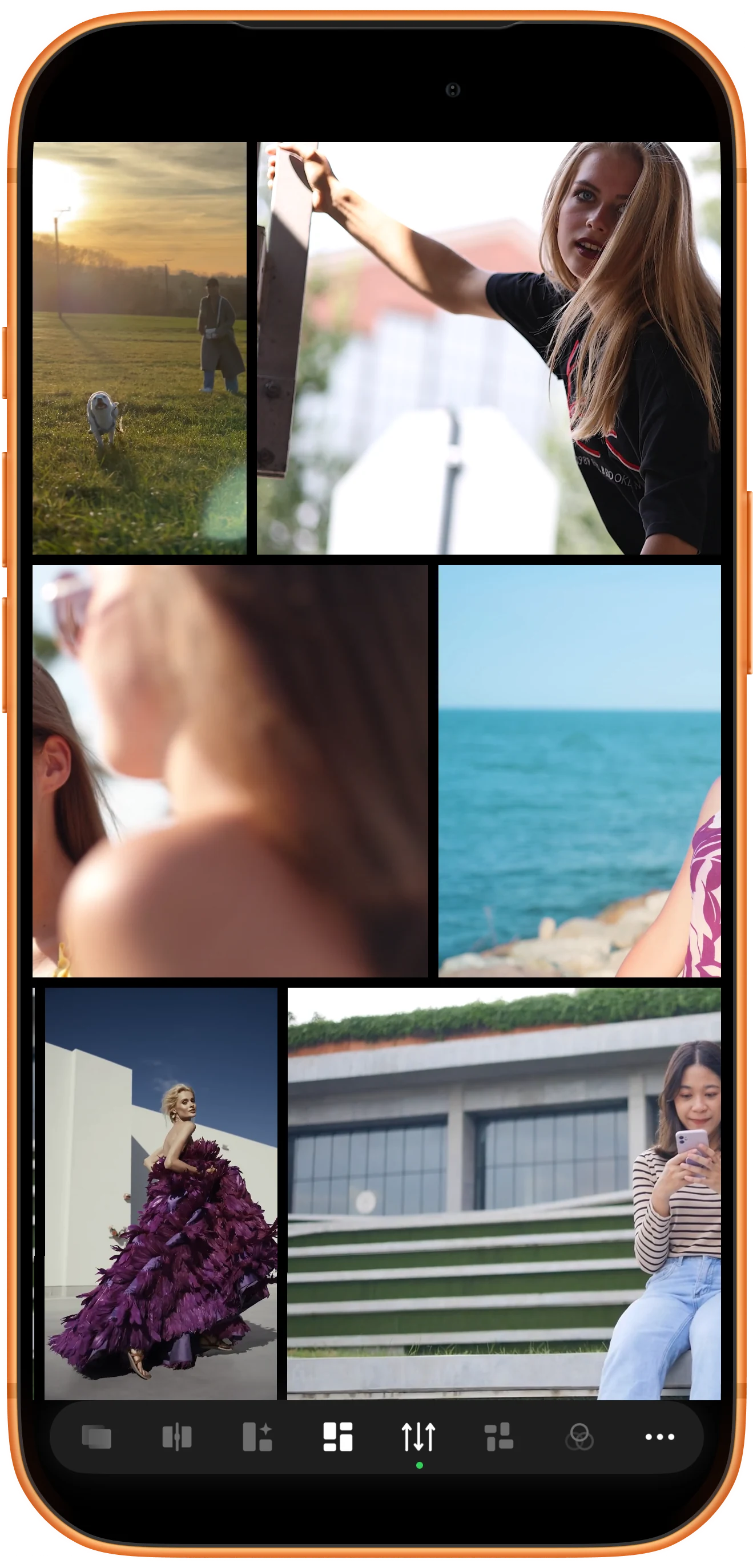
設定を閉じ、隣の行や列が逆方向に動く様子を確認します。数や速度はCounterflow settingsで変更できます。通常の分割画面に戻るにはClose Counterflowを選んで確定します。
さらに活用する
操作のポイント
手順に沿って操作しながら、次の点も確認してください。
繰り返し表示は循環する配置の一部です
配置が循環すると、同じ動画が1つの行や列に複数回現れることがあります。カードの繰り返しだけでは、ファイルを重複して読み込んだとは限りません。
画面に合わせて行や列の数を選ぶ
数を増やすと同時に見える動画が増えますが、各動画は小さくなります。スマートフォンでは2〜3本から始め、被写体が見やすければ増やしてください。
よくある質問
縦長と横長の動画を一緒に使えますか?
はい。この例でも両方を使っています。動画の比率によって行や列の中で占める長さが変わるため、同じ形に切り抜く必要はありません。
Counterflowを閉じずにスクロールだけ止められますか?
はい。Counterflow settingsでAuto-scrollをオフにすると配置の移動が止まります。このスイッチは動画自体の再生とは別です。
Split Screen Player
自分の素材で試しましょう
Split Screen Playerを開き、使いたい素材を選んで手順を進めてください。

