
まずレイアウトを選び、各エリアの+から写真ライブラリやファイルの動画を追加します。再生や音声は動画ごとに操作できます。2本から始めて、必要に応じて増やしましょう。
2つまたは3つのエリアを選ぶ
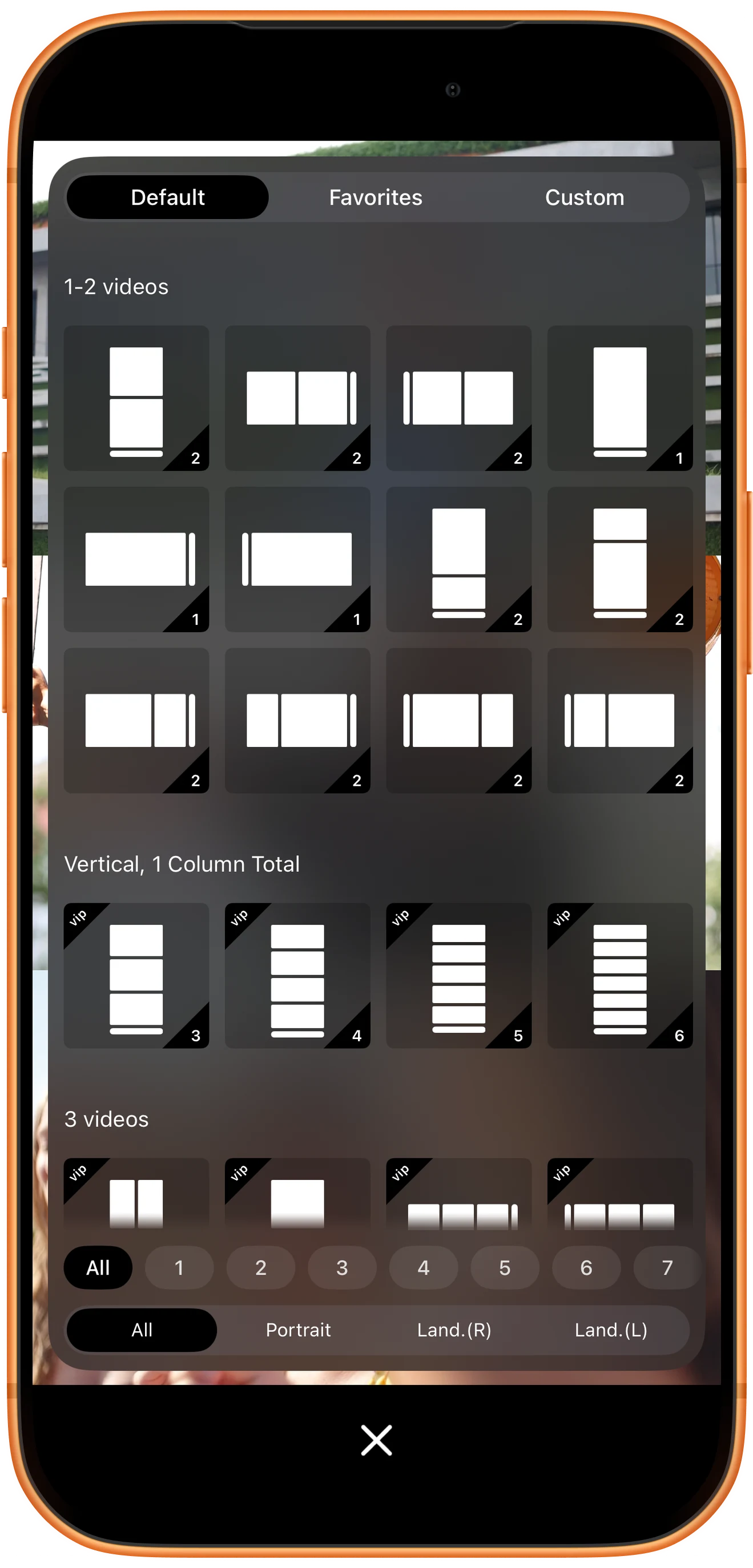
操作バーの四角が4つ並んだレイアウトアイコンをタップします。最初のグループには2本を上下・左右に並べる配置があります。3本を見る場合は、縦1列のグループで枠付きの3段配置を選びます。
サムネイルの細い帯は操作バーの位置です。下部の本数と画面方向のフィルターで配置を絞り込めます。
各エリアに動画を追加する
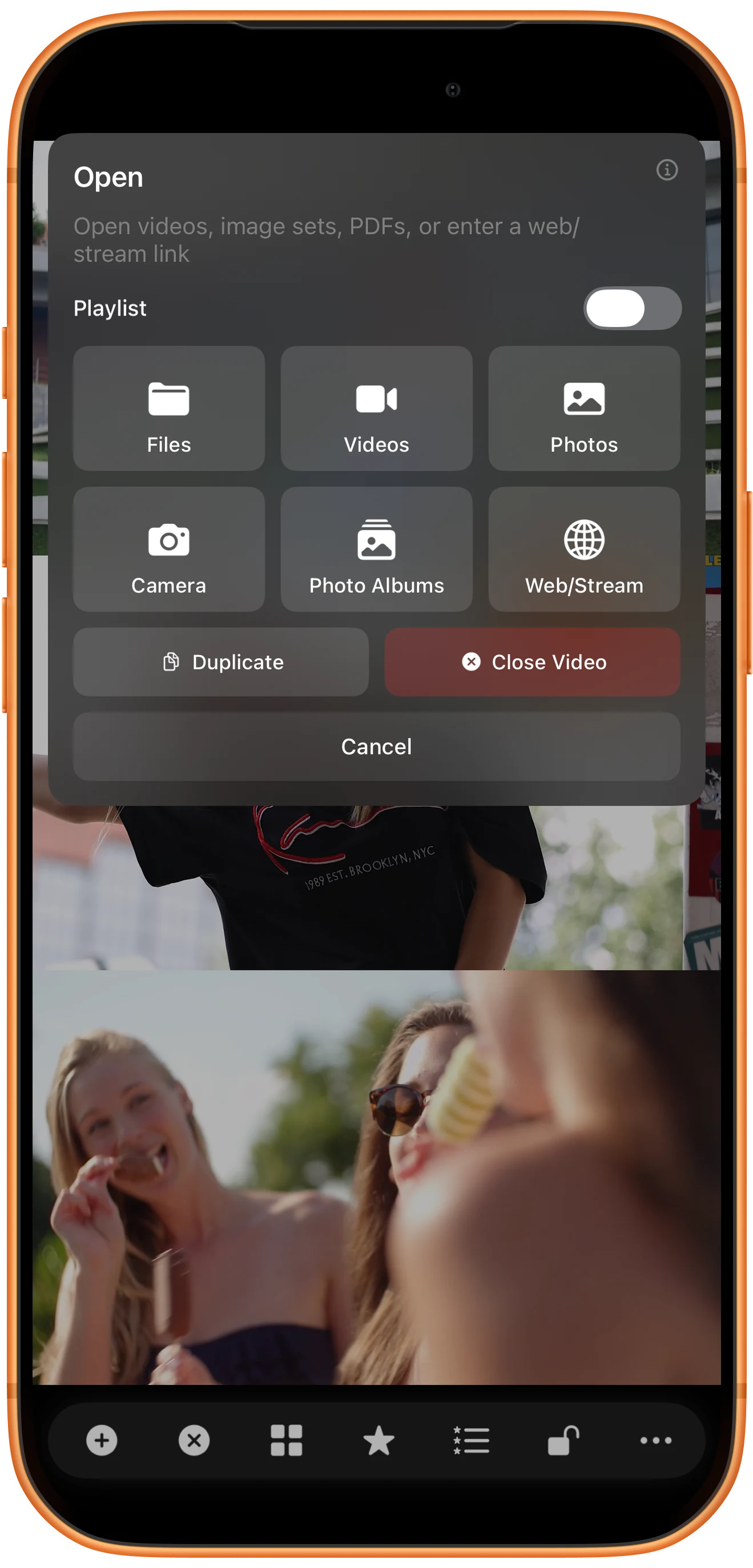
空のエリアの+をタップし、「開く」で「動画」を選びます。動画を1本選び、ほかのエリアにも追加します。別の場所に保存した動画は「ファイル」から開けます。
動画を入れ替えるときは、画面をタップして操作ボタンを表示し、+を押します。プレイリストを使うと、1つのエリアで複数の動画を順番に再生できます。
再生と音声を個別に操作する
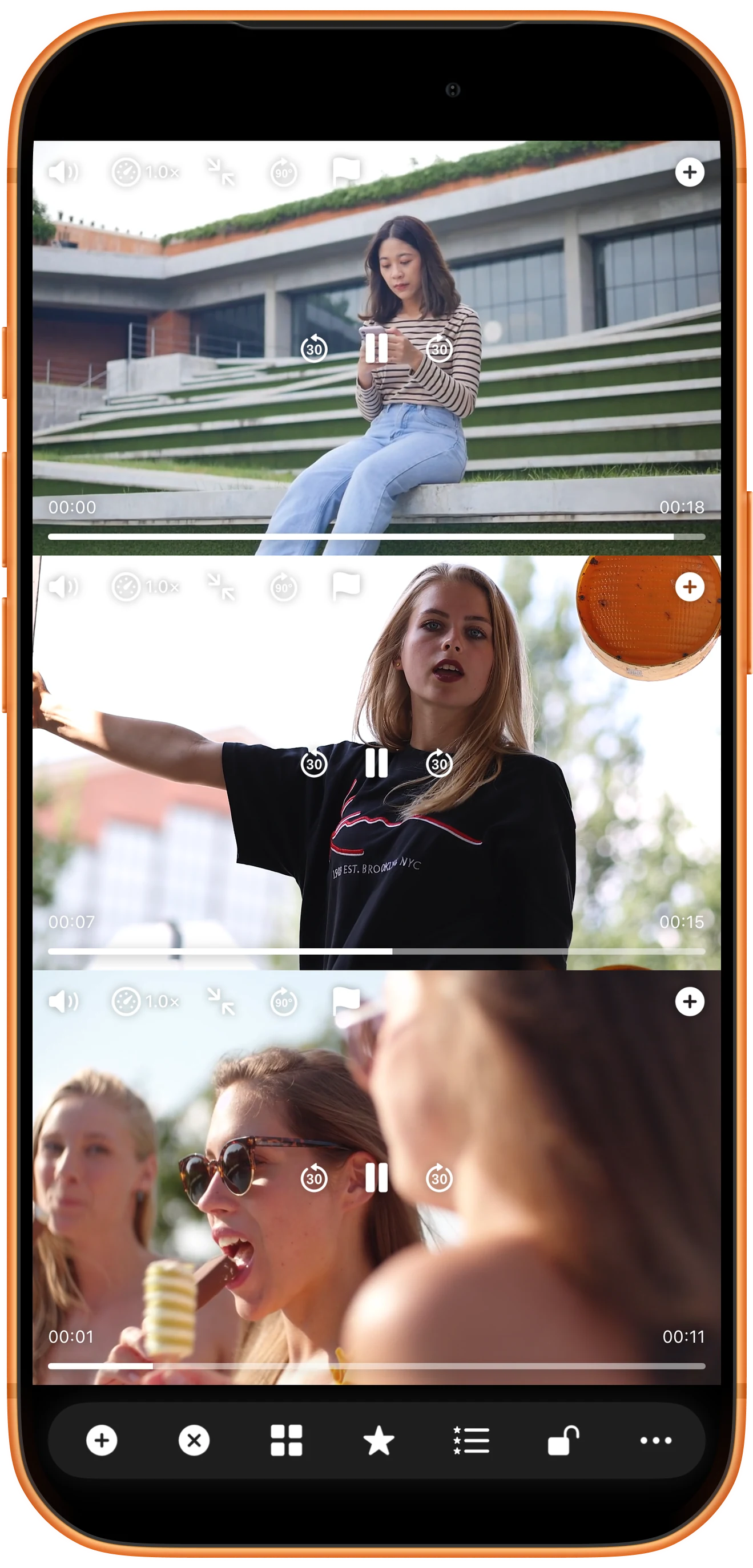
動画をタップすると操作ボタンが表示されます。中央のボタンで再生・一時停止、シークバーで再生位置を変更できます。ほかの動画は独立して再生を続けられます。
聞かない動画はスピーカーボタンでミュートします。動作を比べるときは速度ボタンでゆっくり再生できます。
横向きの2×2配置に切り替える
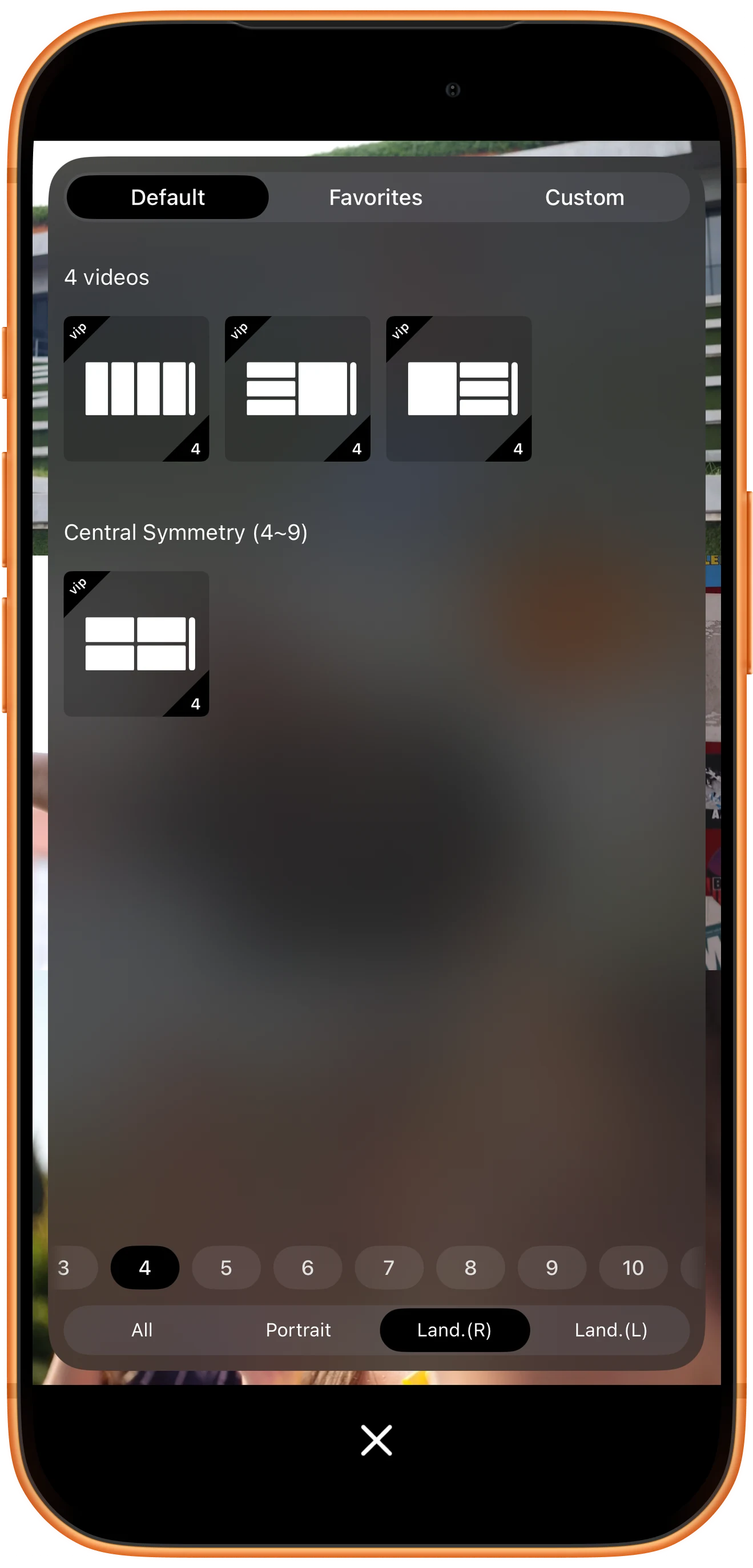
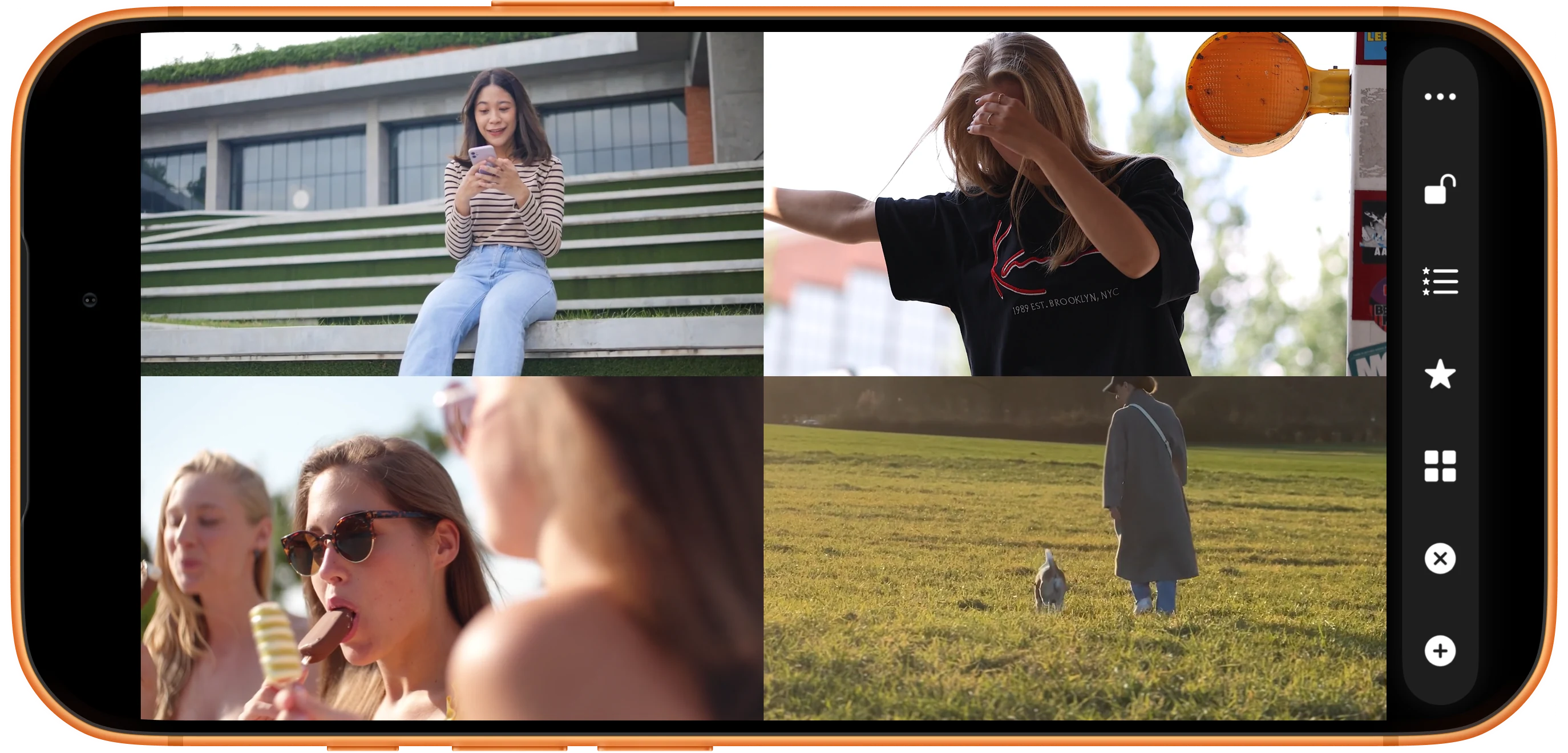
レイアウト選択を開き、本数を「4」、方向を「横向き (右)」にします。中央対称のグループから2行2列の配置を選びます。
サムネイル右側の細い帯が操作バーです。端末を横に持つと、4つのエリアを横画面で見られます。
4本目を追加し、組み合わせを保存する
配置を変えても最初の3本は引き継がれます。空いているエリアの+から4本目の動画を追加します。
星形の「お気に入り」で動画と配置を保存できます。次回は隣の「お気に入りリスト」から、この組み合わせを開きます。
さらに活用する
見たい内容に合わせて画面を組み立てる
参考動画と自分の撮影を比較したり、複数のアングルを確認したり、講義と資料を同時に見たりできます。
144種類の配置、最大36本の動画を同時再生
上下・左右分割、3段、4分割から、さらに多い本数の配置まで選べます。タブレットなら各映像を大きく表示できます。再生の滑らかさは端末、コーデック、解像度に左右されるため、少しずつ本数を増やしましょう。
重要な映像を大きく表示
レイアウト選択の「カスタム」から独自の配置を作れます。エリアを移動・サイズ変更したり、線で画面を区切ったりして、主役の動画と参考資料のバランスを調整できます。
iPhone・iPadで分割動画の大きさと位置を変更する方法動画、画像、PDF、Webページを同じ画面に
各エリアには動画、音声、画像集、PDF、Webページを開けます。HLS(M3U8)やRTSPのストリームリンクにも対応しています。
iPhone・iPadで動画を見ながらWebページを閲覧する方法MP4、MOV、MKV、WebMなどを開く
写真ライブラリの動画や、フォルダに保存したファイルを追加できます。再生できるかどうかは、拡張子だけでなく動画・音声のコーデックによっても変わります。
同じ瞬間を比較し、動画として共有
同期ポイントを使うと、録画開始時刻が異なる動画を共通の動作に合わせられます。複数の映像を1本にして共有したいときは、ローカル動画の分割画面書き出しを使えます。
iPhone・iPadで開始時刻が異なる動画を同期する方法よくある質問
2本だけ同時に見られますか?
はい。2エリアの配置を選び、各エリアに動画を1本ずつ追加します。上下にも左右にも並べられ、再生と音声は個別に操作できます。
タブレットでも使えますか?
はい。スマートフォンとタブレットに対応しています。大きな画面は複数アングルの確認や、動画と資料を並べて見る用途に向いています。
先に動画を結合する必要がありますか?
ありません。分割画面では各動画を独立したまま再生します。プレイリストは1つのエリアで順番に再生し、分割画面は異なる動画を同時に表示します。
動画の周囲の黒い帯をなくすには?
動画の表示設定で「全体に広げる (クロップあり)」を選びます。エリアと動画の縦横比が違う場合は、端を切り取って全体を埋めます。元の映像全体を確認したいときは、画面に合わせる設定を使ってください。
別々の配信アプリを2つ表示できますか?
このガイドは Split Screen Player 内で開くコンテンツを対象としています。ほかのアプリを埋め込む機能ではありません。Web動画の再生可否はサイト側の仕様によります。
無料で使えますか?
無料でダウンロードでき、基本的な動画再生と無料レイアウトを利用できます。VIP表示のある配置、カスタム配置の使用、お気に入りなどの高度な機能には有料プランが必要です。
同時再生ができたら、次の使い方も試してみましょう
すべてのガイドを見るSplit Screen Player
見たい動画を1つの画面に
2本から始めて、縦3段や4分割も試してみましょう。お使いの端末に合うバージョンを App Store または Google Play からダウンロードできます。

