
Wähle ein Layout, tippe in jedem Bereich auf + und füge ein Video aus deiner Galerie oder deinen Dateien hinzu. Wiedergabe und Ton lassen sich für jeden Clip einzeln steuern. Beginne mit zwei Videos und ergänze bei Bedarf weitere.
Zwei oder drei Videobereiche wählen
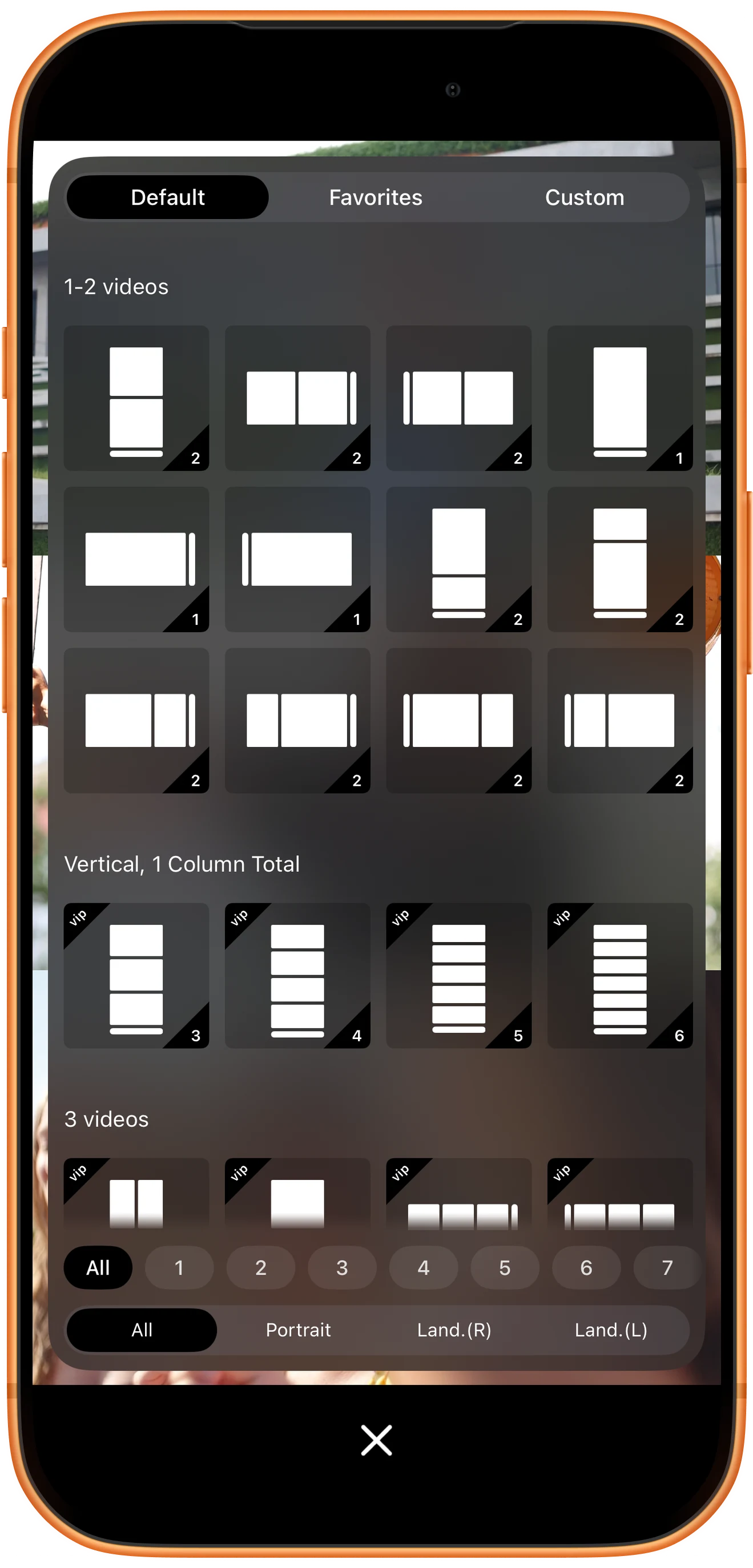
Tippe in der Werkzeugleiste auf das Symbol mit vier Quadraten. Die erste Gruppe bietet zwei Bereiche untereinander oder nebeneinander. Wähle für drei Clips das umrandete Layout mit drei Reihen in der Gruppe mit einer senkrechten Spalte.
Der schmale Streifen in der Vorschau zeigt die Position der Werkzeugleiste. Mit den Filtern für Anzahl und Ausrichtung grenzt du die Auswahl ein.
Jedem Bereich ein Video hinzufügen
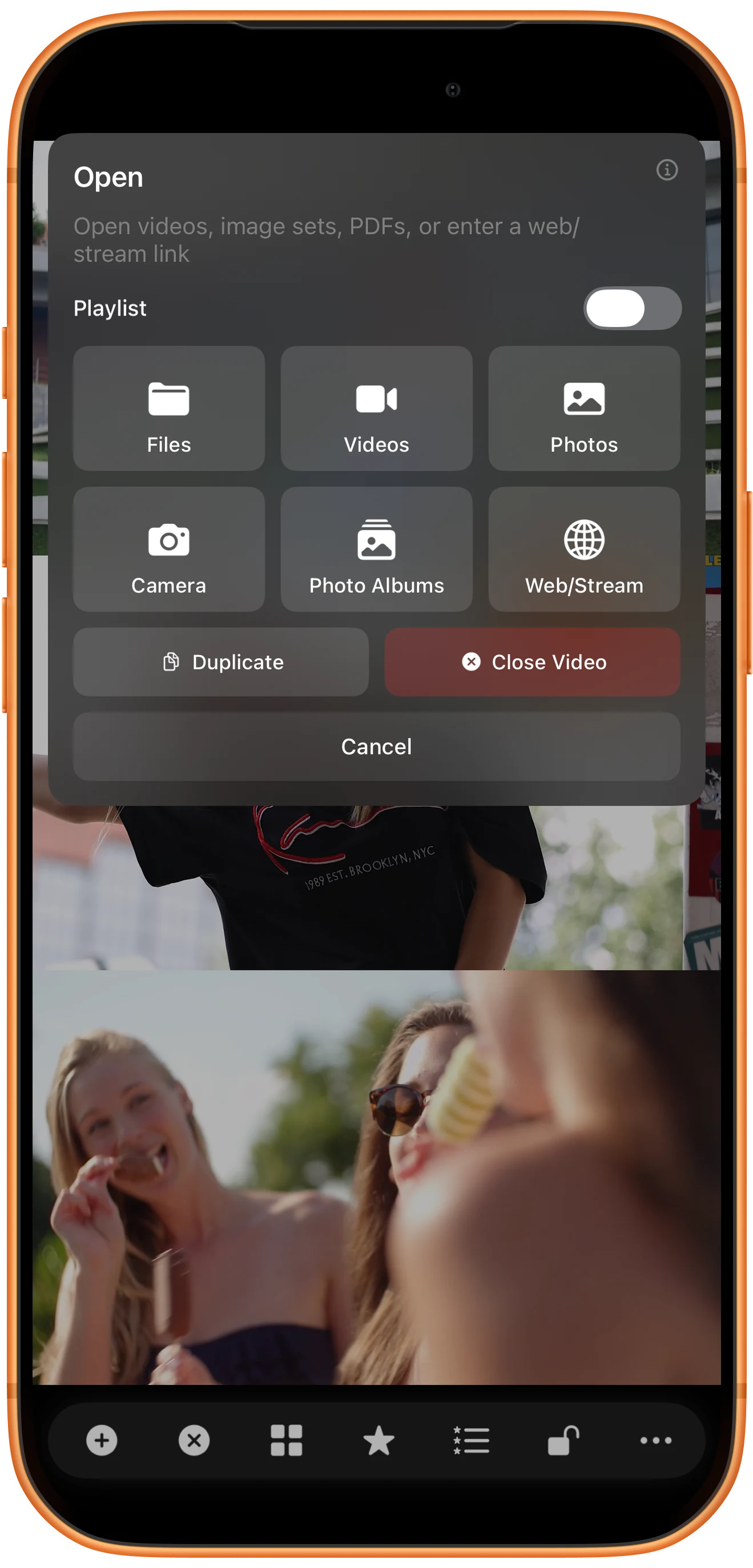
Tippe im leeren Bereich auf +. Wähle unter „Öffnen“ den Eintrag „Videos“ und einen Clip. Wiederhole dies für die anderen Bereiche. Über „Dateien“ öffnest du Videos, die an anderer Stelle gespeichert sind.
Zum Austauschen eines Clips tippst du auf sein Bild und dann auf + in seinen Bedienelementen. Eine Wiedergabeliste spielt mehrere Clips nacheinander im selben Bereich ab.
Wiedergabe und Ton einzeln steuern
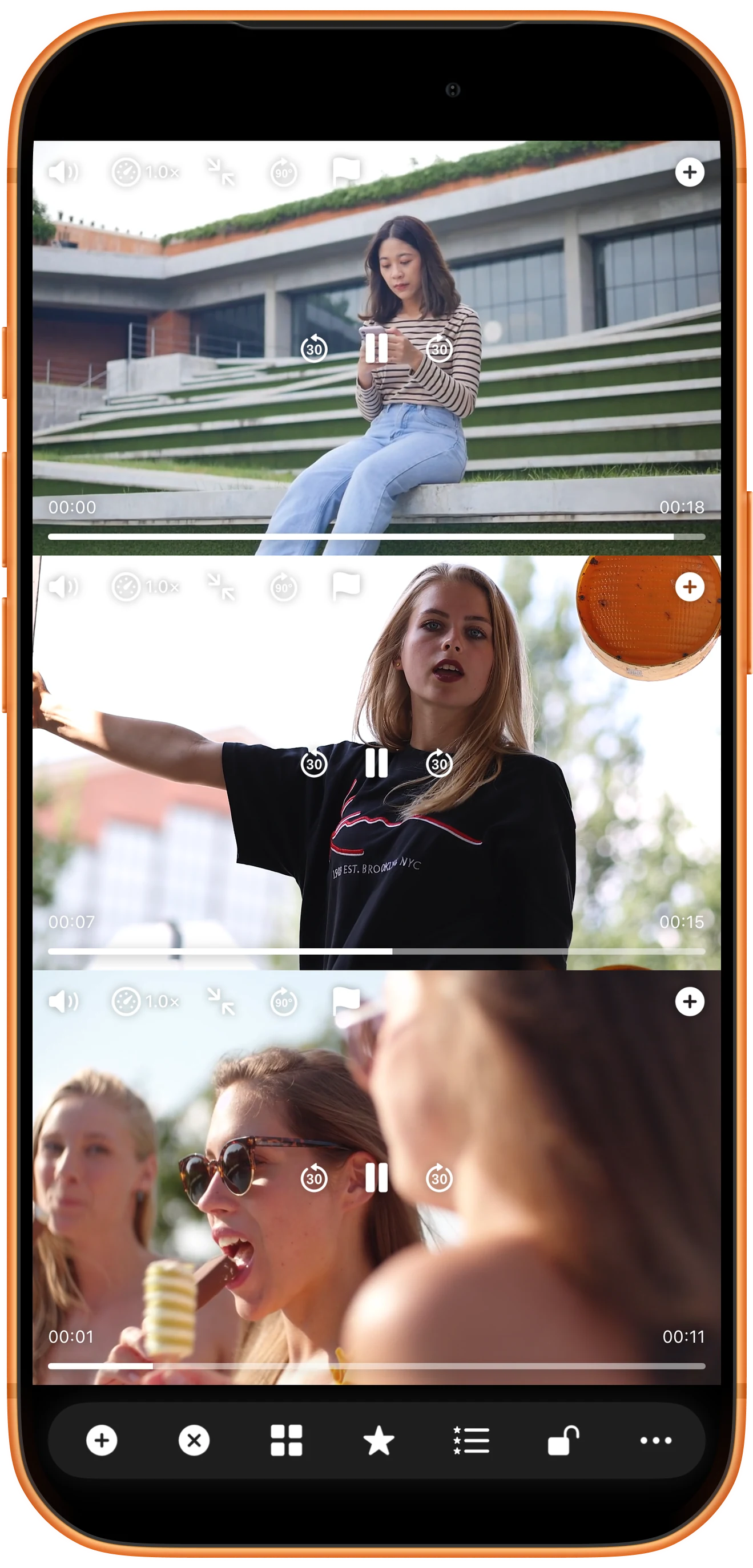
Tippe auf ein Video, um seine Bedienelemente einzublenden. Mit der mittleren Taste startest oder pausierst du es; über die Zeitleiste wechselst du zu einer anderen Stelle. Die übrigen Clips können unabhängig weiterlaufen.
Schalte nicht benötigte Tonspuren über das Lautsprechersymbol stumm. Mit der Geschwindigkeitstaste verlangsamst du Bewegungen für einen Vergleich.
Zum 2×2-Raster im Querformat wechseln
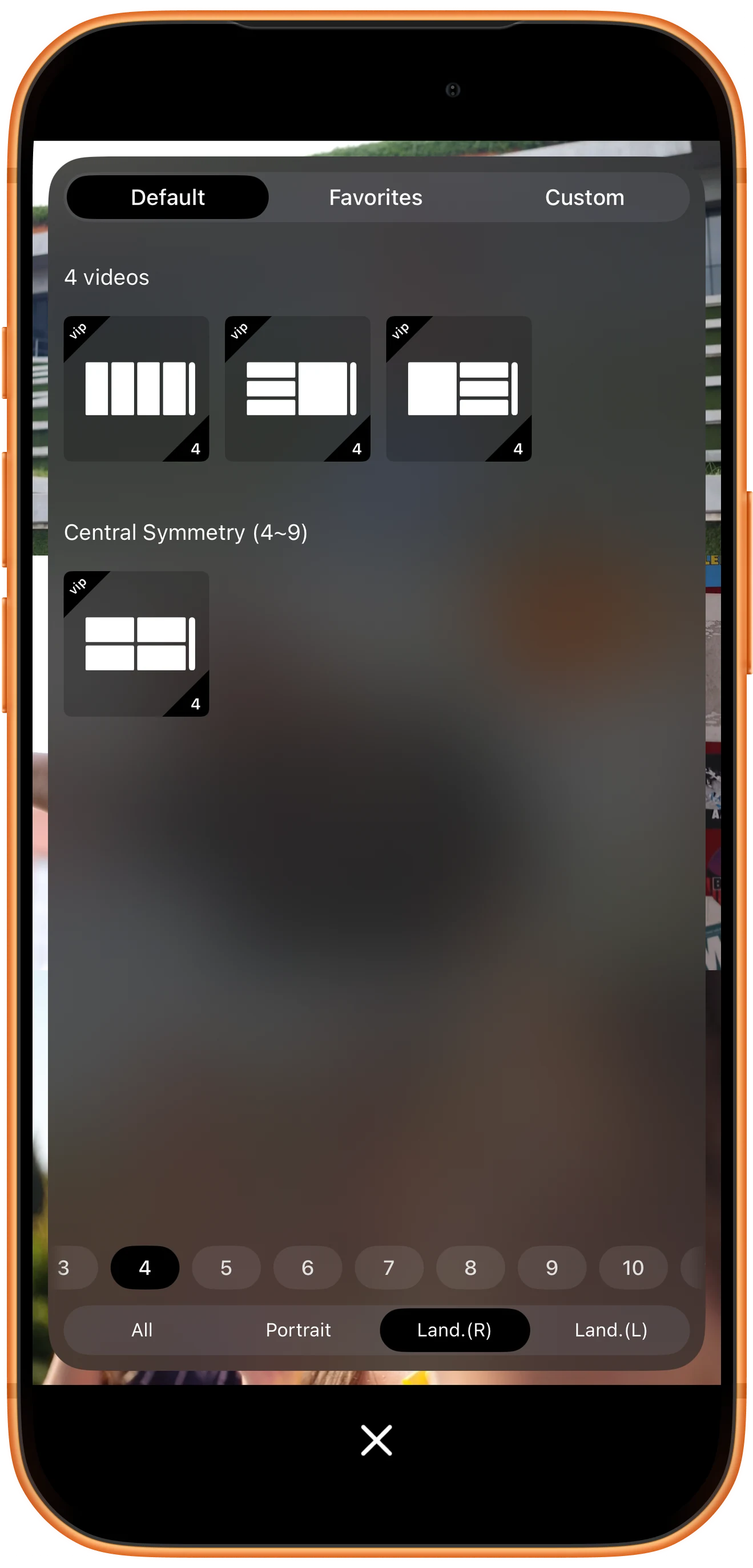
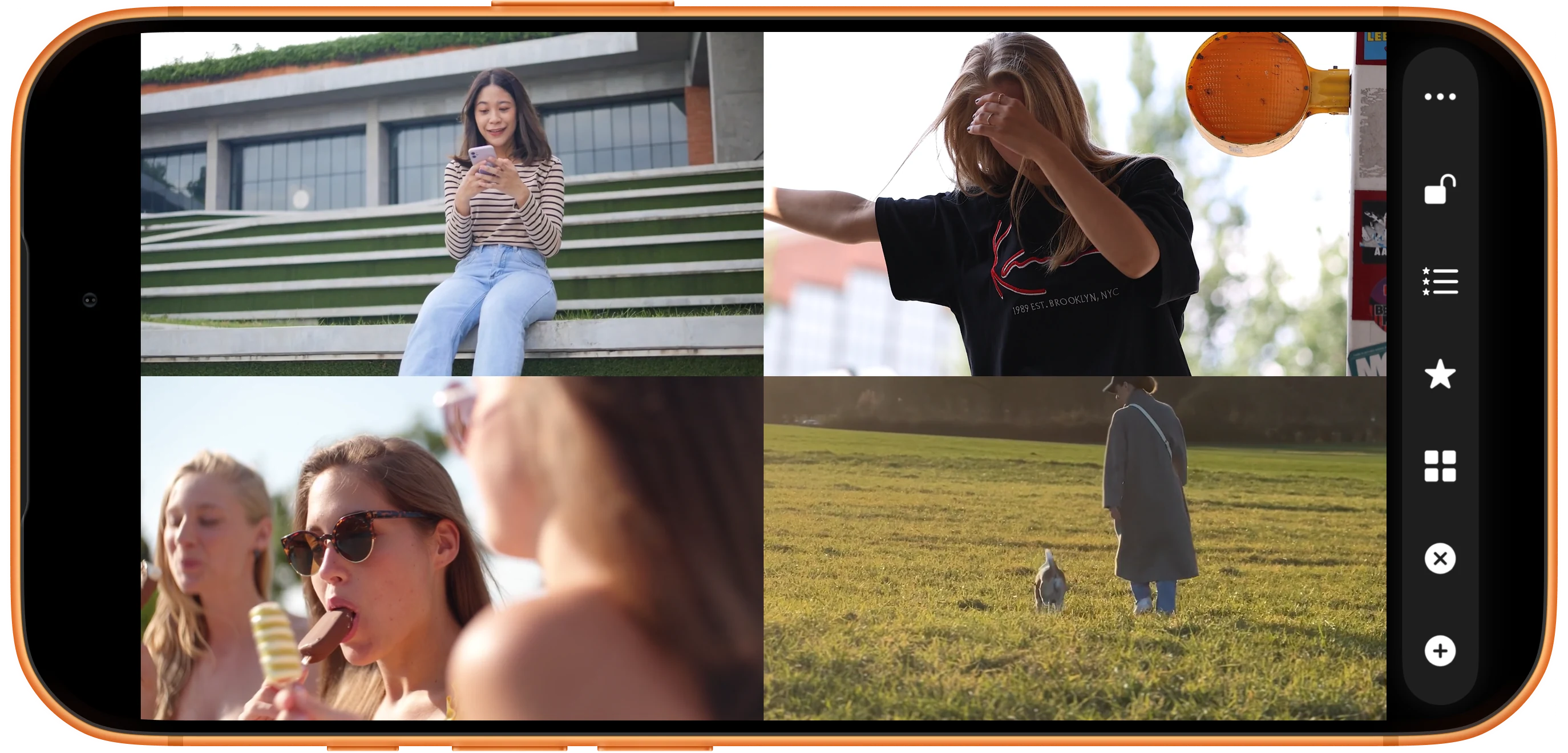
Öffne die Layoutauswahl erneut, wähle die Anzahl 4 und die Ausrichtung „Quer.(R)“. Wähle in der Gruppe mit zentralsymmetrischen Anordnungen die Vorschau mit zwei Reihen und zwei Spalten.
Der Streifen rechts in der Vorschau steht für die Werkzeugleiste. Halte dein Gerät waagerecht, um die vier Bereiche im Querformat zu sehen.
Viertes Video ergänzen und Kombination speichern
Die ersten drei Videos bleiben beim Layoutwechsel erhalten. Tippe im freien Bereich auf + und füge den vierten Clip hinzu.
Mit dem Stern „Favorit“ speicherst du die Videos und ihre Anordnung. Über „Favoritenliste“ daneben öffnest du diese Kombination später erneut.
Weitere Möglichkeiten
Passe die Aufteilung an deine Inhalte an
Vergleiche eine Vorlage mit deiner Aufnahme, prüfe mehrere Kamerawinkel oder halte einen Kurs und seine Unterlagen gleichzeitig sichtbar.
144 Layouts und bis zu 36 Videos gleichzeitig
Wähle Reihen, Ansichten nebeneinander, ein Viererraster oder eine dichtere Anordnung. Auf einem Tablet bleibt mehr Platz für jedes Bild. Flüssige Wiedergabe hängt von Gerät, Codec und Auflösung ab. Erhöhe die Anzahl deshalb schrittweise.
Mehr Platz für das wichtigste Bild
Unter „Benutzerdefiniert“ in der Layoutauswahl gestaltest du deine eigene Anordnung. Verschiebe und vergrößere Bereiche oder teile den Bildschirm mit Linien auf, damit Hauptvideo und Referenzen genügend Raum bekommen.
Split-Screen-Videos auf iPhone oder iPad vergrößern und neu anordnenVideos, Bilder, PDFs und Webseiten gemeinsam
Jeder Bereich kann ein Video, eine Audiodatei, eine Bildsammlung, ein PDF oder eine Webseite enthalten. Auch HLS-Links (M3U8) und RTSP-Streams lassen sich öffnen.
Auf dem iPhone oder iPad ein Video ansehen und gleichzeitig im Web surfenLokale MP4-, MOV-, MKV- und WebM-Dateien öffnen
Füge Aufnahmen aus der Galerie oder Dateien aus einem Ordner hinzu. Ob eine Datei abgespielt werden kann, hängt auch von ihren Video- und Audiocodecs ab, nicht nur von der Dateiendung.
Denselben Moment vergleichen oder Ergebnisse teilen
Mit Synchronisationspunkten richtest du Aufnahmen aus, die zu unterschiedlichen Zeiten begonnen haben. Für ein gemeinsames Video aus mehreren Bildern kannst du deine lokalen Clips als geteiltes Video exportieren.
Videos mit unterschiedlichen Startzeiten auf dem iPhone oder iPad synchronisierenHäufige Fragen
Kann ich mit nur zwei Videos beginnen?
Ja. Wähle ein Layout mit zwei Bereichen und füge jedem einen Clip hinzu. Beide können untereinander oder nebeneinander liegen und haben eigene Wiedergabe- und Tonregler.
Funktioniert das auch auf Tablets?
Ja. Die App unterstützt Smartphones und Tablets. Ein größerer Bildschirm hilft beim Vergleich mehrerer Blickwinkel und beim Lesen neben einem Video.
Muss ich die Videos zuerst zusammenfügen?
Nein. Bei der geteilten Wiedergabe bleiben die Clips getrennt. Eine Wiedergabeliste spielt Videos nacheinander in einem Bereich; ein geteiltes Layout zeigt verschiedene Clips gleichzeitig.
Wie entferne ich schwarze Balken?
Wähle in den Videoanzeige-Einstellungen „Ausfüllen (Inhalt zugeschnitten)“. Bei abweichenden Seitenverhältnissen werden die Ränder zugeschnitten, damit der Bereich gefüllt ist. Wenn du das gesamte Originalbild sehen möchtest, nutze die Anpassung an den Bildschirm.
Zeigt die App zwei andere Streaming-Apps an?
Diese Anleitung behandelt Inhalte, die du innerhalb von Split Screen Player öffnest. Andere Apps werden nicht in die Bereiche eingebettet. Webvideos hängen von der jeweiligen Website und ihren Einschränkungen ab.
Ist die App kostenlos?
Download, grundlegende Videowiedergabe und kostenlose Layouts sind frei verfügbar. Mit VIP markierte Layouts, die Nutzung eigener Layouts, Favoriten und weitere erweiterte Funktionen benötigen eine Mitgliedschaft.
Nach der gleichzeitigen Wiedergabe: Das kannst du als Nächstes ausprobieren
Alle Anleitungen ansehenSplit Screen Player
Behalte deine Videos auf einem Bildschirm
Starte mit zwei Clips und probiere danach drei Reihen oder ein Viererraster. Die passende Version findest du im App Store oder bei Google Play.

