
Aktivieren Sie unter Settings → Video Settings die Option Show Frame Mode Button. Öffnen Sie zwei lokale Videos, zeigen Sie die Steuerung an und tippen Sie auf den Filmstreifen sowie −1 Frame oder +1 Frame.
Einzelbildsteuerung anzeigen
Fehlt der Filmstreifen, aktivieren Sie Show Frame Mode Button unter Video Settings. Tippen Sie auf das Video und dann auf den Filmstreifen. Der Modus pausiert das Video und zeigt Millisekunden an.
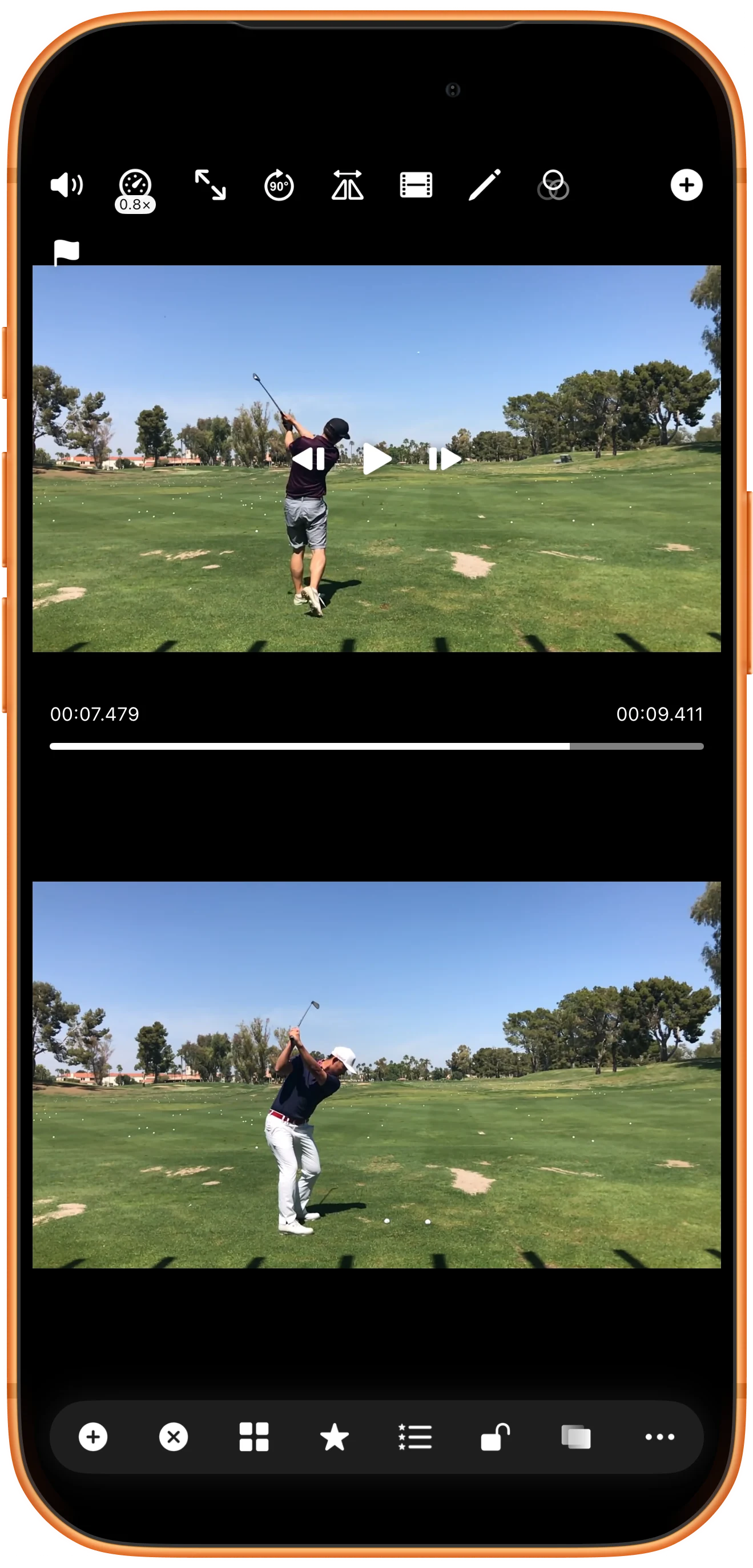
Das nächste Bild prüfen
Verwenden Sie +1 Frame oder −1 Frame neben Wiedergabe. Die Bilder zeigen benachbarte Positionen bei 00:07.479 und 00:07.513. Lesen Sie die tatsächliche Zeit ab; der Abstand ist nicht für jedes Video gleich.
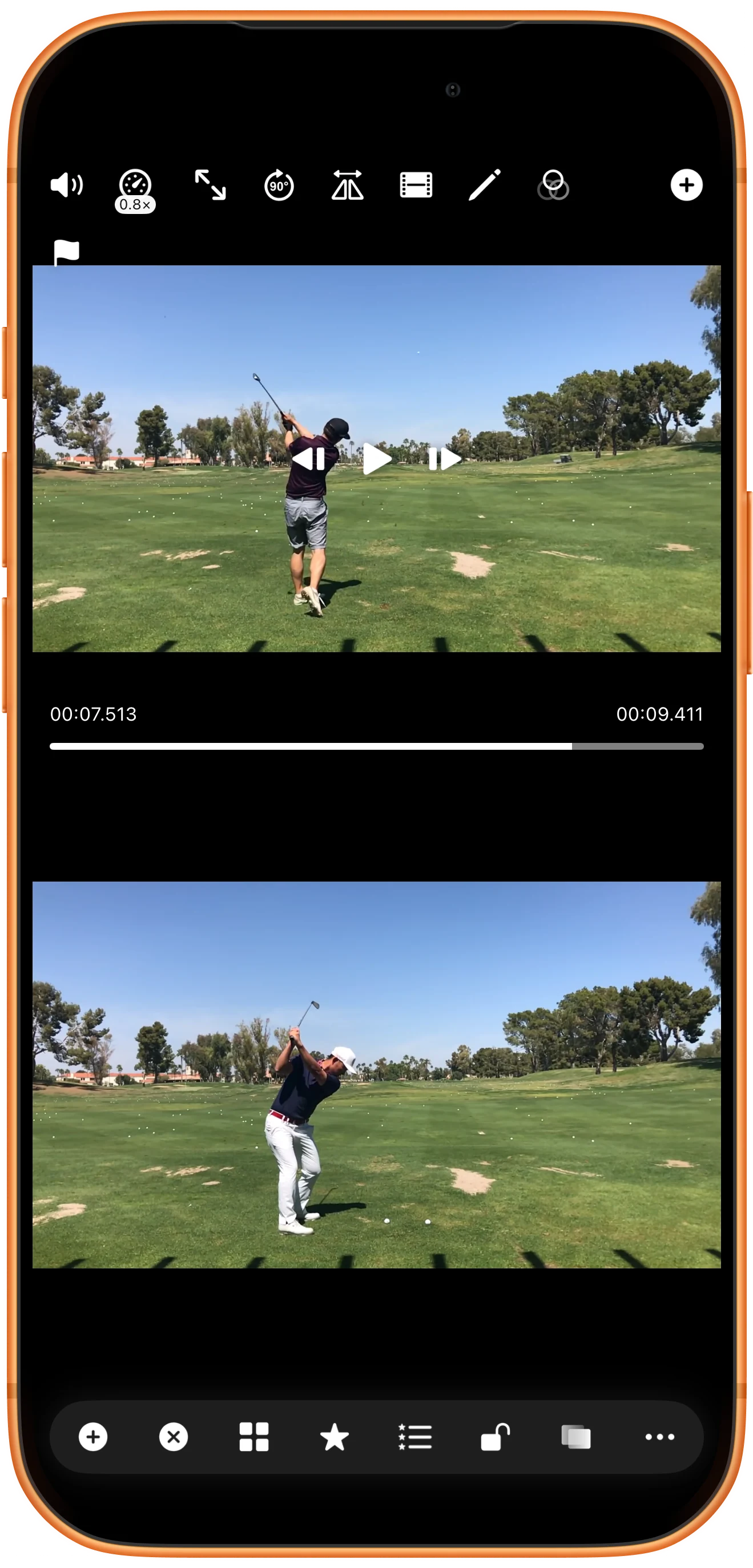
Die Bewegung langsam ansehen
Öffnen Sie das Tachosymbol und stellen Sie Video Speed unter 1× ein. Starten Sie die Wiedergabe und pausieren Sie erneut zur Einzelbildprüfung. Auch sehr langsame Werte wie die gezeigten 0.05× sind möglich.
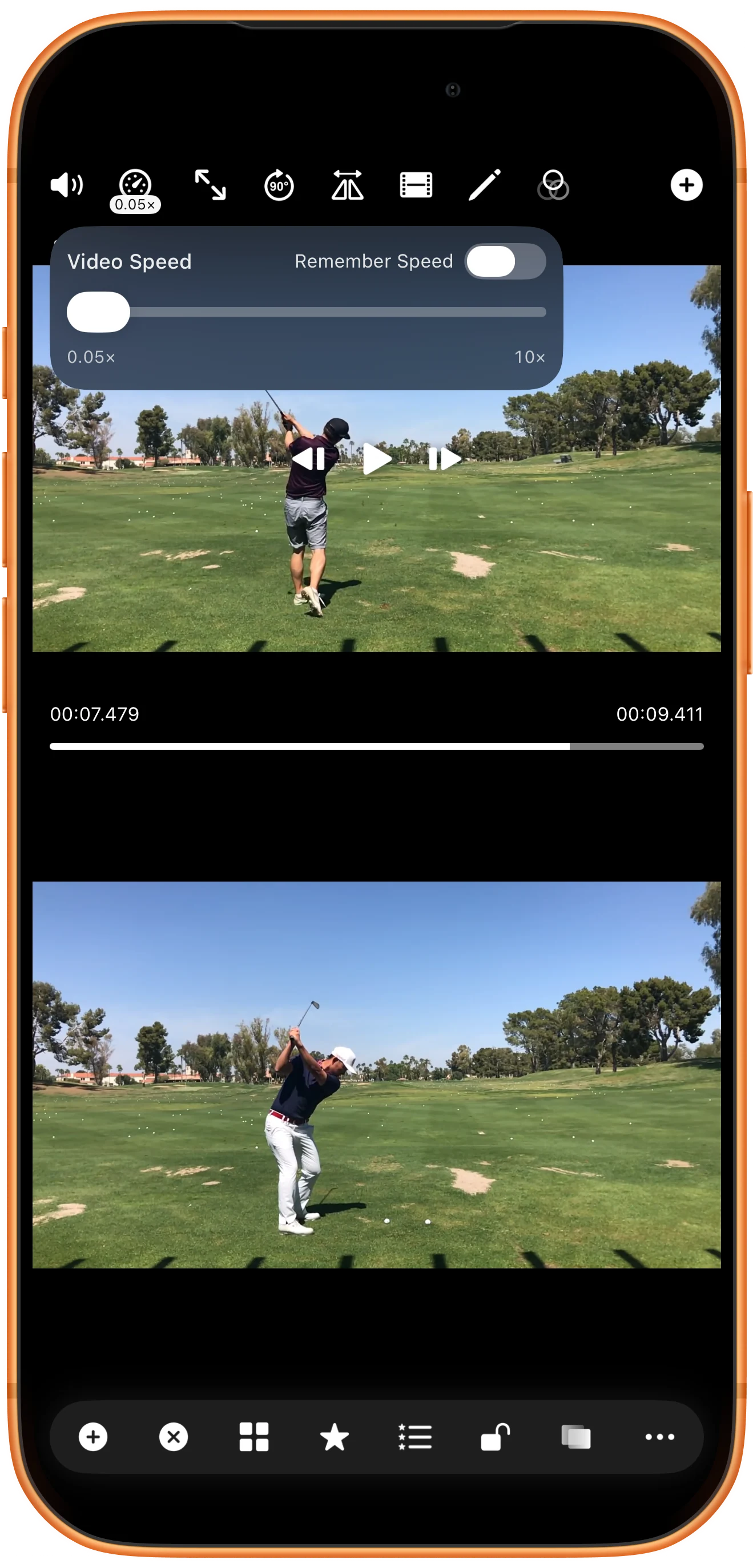
Den zweiten Player einstellen
Zeigen Sie die Steuerung des zweiten Videos an und aktivieren Sie dessen Filmstreifen. Suchen Sie dieselbe Bewegungsphase durch einzelne Schritte. Gleiche Laufzeiten bedeuten nicht automatisch gleiche Körperhaltungen.
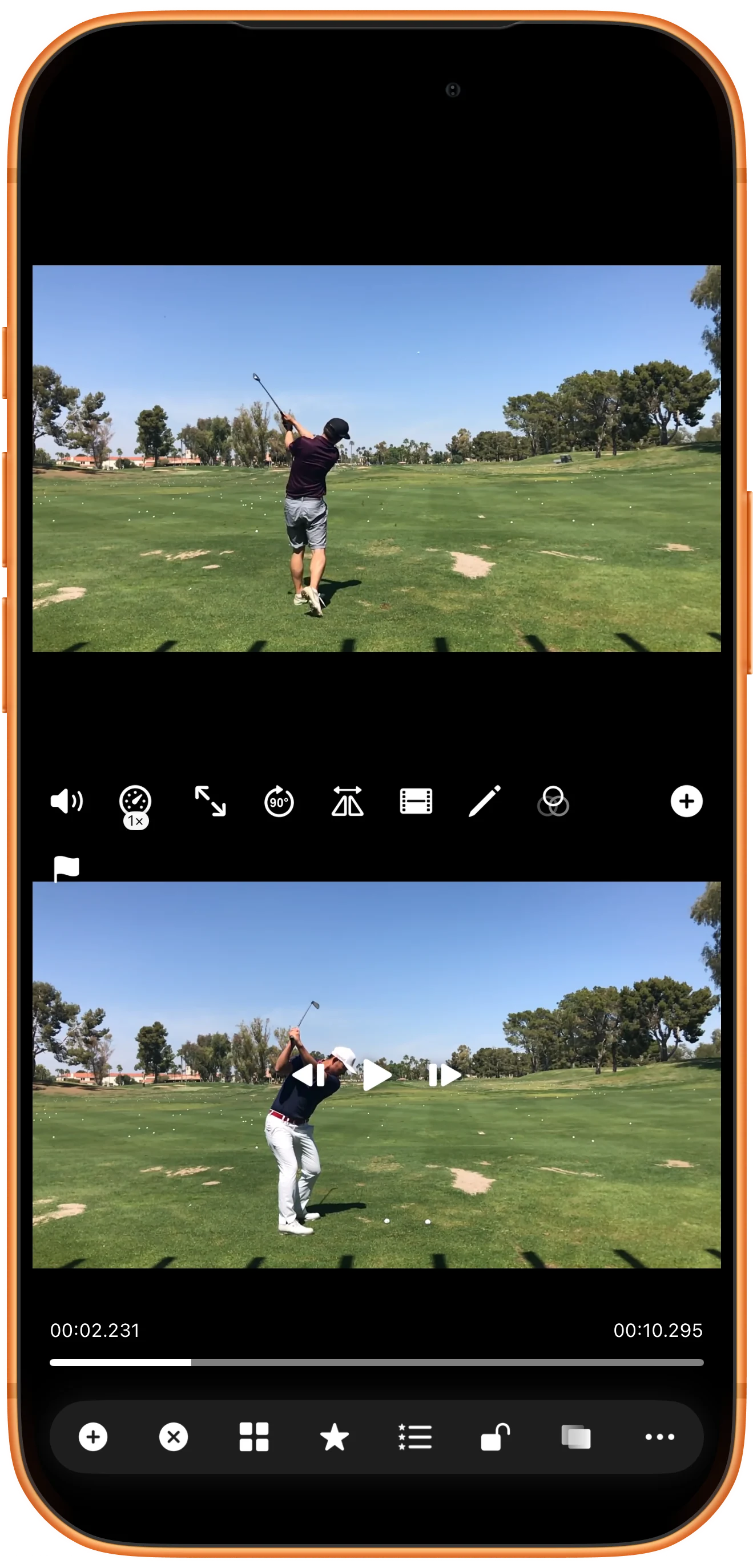
Weitere Möglichkeiten
Nützliche Hinweise
Beachten Sie während der einzelnen Schritte auch diese Hinweise.
Dasselbe Ereignis vergleichen
Suchen Sie etwa den Ballkontakt in beiden Aufnahmen. Synchronisationspunkte helfen, diese Ereignisse bei der Wiedergabe auszurichten.
Zuerst die Steuerung einblenden
Die Bedienelemente werden automatisch ausgeblendet. Tippen Sie auf das Video, bevor Sie eine kleine Einzelbild- oder Geschwindigkeitstaste wählen.
Häufige Fragen
Warum fehlt der Filmstreifen?
Prüfen Sie Show Frame Mode Button unter Video Settings und verwenden Sie ein kompatibles lokales Video. Webinhalte bieten diese Steuerung nicht immer.
Erzeugt Zeitlupe zusätzliche Details?
Nein. Sie verlangsamt die aufgezeichnete Bewegung, ergänzt aber keine fehlenden Bilder und erhöht nicht die Auflösung.
Split Screen Player
Mit eigenen Medien ausprobieren
Öffnen Sie Split Screen Player, wählen Sie Ihre Dateien und folgen Sie der Anleitung.

