
Dans Settings → Video Settings, activez Show Frame Mode Button. Ouvrez deux vidéos locales, affichez les commandes et touchez la pellicule, puis −1 Frame ou +1 Frame près de Lecture.
Afficher le mode image par image
Si la pellicule manque, activez Show Frame Mode Button dans Video Settings. Touchez la vidéo pour afficher les commandes, puis la pellicule. Ce mode met la vidéo en pause et affiche les millisecondes.
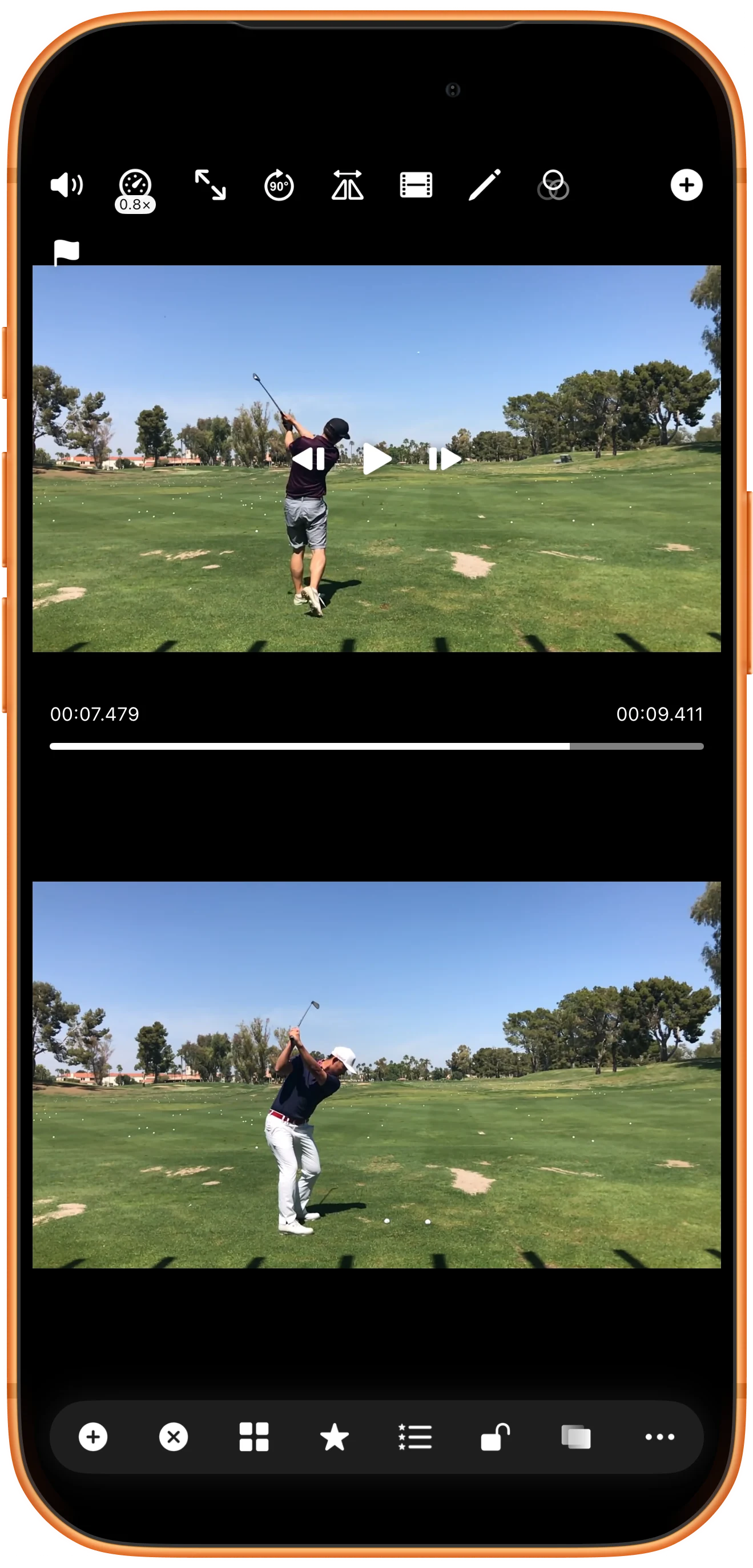
Examiner l’image suivante
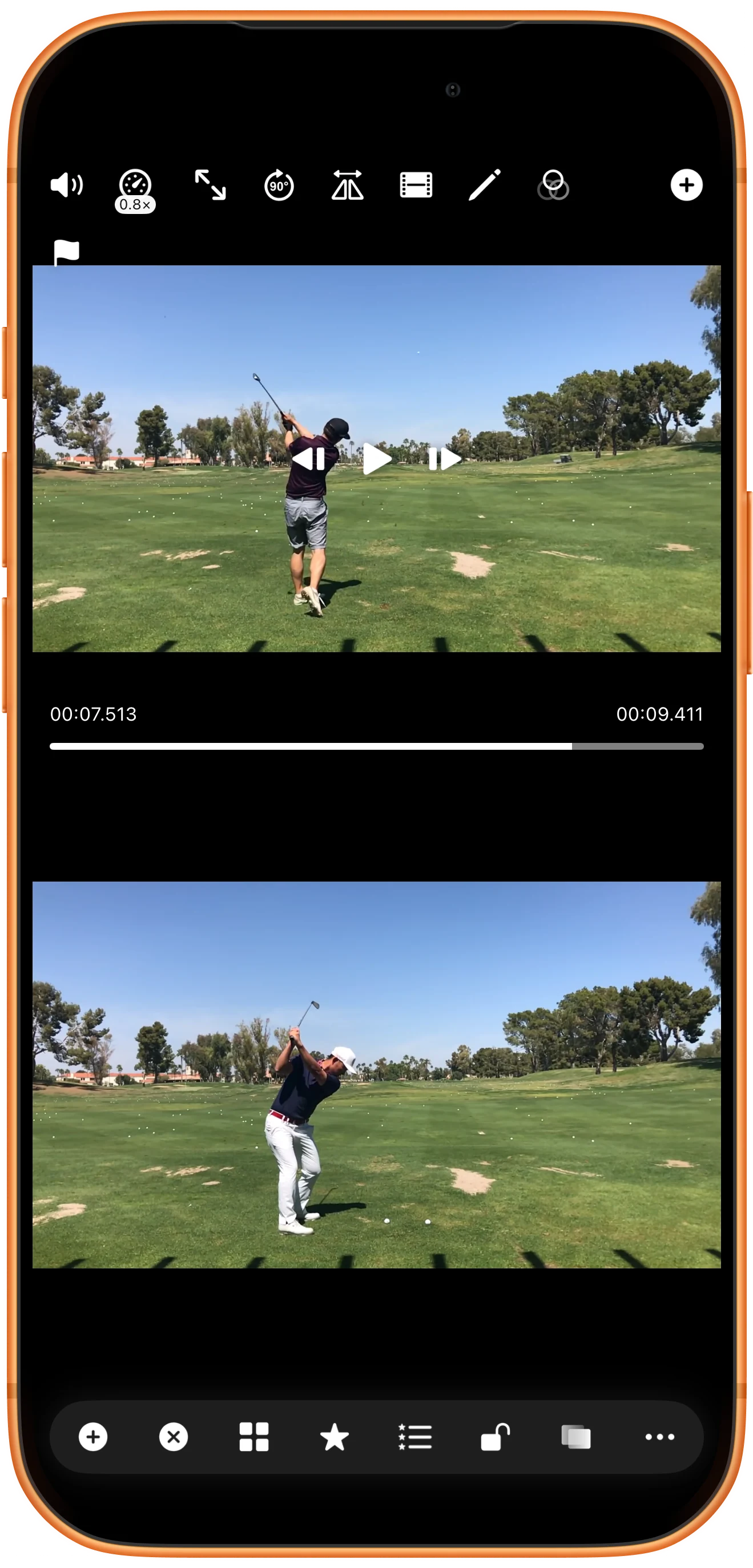
Utilisez +1 Frame ou −1 Frame près de Lecture. Les captures montrent les positions voisines 00:07.479 et 00:07.513. Lisez le temps réel de votre vidéo sans supposer un intervalle fixe.
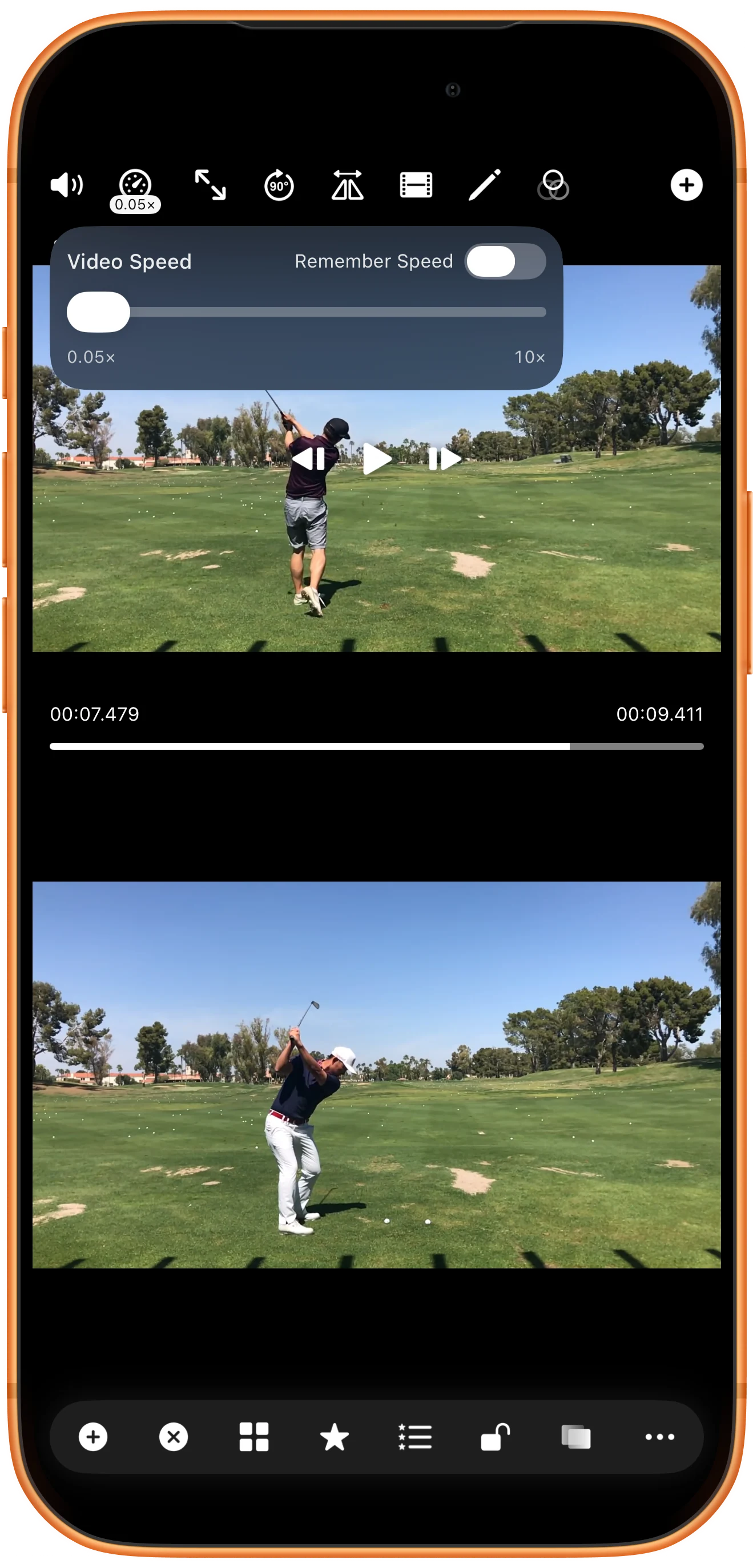
Observer le mouvement au ralenti
Ouvrez le compteur de vitesse et réglez Video Speed sous 1×. Lancez la lecture pour observer le mouvement, puis arrêtez-la pour examiner les images. Le curseur permet notamment le 0.05× illustré ici.
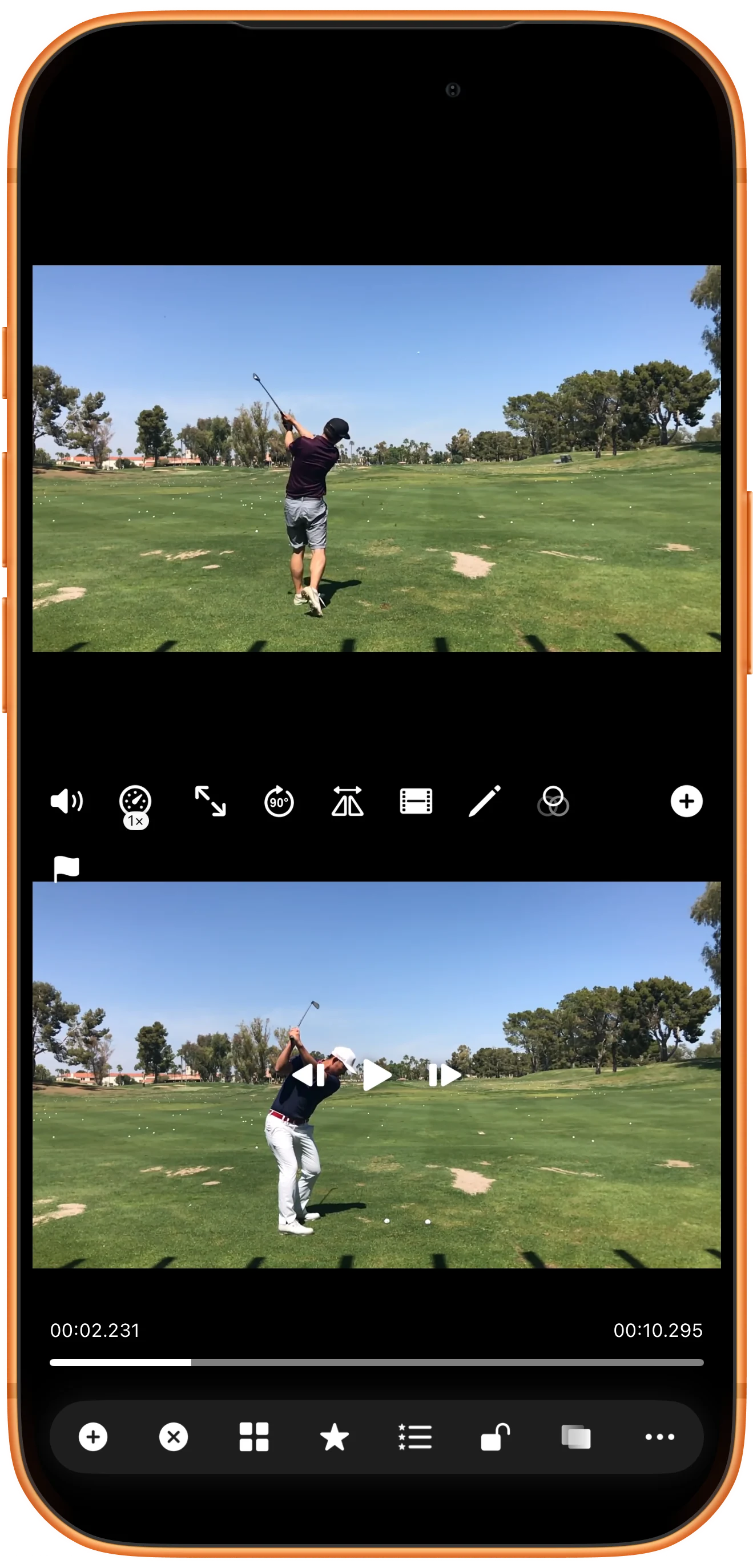
Régler l’autre lecteur
Affichez les commandes de la seconde vidéo et activez sa pellicule. Avancez séparément jusqu’au même stade du mouvement. Des temps identiques ne correspondent pas forcément à des poses identiques.
Aller plus loin
Quelques précisions utiles
Gardez ces précisions à l’esprit pendant les manipulations.
Comparer le même événement
Repérez un événement commun, comme le contact avec la balle. Utilisez les points de synchronisation pour le garder aligné pendant la lecture.
Afficher d’abord les commandes
Les commandes s’effacent automatiquement. Touchez la vidéo pour les faire réapparaître avant de choisir un petit bouton.
Questions fréquentes
Pourquoi la pellicule est-elle absente ?
Vérifiez Show Frame Mode Button dans Video Settings et utilisez une vidéo locale compatible. Le contenu web ne propose pas forcément ces commandes.
Le ralenti ajoute-t-il des détails ?
Non. Il ralentit le mouvement enregistré sans créer les images manquantes ni améliorer la résolution source.
Split Screen Player
Essayez avec vos propres fichiers
Ouvrez Split Screen Player, choisissez vos fichiers et suivez les étapes.

