
Touchez le drapeau pour enregistrer la position. La flèche juste à droite parcourt les points de repère et revient au premier après le dernier.
Repérer le drapeau
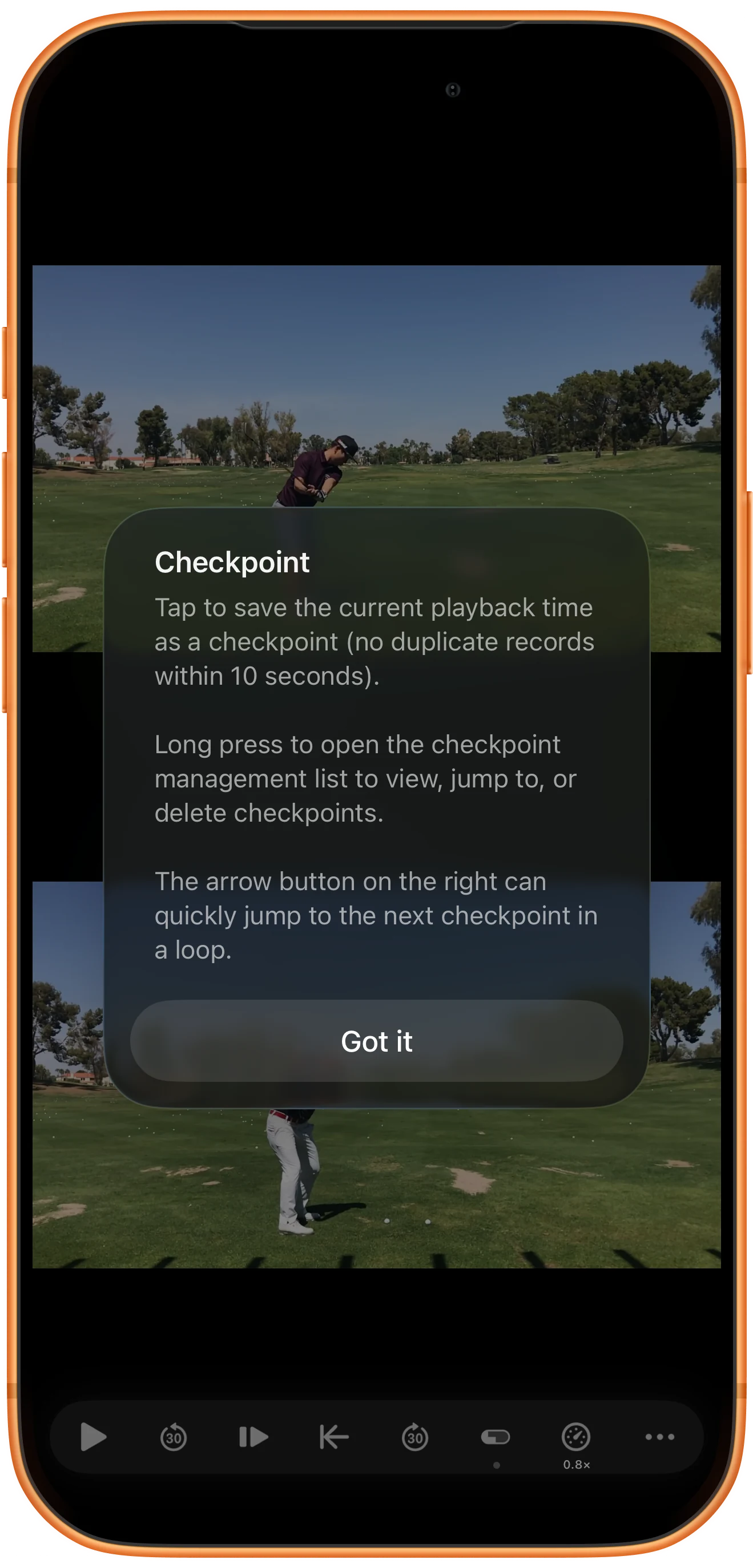
Affichez les commandes vidéo et repérez le drapeau. L’explication initiale décrit l’enregistrement, l’accès à la liste et l’absence de doublons à moins de dix secondes.
Enregistrer le moment important
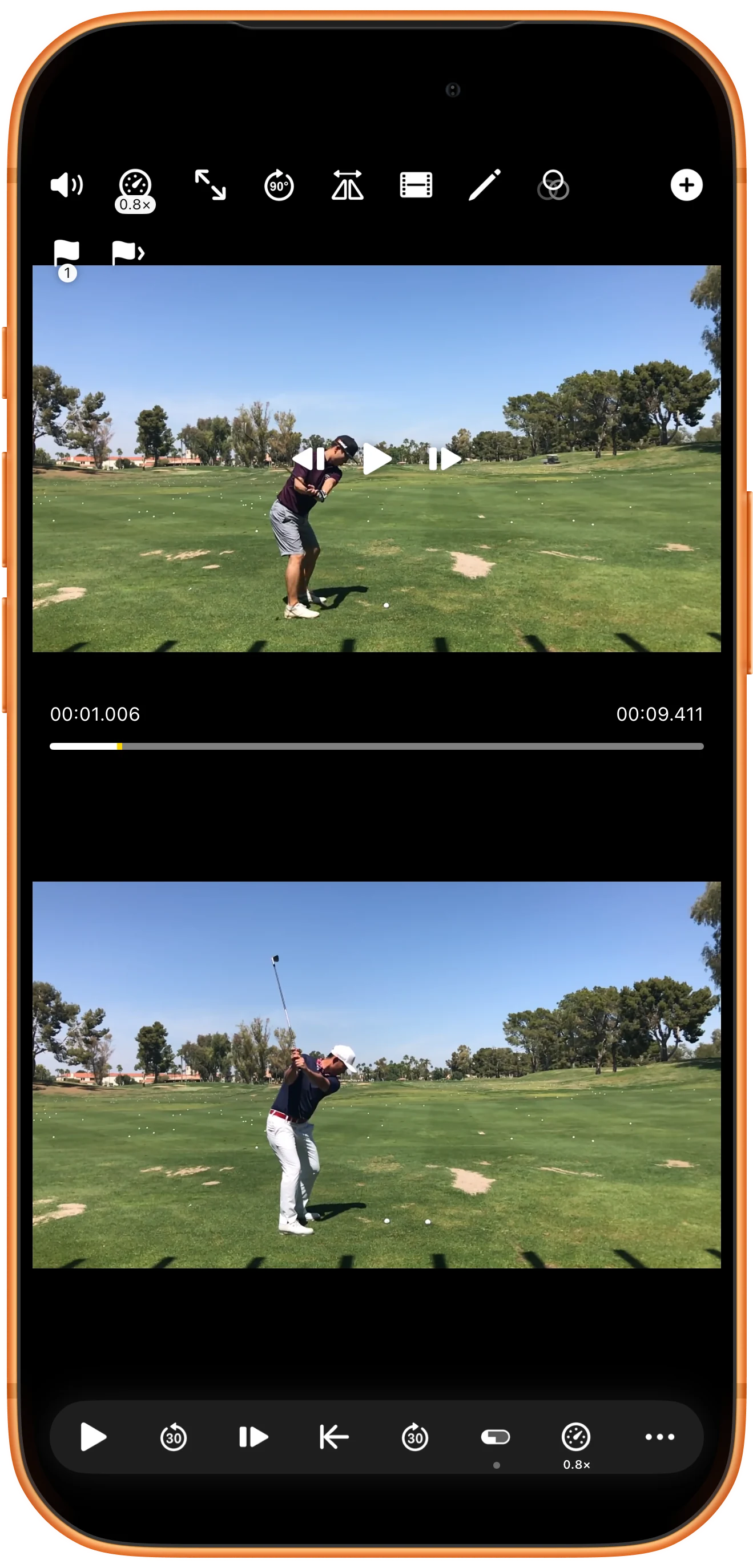
Arrêtez la vidéo au moment voulu et touchez le drapeau. Un compteur et un repère apparaissent sur la barre. Cet exemple marque la vidéo du haut vers une seconde.
Quitter le moment enregistré
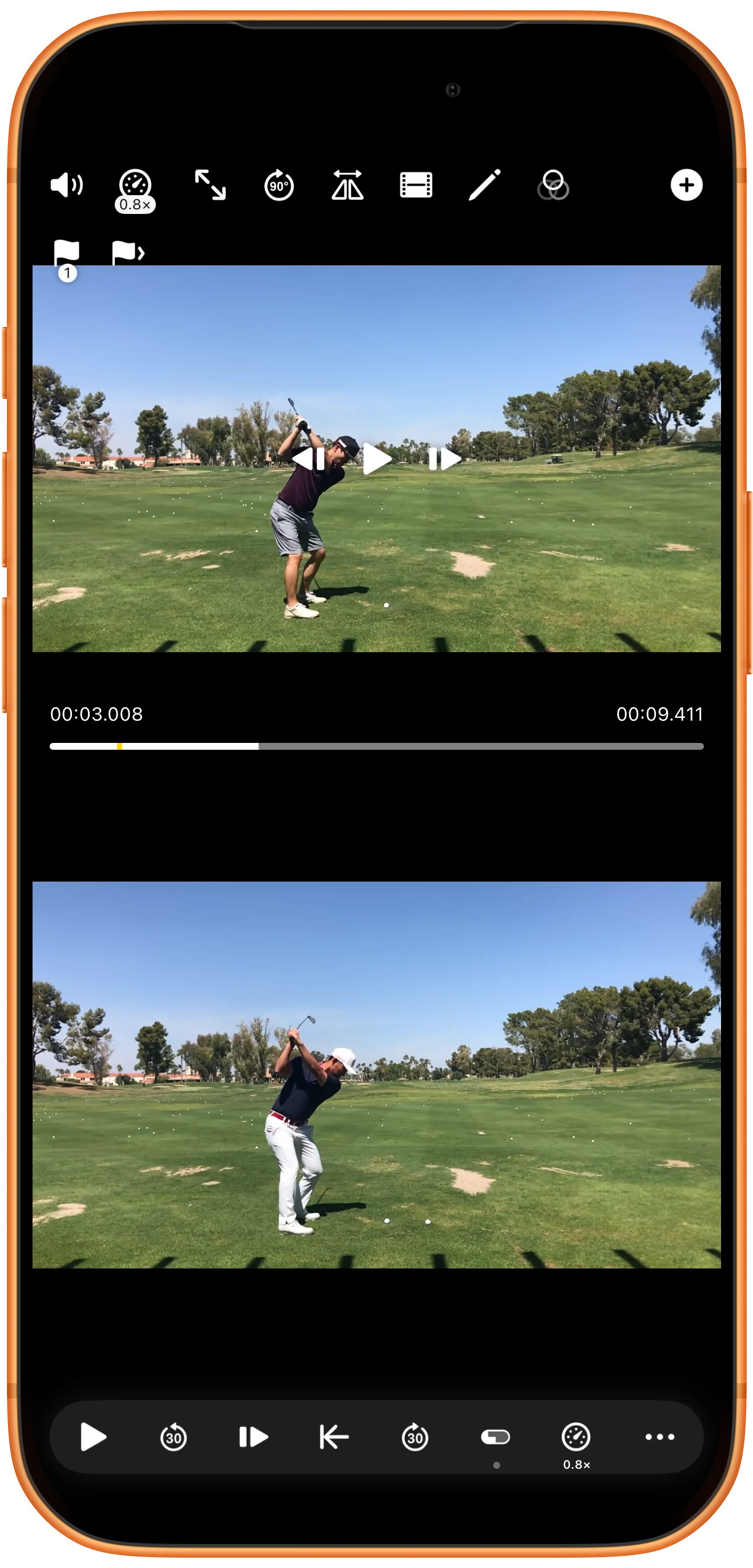
Poursuivez la lecture ou avancez image par image vers un passage ultérieur. Conservez le point pour revenir sans chercher à nouveau.
Vérifier le retour
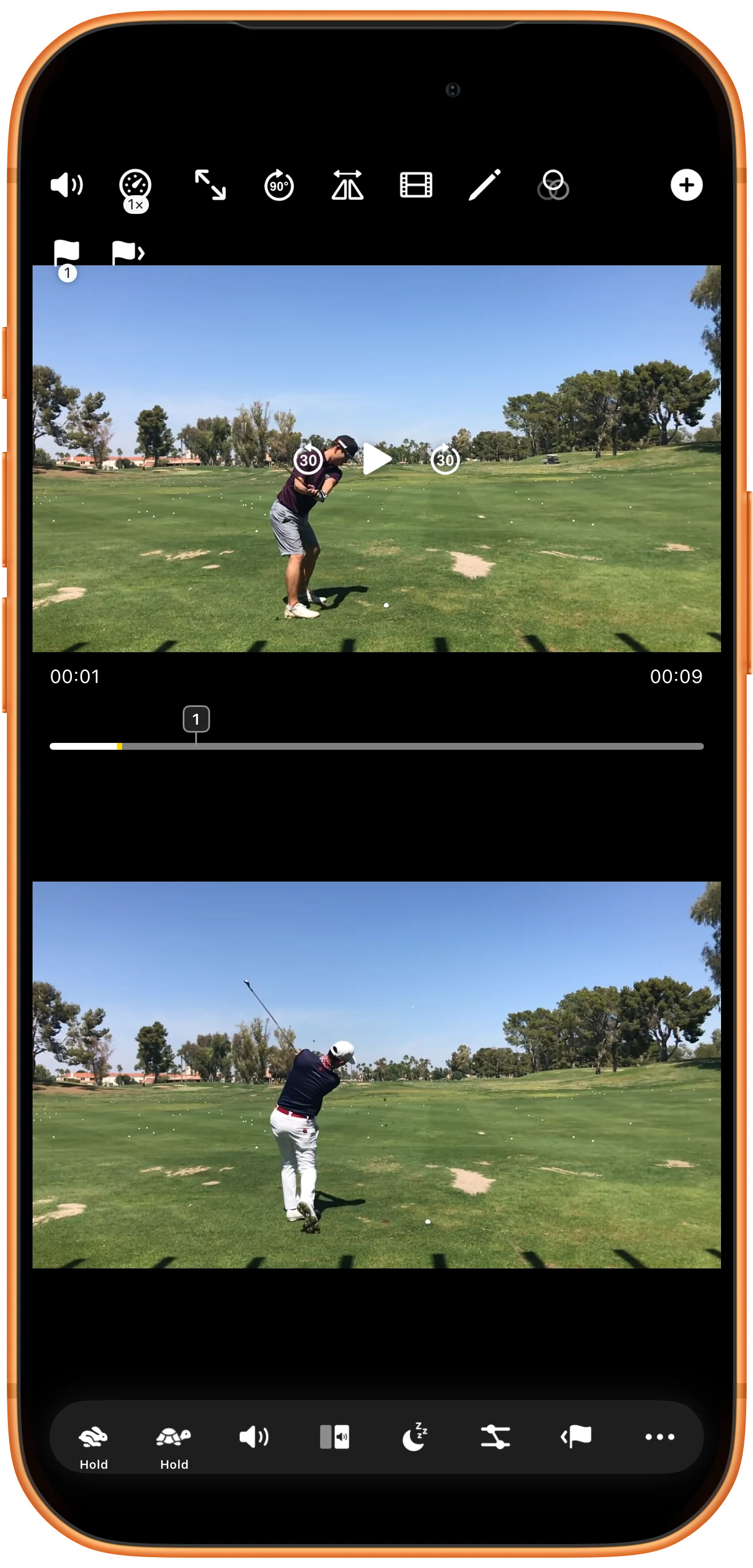
Touchez la flèche à droite du drapeau. Ici, elle revient au point d’une seconde. Si le temps affiché reste ancien pendant la pause, basculez Frame Mode pour l’actualiser ; la dernière capture indique 00:01.
Aller plus loin
Quelques précisions utiles
Gardez ces précisions à l’esprit pendant les manipulations.
Les positions proches ne se cumulent pas
L’application évite d’ajouter un point à moins de dix secondes d’un autre. Sur un extrait court, plusieurs pressions peuvent donc laisser le compteur inchangé.
Distinguer les trois fonctions
Un point de repère marque une position vidéo. Un point de synchronisation aligne des vidéos. Un signet conserve un espace de travail à rouvrir.
Questions fréquentes
Pourquoi le drapeau n’ajoute-t-il pas de repère ?
Vérifiez la proximité d’un point existant. Dans une vidéo assez longue, éloignez-vous de plus de dix secondes avant d’en créer un autre.
Puis-je examiner ce moment image par image ?
Oui. Revenez au point, mettez le lecteur en pause et activez la pellicule pour parcourir les images voisines.
Split Screen Player
Essayez avec vos propres fichiers
Ouvrez Split Screen Player, choisissez vos fichiers et suivez les étapes.

