
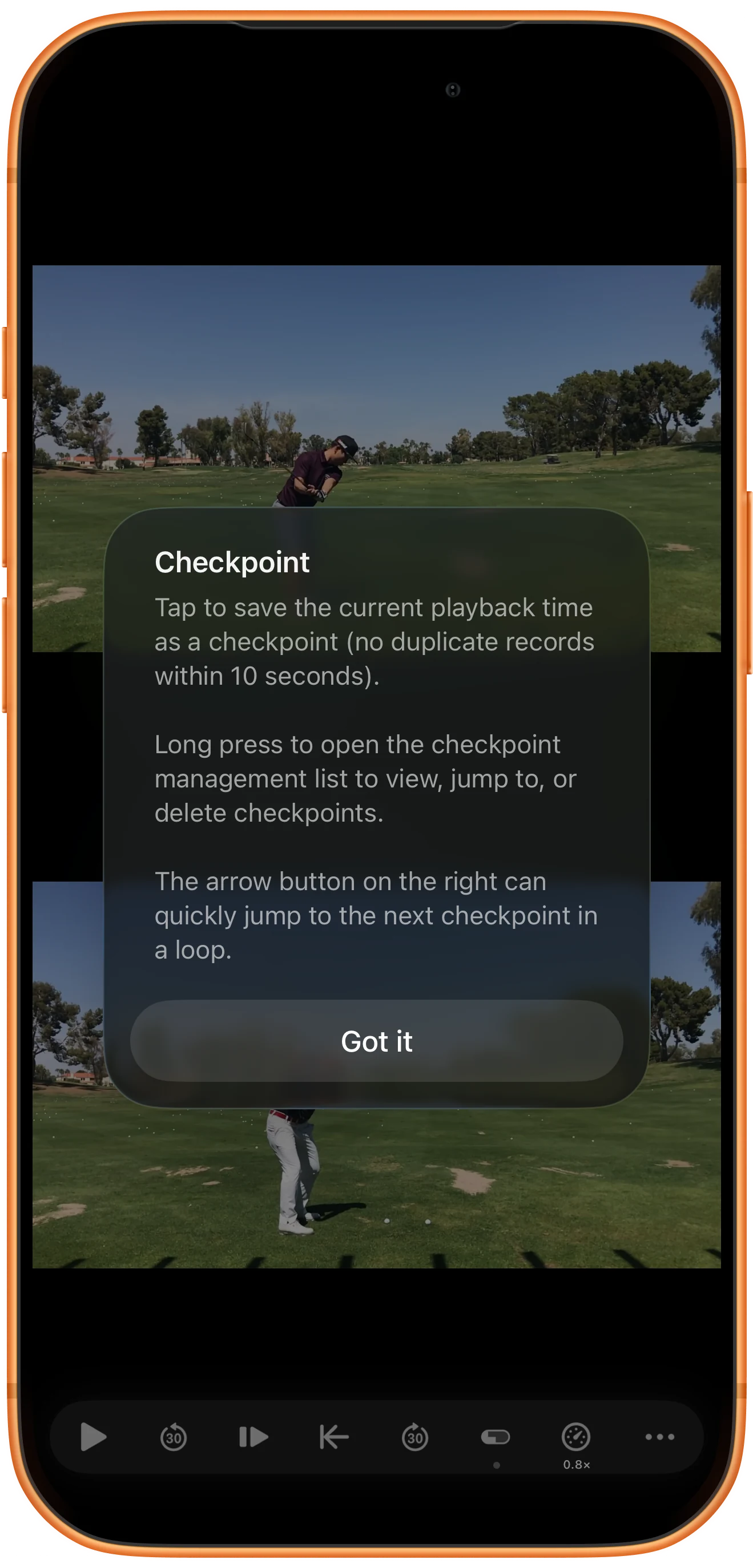
點按旗幟儲存當前位置,緊鄰右側的箭頭可迴圈跳轉檢查點。最後一個檢查點之後會返回第一個。
找到檢查點按鈕
顯示影片控制欄,找到旗幟圖示。首次提示會說明儲存位置、開啟列表,以及十秒內避免重複新增的規則。
儲存關鍵時刻
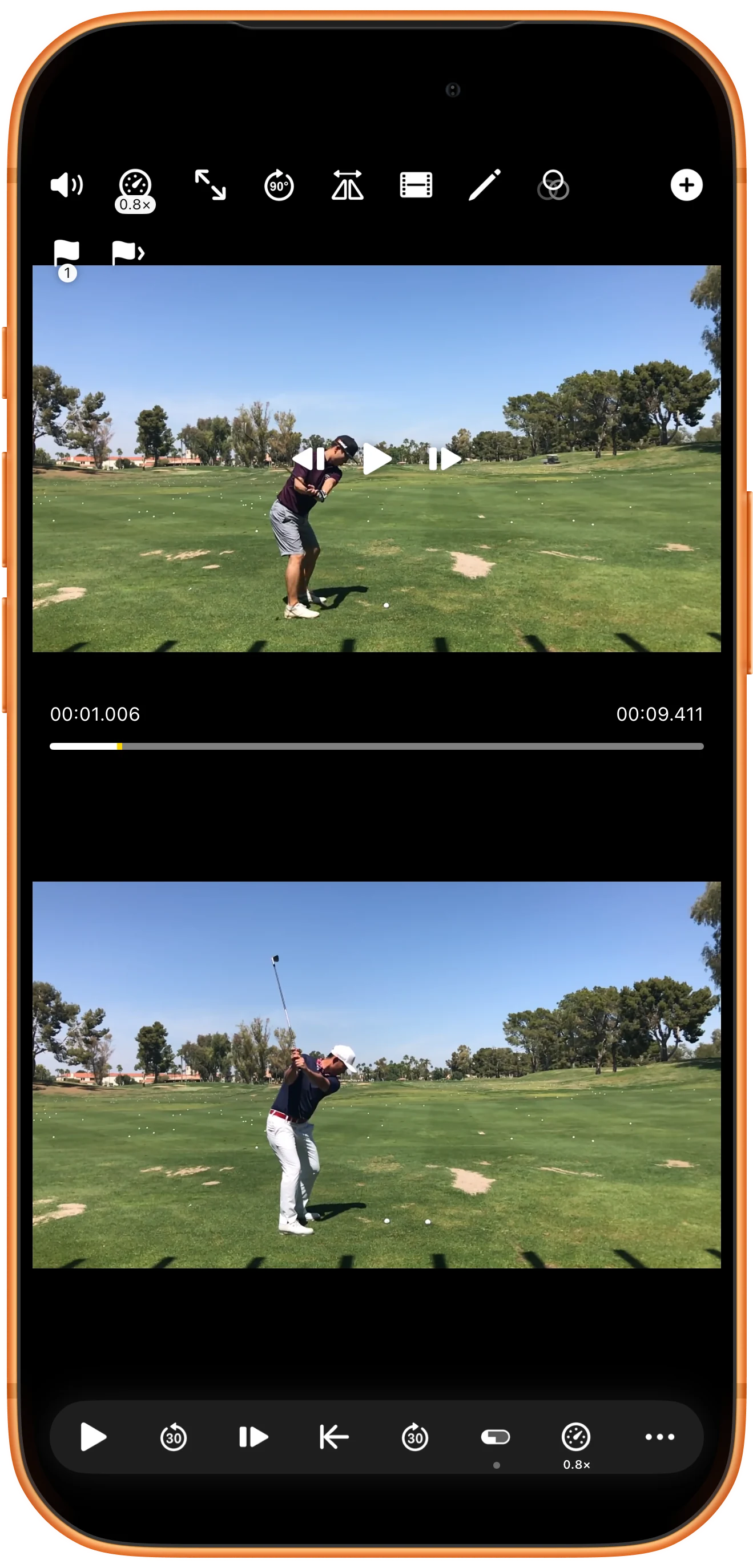
在要復看的時刻暫停並點按旗幟。數量和進度條標記出現後,表示已新增。本例儲存上方影片約一秒處的畫面。
移到檢查點以外的位置
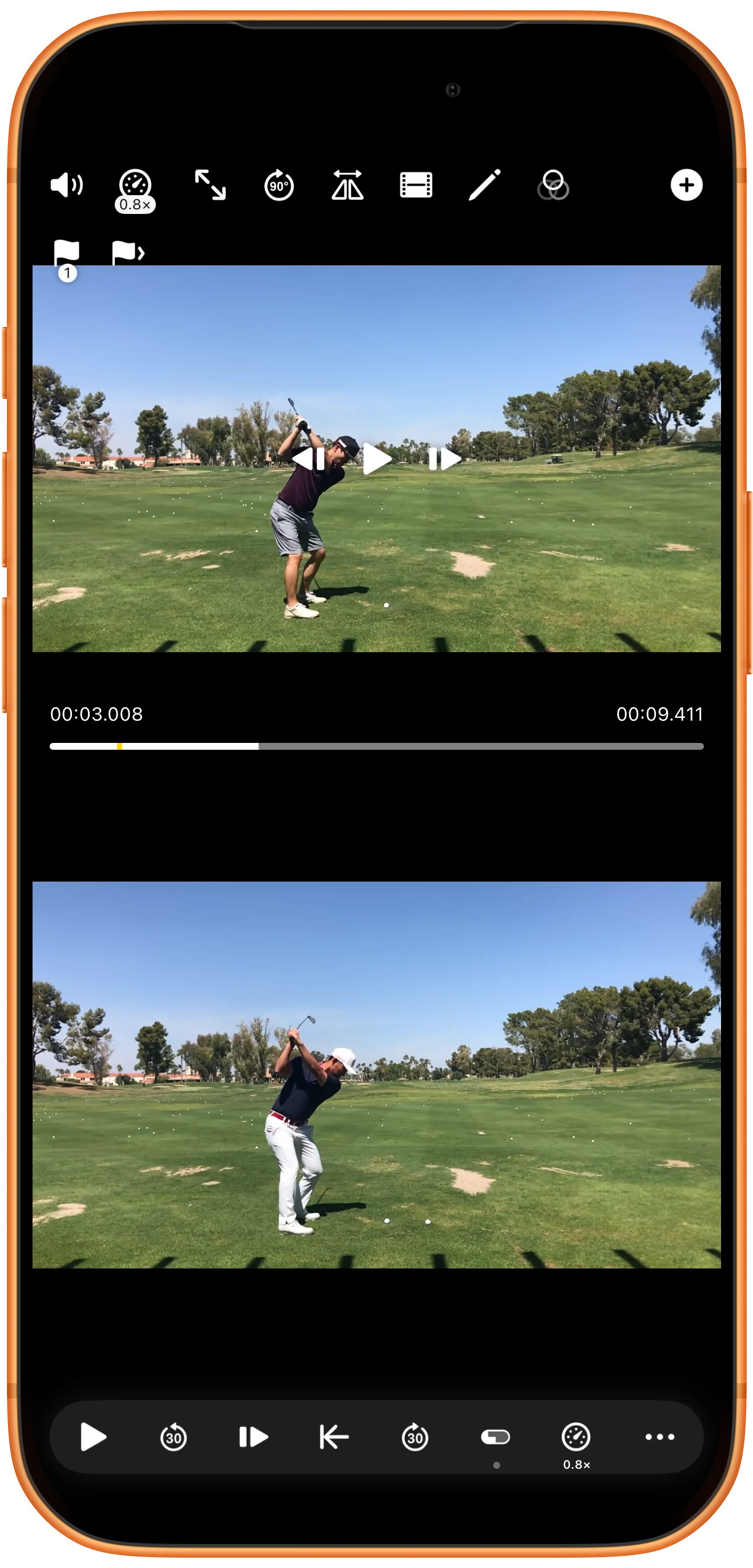
繼續檢視影片,或用逐幀控制移動到較後的畫面。保留檢查點,之後即可直接返回,無需重新尋找。
確認已經返回
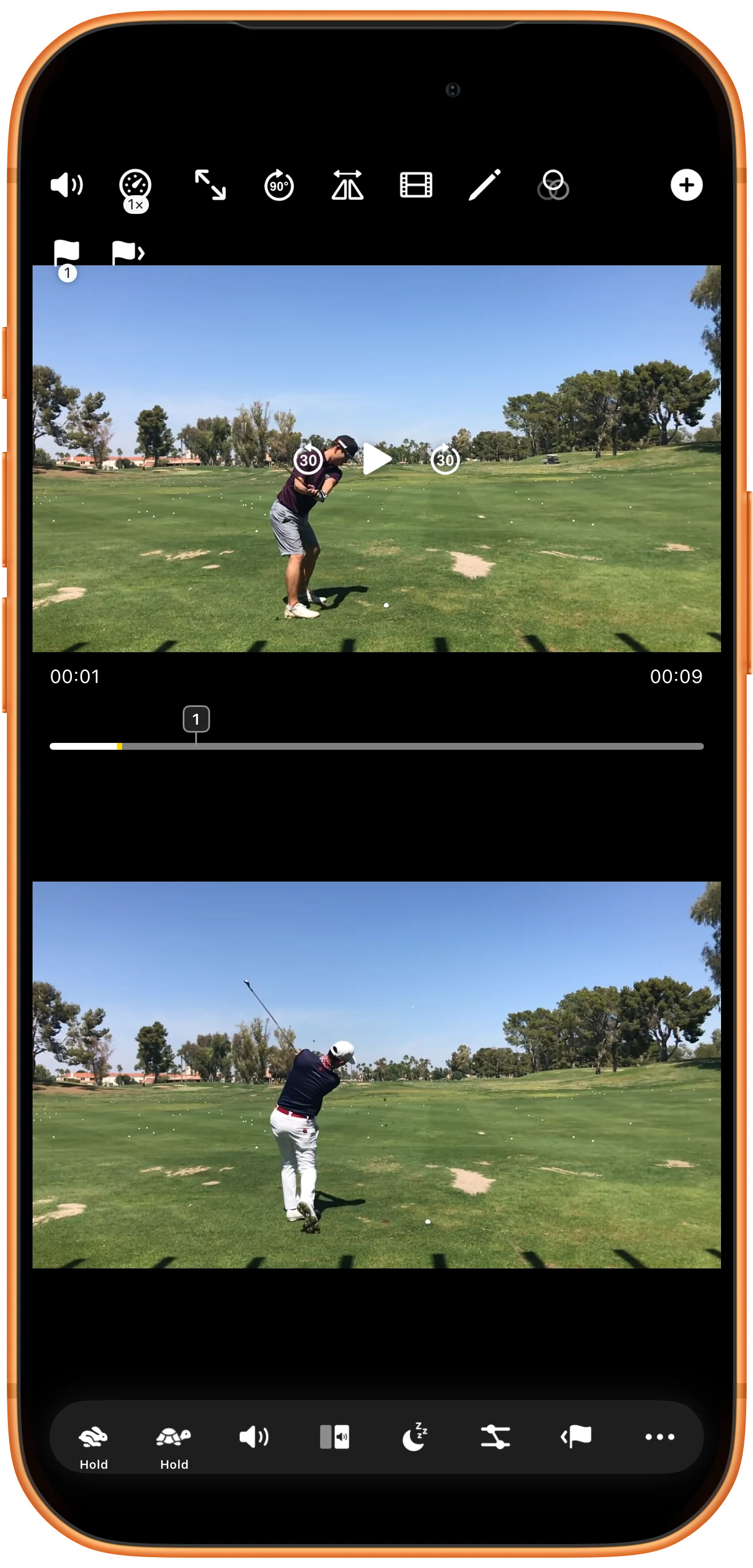
點按旗幟右側的箭頭,本例會返回一秒處。若暫停時的時間標籤仍顯示舊值,可切換 Frame Mode 重新整理讀數;最終截圖顯示 00:01。
更多使用方式
操作補充
按步驟操作時,還可以留意以下細節。
144種預設版面配置
36部影片,最多同時播放
自由調整位置、大小與分隔線
相近位置會去重
已有檢查點前後十秒內不會重複新增。影片較短時,反覆點按旗幟可能不會增加數量。
區分三種儲存功能
檢查點記錄影片位置,同步點用來對齊不同影片,工作區書籤則儲存佈局與內容,便於下次重新開啟。
常見問題
為什麼點旗幟後沒有新增標記?
先檢查與已有檢查點的距離。使用足夠長的影片,移動到相隔十秒以上的位置後再新增獨立檢查點。
跳回後可以逐幀檢視嗎?
可以。跳到檢查點後暫停播放器,啟用膠片按鈕,便可逐幀檢查附近動作。
Split Screen Player
用自己的素材試一試
開啟 Split Screen Player,選擇要使用的素材,按照步驟完成操作。

