
Die Flagge speichert die aktuelle Position. Der Pfeil direkt rechts daneben durchläuft die Kontrollpunkte und springt nach dem letzten wieder zum ersten.
Die Fahne finden
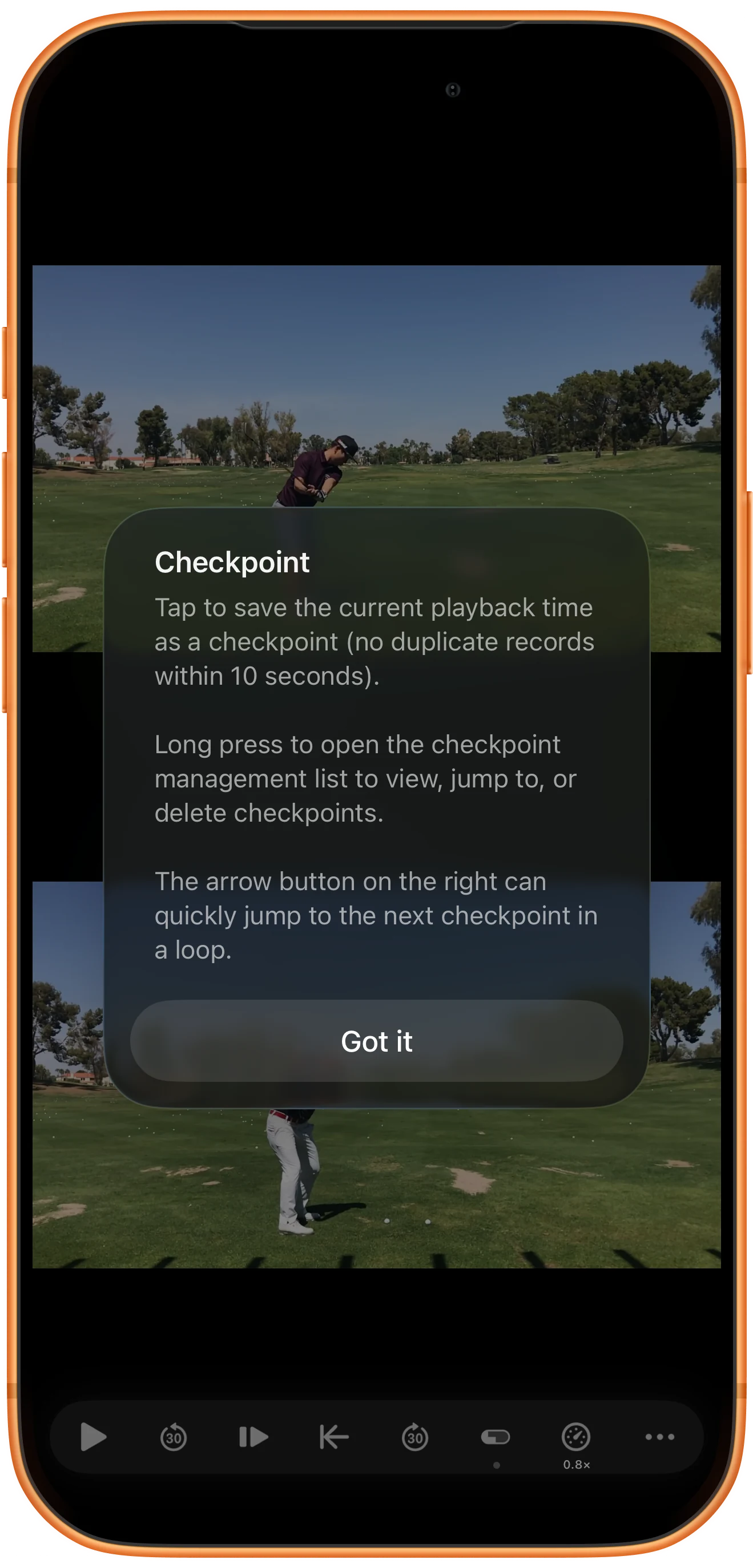
Blenden Sie die Videosteuerung ein und suchen Sie die Fahne. Der erste Hinweis erklärt das Speichern, die Liste und das Vermeiden von Duplikaten innerhalb von zehn Sekunden.
Den wichtigen Moment speichern
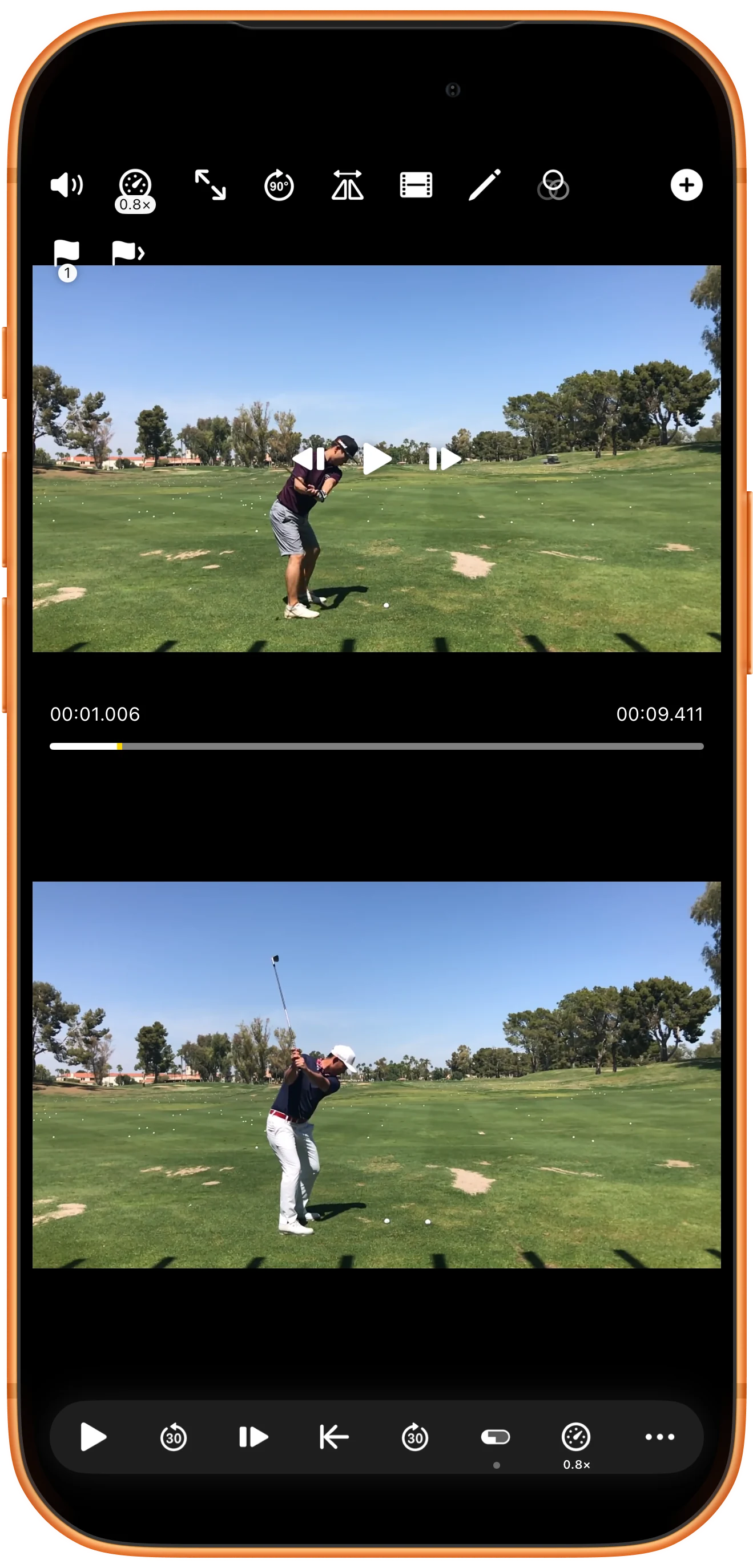
Pausieren Sie an der gewünschten Stelle und tippen Sie auf die Flagge. Zähler und Zeitleistenmarkierung bestätigen das Speichern. Hier liegt der Punkt im oberen Video bei etwa einer Sekunde.
Die gespeicherte Stelle verlassen
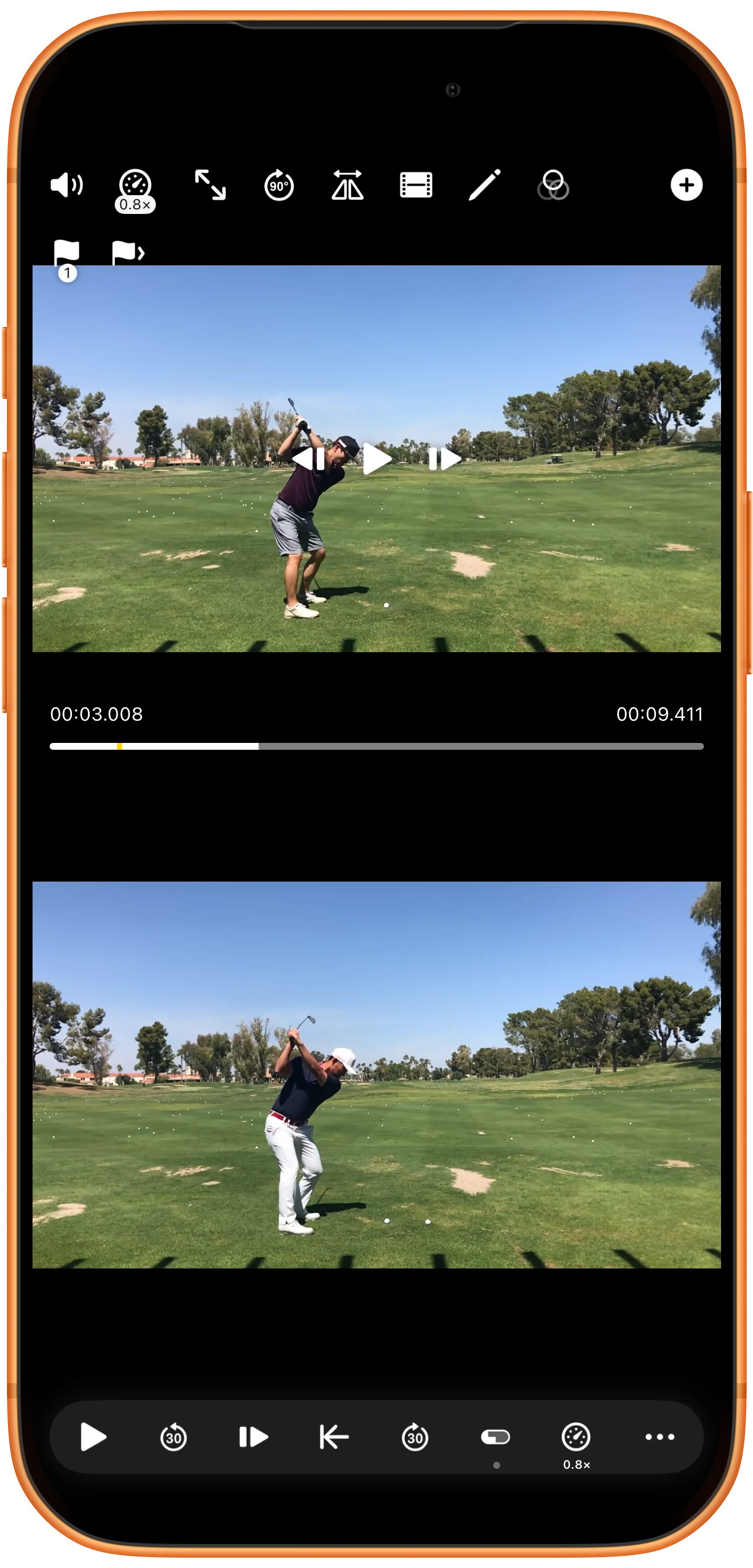
Sehen Sie weiter oder gehen Sie mit den Einzelbildtasten zu einer späteren Stelle. Lassen Sie den Kontrollpunkt bestehen, um ohne erneute Suche zurückzukehren.
Die Rückkehr kontrollieren
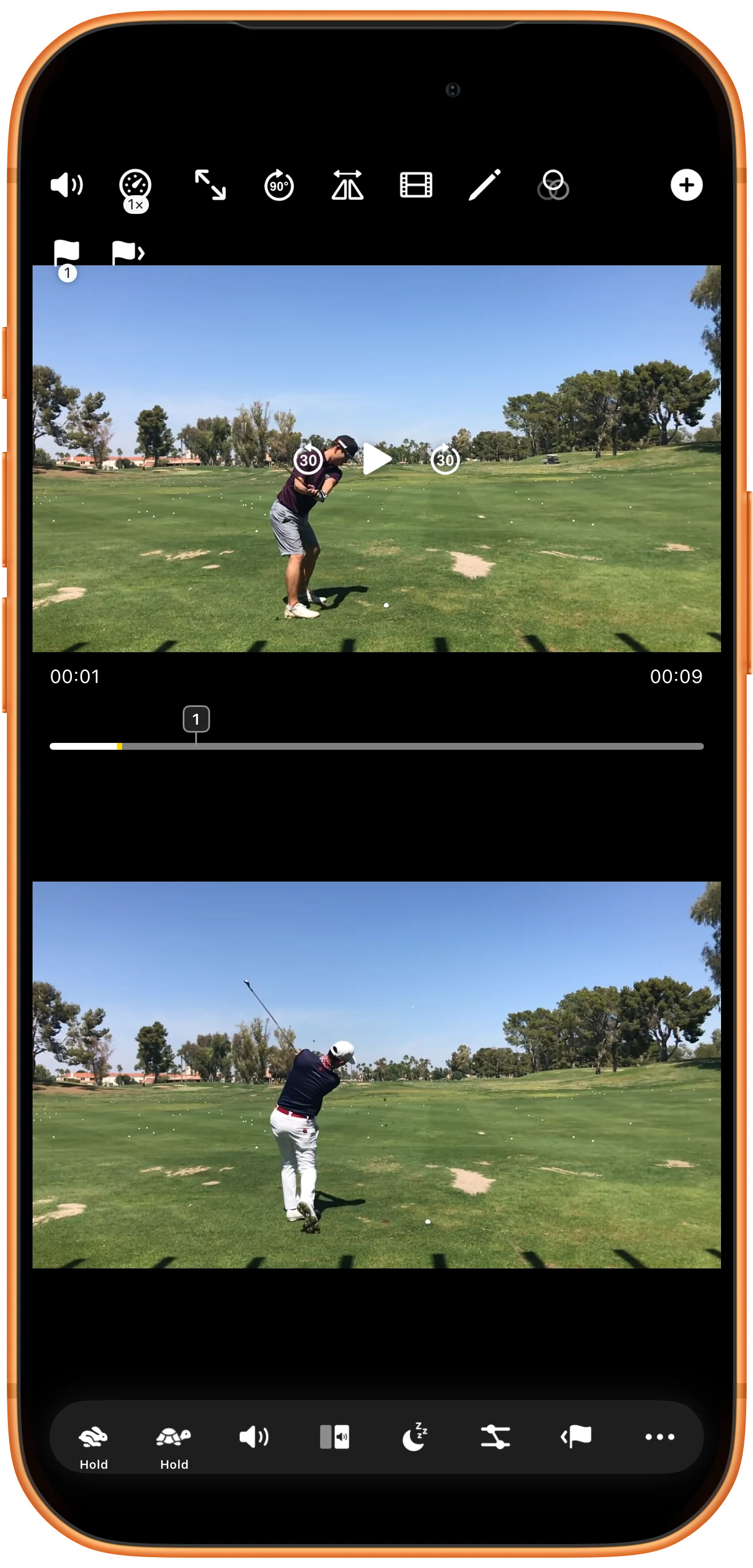
Tippen Sie auf den Pfeil rechts neben der Flagge. Hier kehrt das Video zur Ein-Sekunden-Marke zurück. Bleibt die Zeit im Pausenzustand veraltet, schalten Sie Frame Mode um, um die Anzeige zu aktualisieren. Das letzte Bild zeigt 00:01.
Weitere Möglichkeiten
Nützliche Hinweise
Beachten Sie während der einzelnen Schritte auch diese Hinweise.
Nahe Punkte werden nicht doppelt gespeichert
Innerhalb von zehn Sekunden eines vorhandenen Prüfpunkts wird kein weiterer hinzugefügt. Bei kurzen Clips kann der Zähler trotz mehrerer Tipps unverändert bleiben.
Drei Speicherfunktionen unterscheiden
Ein Prüfpunkt markiert eine Videoposition. Ein Synchronisationspunkt richtet Videos aneinander aus. Ein Lesezeichen speichert einen Arbeitsbereich zum erneuten Öffnen.
Häufige Fragen
Warum fügt die Fahne keinen weiteren Punkt hinzu?
Prüfen Sie den Abstand zu einem vorhandenen Punkt. Gehen Sie in einem ausreichend langen Video mehr als zehn Sekunden weiter, bevor Sie einen neuen anlegen.
Kann ich dort Einzelbilder prüfen?
Ja. Springen Sie zum Prüfpunkt, pausieren Sie und aktivieren Sie den Filmstreifen, um benachbarte Bilder anzusehen.
Split Screen Player
Mit eigenen Medien ausprobieren
Öffnen Sie Split Screen Player, wählen Sie Ihre Dateien und folgen Sie der Anleitung.

