
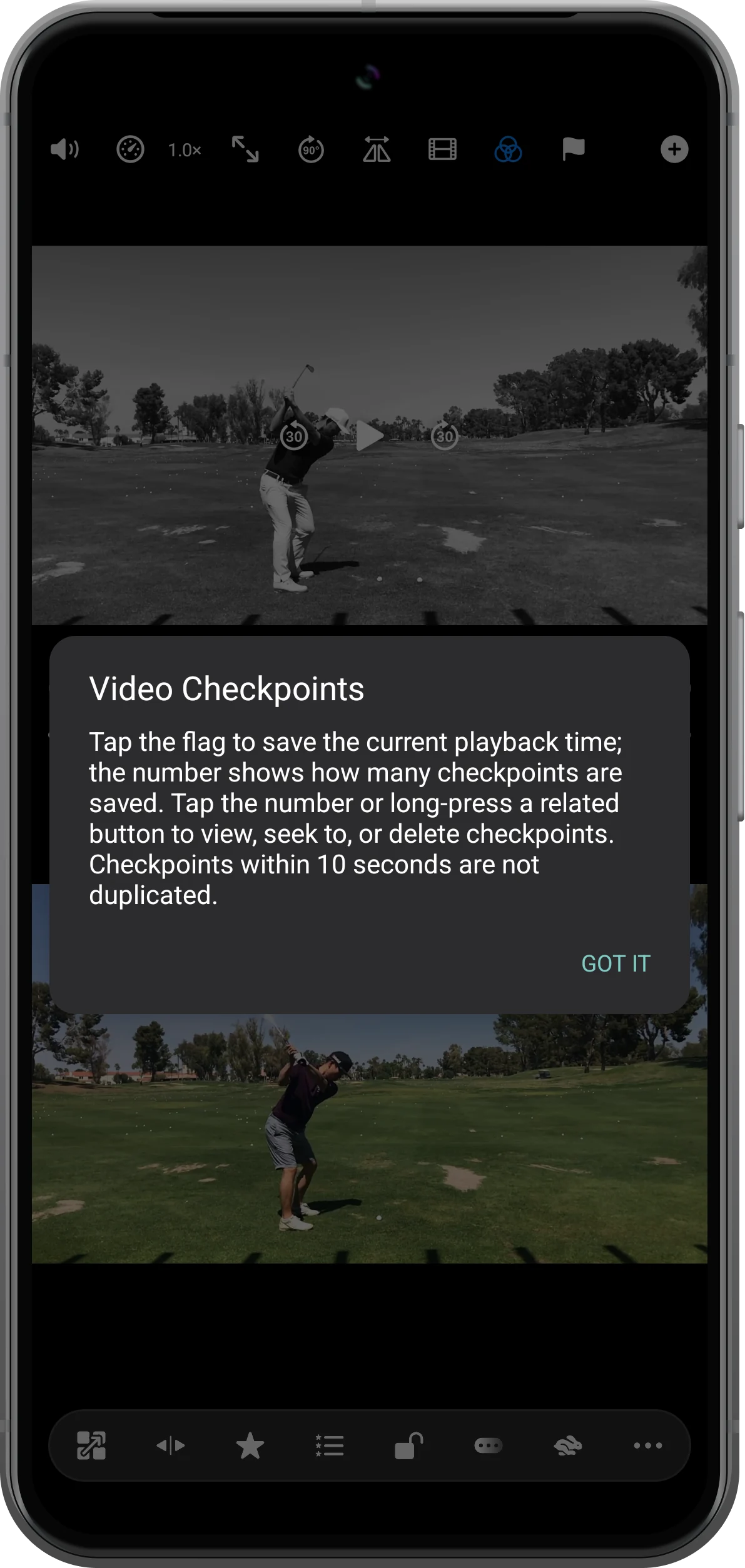
Tippen Sie auf die Fahne des Players, um die aktuelle Position zu speichern. Über die Prüfpunktanzahl öffnen Sie die Liste und wählen einen Eintrag aus.
Die Fahne finden
Blenden Sie die Videosteuerung ein und suchen Sie die Fahne. Der erste Hinweis erklärt das Speichern, die Liste und das Vermeiden von Duplikaten innerhalb von zehn Sekunden.
Den wichtigen Moment speichern
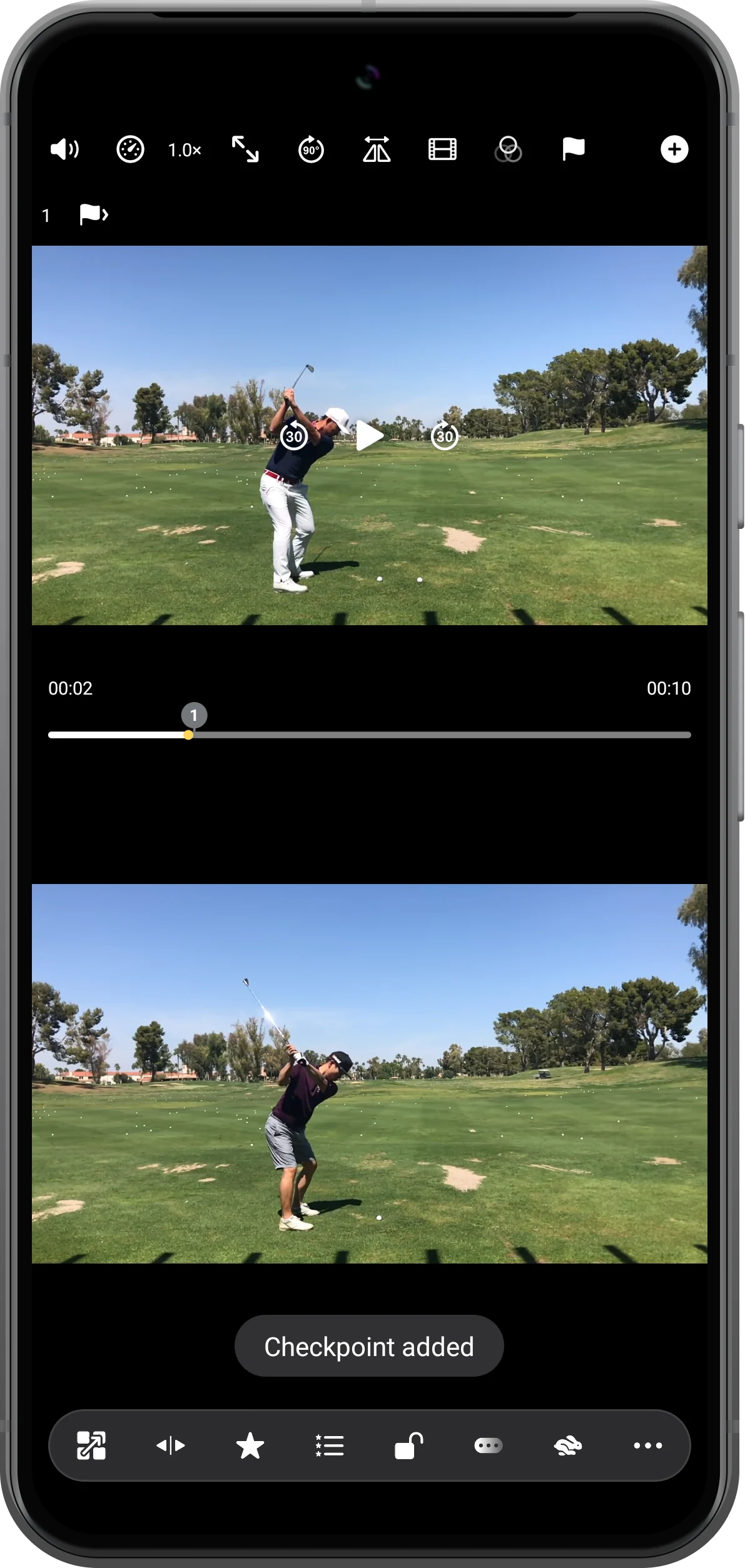
Pausieren Sie an der gewünschten Stelle und tippen Sie auf die Fahne. Zähler und Zeitleistenmarkierung erscheinen; im Beispiel liegt der Punkt bei etwa zwei Sekunden.
Die Prüfpunktliste öffnen
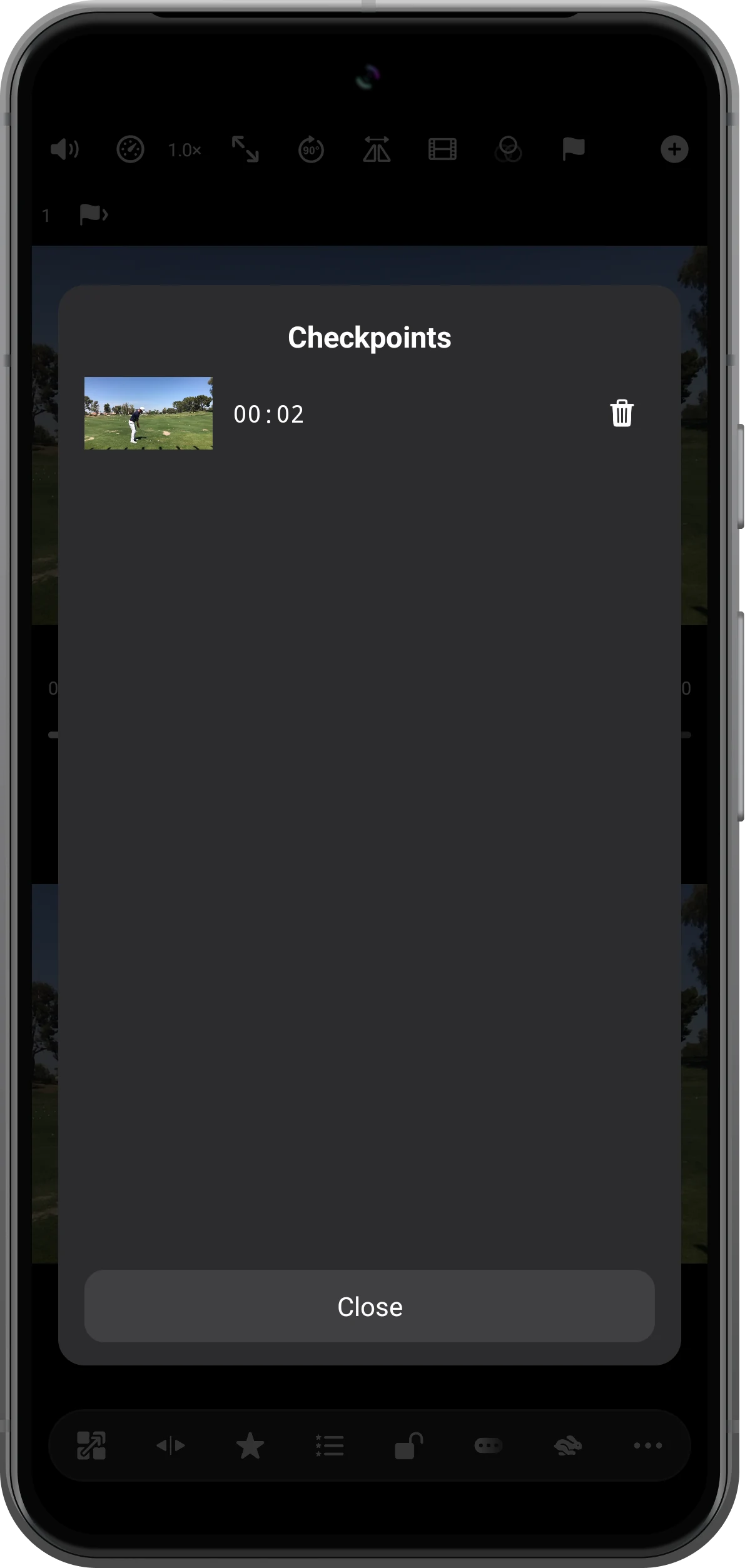
Wechseln Sie zu einer anderen Videostelle und tippen Sie auf die Prüfpunktanzahl. Die Liste zeigt Vorschaubild und Zeit. Wählen Sie den gewünschten Eintrag.
Die Rückkehr kontrollieren
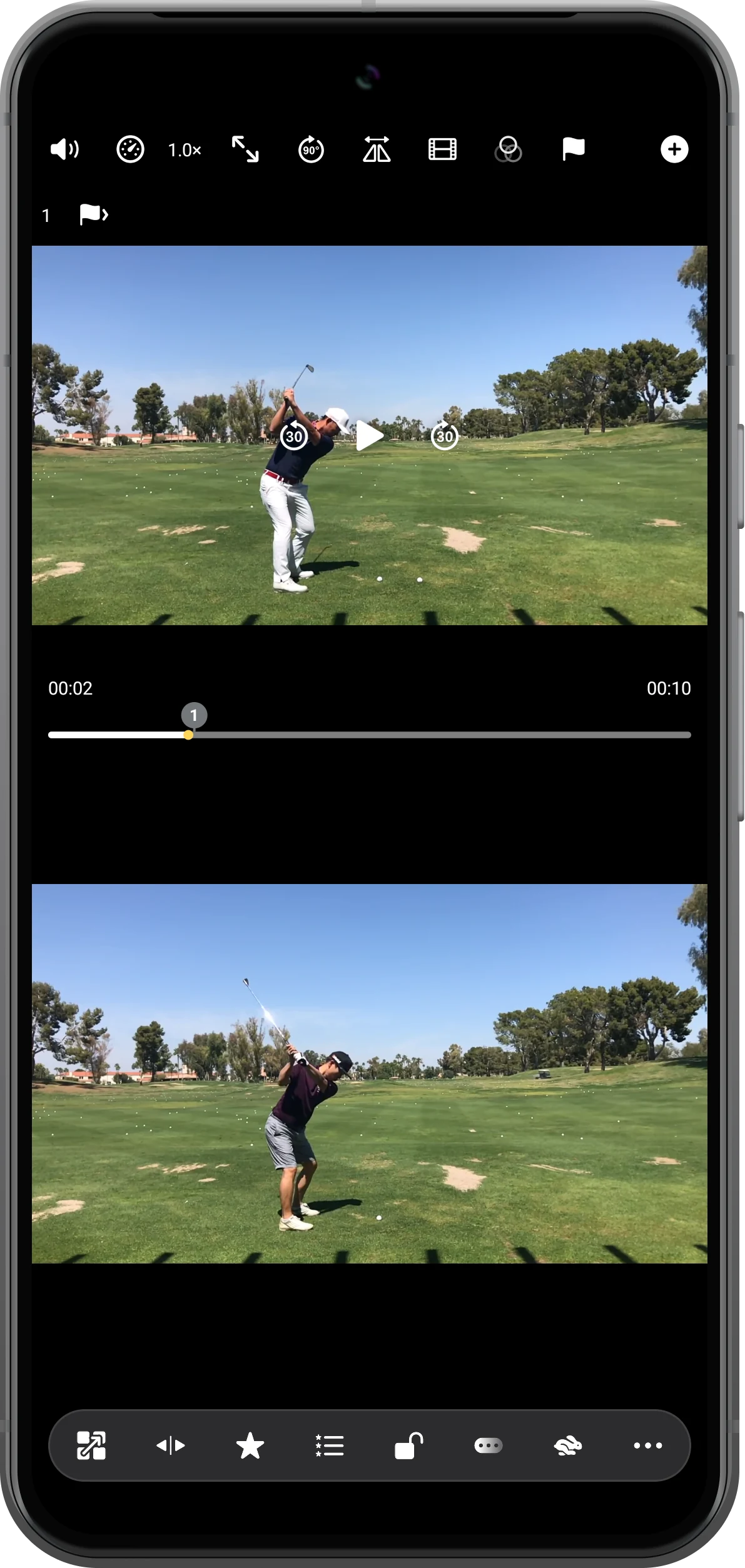
Prüfen Sie nach der Auswahl Bild und Zeit. Hier springt der Player von einer späteren Stelle zur gespeicherten Position bei zwei Sekunden zurück, bereit für die Einzelbildprüfung.
Weitere Möglichkeiten
Nützliche Hinweise
Beachten Sie während der einzelnen Schritte auch diese Hinweise.
Nahe Punkte werden nicht doppelt gespeichert
Innerhalb von zehn Sekunden eines vorhandenen Prüfpunkts wird kein weiterer hinzugefügt. Bei kurzen Clips kann der Zähler trotz mehrerer Tipps unverändert bleiben.
Drei Speicherfunktionen unterscheiden
Ein Prüfpunkt markiert eine Videoposition. Ein Synchronisationspunkt richtet Videos aneinander aus. Ein Lesezeichen speichert einen Arbeitsbereich zum erneuten Öffnen.
Häufige Fragen
Warum fügt die Fahne keinen weiteren Punkt hinzu?
Prüfen Sie den Abstand zu einem vorhandenen Punkt. Gehen Sie in einem ausreichend langen Video mehr als zehn Sekunden weiter, bevor Sie einen neuen anlegen.
Kann ich dort Einzelbilder prüfen?
Ja. Springen Sie zum Prüfpunkt, pausieren Sie und aktivieren Sie den Filmstreifen, um benachbarte Bilder anzusehen.
Split Screen Player
Mit eigenen Medien ausprobieren
Öffnen Sie Split Screen Player, wählen Sie Ihre Dateien und folgen Sie der Anleitung.

