
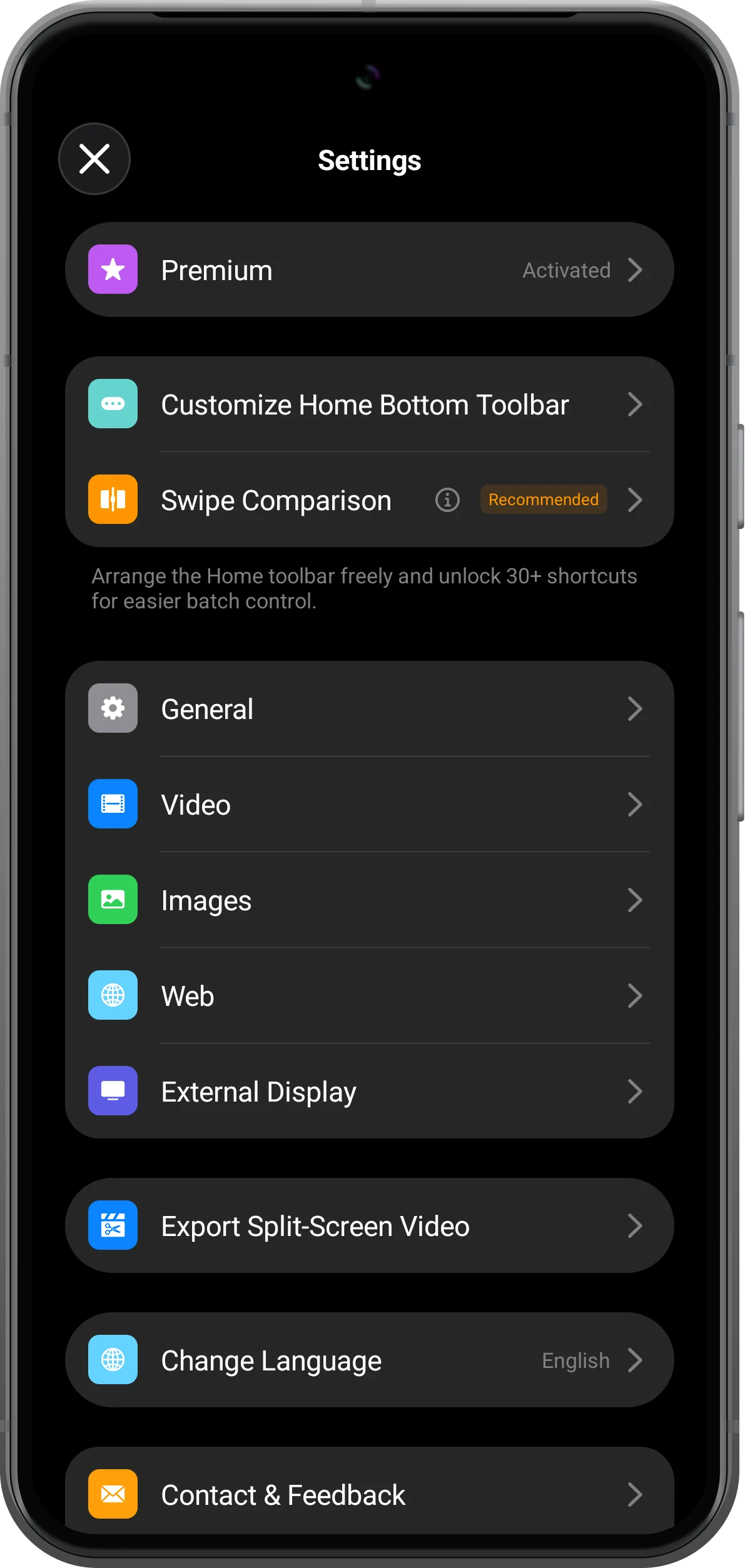
Öffnen Sie More (…) → Customize Home Bottom Toolbar. Fügen Sie unter Not Added mit + Aktionen hinzu, ordnen Sie diese unter Added und speichern Sie mit dem Häkchen. Scrollen Sie im Player durch die Leiste, um weitere Schaltflächen zu erreichen.
Den Werkzeugleisteneditor öffnen
Tippen Sie im Player auf More (…), um Settings zu öffnen, und wählen Sie Customize Home Bottom Toolbar. Die obere Vorschau zeigt die Reihenfolge; Added enthält die bereits hinzugefügten Schaltflächen.
Eine nützliche Aktion hinzufügen
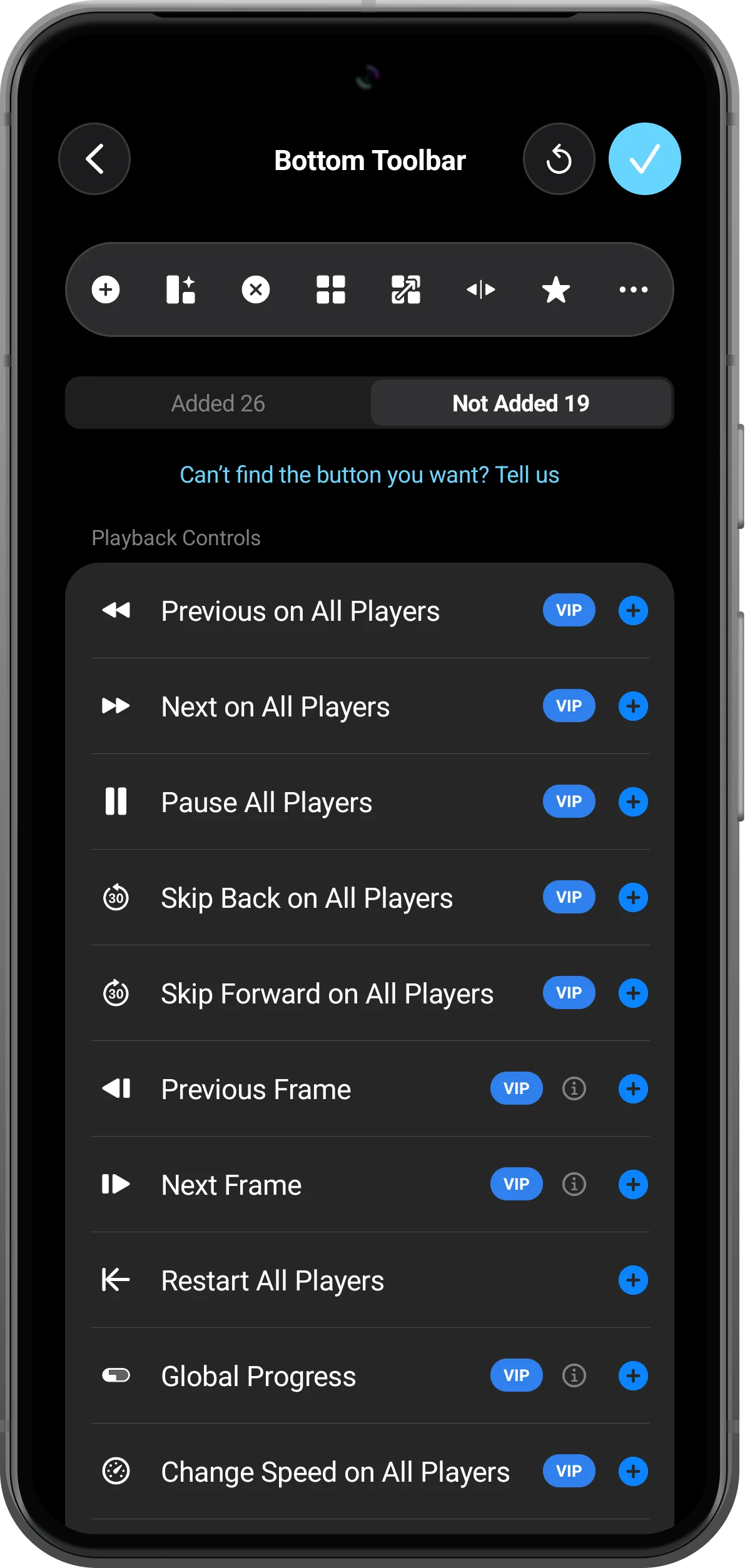
Suchen Sie unter Not Added eine Aktion und tippen Sie auf das blaue +. Im Beispiel wird Pause All Players hinzugefügt. VIP kennzeichnet eine Bezahlfunktion; der neue Kurzbefehl kauft oder aktiviert Premium nicht.
Die hinzugefügten Schaltflächen prüfen
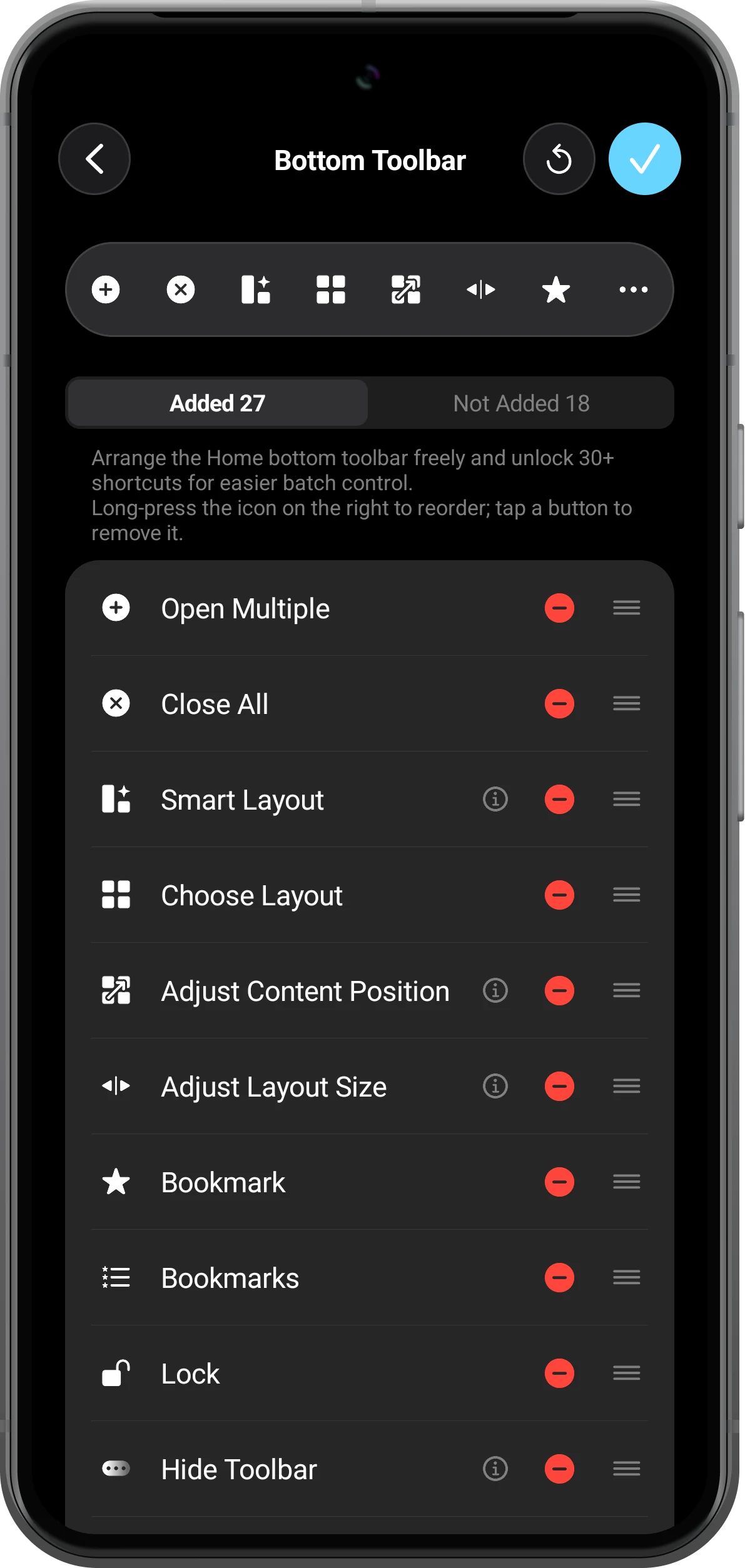
Kehren Sie zu Added zurück. Halten Sie den rechten Griff gedrückt und ziehen Sie eine Schaltfläche an die gewünschte Position. Das rote Minus entfernt einen Kurzbefehl. More Menu bleibt als Zugang zu den Einstellungen erhalten.
Speichern und im Player verwenden
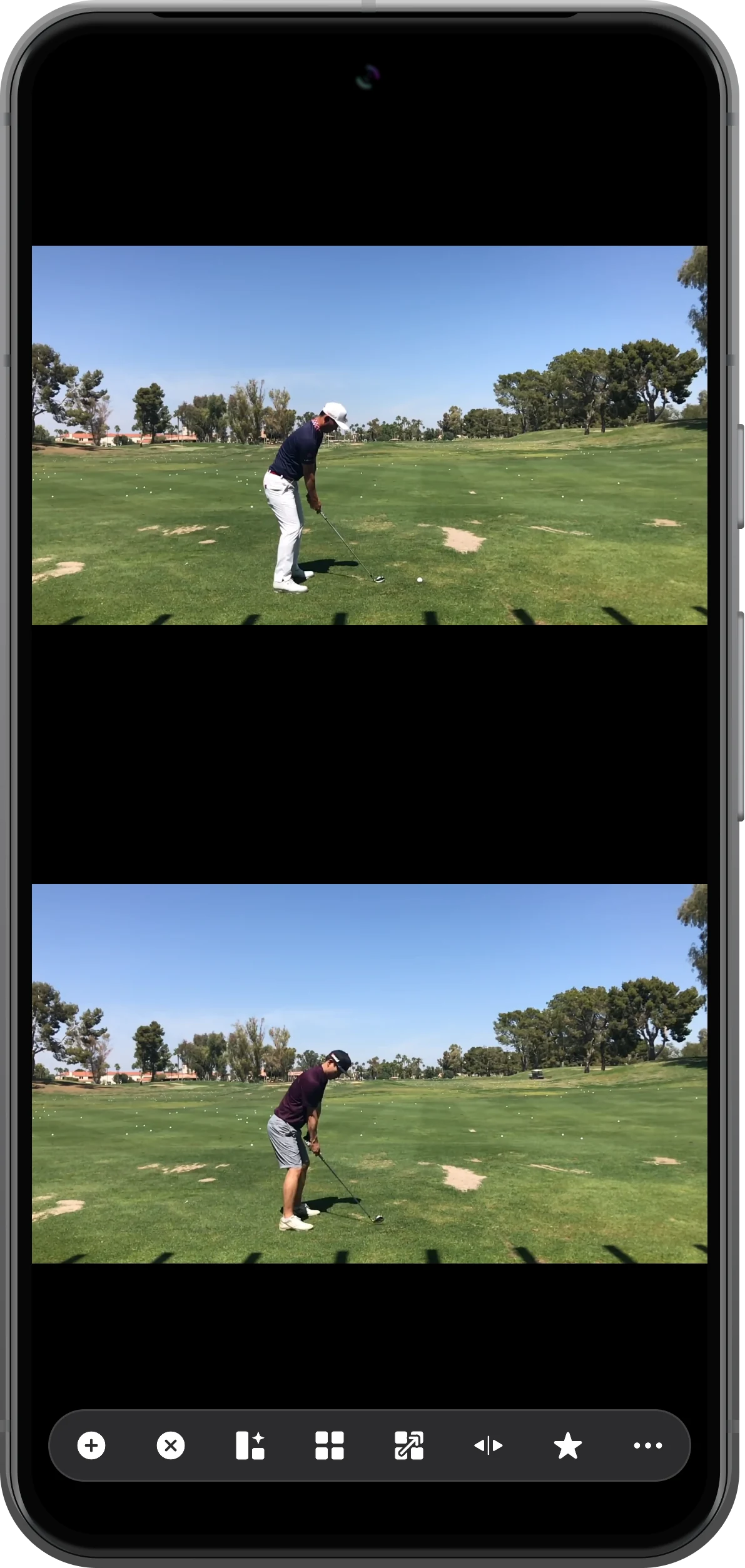
Tippen Sie oben rechts auf das Häkchen, schließen Sie Settings und suchen Sie die Aktion im Player. Wischen Sie entlang der Leiste, falls sie außerhalb des sichtbaren Bereichs liegt. Bei Querformatlayouts verläuft die Leiste vertikal und wird nach oben oder unten gescrollt.
Weitere Möglichkeiten
Nützliche Hinweise
Beachten Sie während der einzelnen Schritte auch diese Hinweise.
Nach Aufgaben gruppieren
Platzieren Sie Wiedergabe-, Vergleichs- und Layoutaktionen jeweils nebeneinander. Beginnen Sie mit wenigen häufig verwendeten Funktionen und ergänzen Sie diese nach Bedarf.
Namen und Hilfe lesen
Ähnliche Symbole können unterschiedliche Ziele haben. Lesen Sie vorhandene Informationen und prüfen Sie, ob eine Aktion das ausgewählte Video oder alle Player betrifft.
Häufige Fragen
Werden beim Entfernen eines Buttons Videos gelöscht?
Nein. Das Entfernen eines Kurzbefehls ändert nur die Werkzeugleiste, nicht die Quelldateien. Close All ist ein eigener Befehl, der die Inhalte der aktuellen Wiedergabebereiche schließt.
Warum sehe ich einen hinzugefügten Button nicht?
Prüfen Sie, ob er unter Added steht, speichern Sie mit dem Häkchen und scrollen Sie die Leiste im Player. Der sichtbare Abschnitt hängt von der Ausrichtung und der Anzahl der Schaltflächen ab.
Split Screen Player
Mit eigenen Medien ausprobieren
Öffnen Sie Split Screen Player, wählen Sie Ihre Dateien und folgen Sie der Anleitung.

