
More(…)→Customize Home Bottom Toolbarを開きます。Not Addedの+で追加し、Addedで順序を調整してチェックマークで保存します。プレーヤーに戻り、ツールバーをスクロールしてボタンを探します。
ツールバーの編集画面を開く
プレーヤーのMore(…)からSettingsを開き、Customize Home Bottom Toolbarを選びます。上部のプレビューはボタンの順序、Addedは追加済みの一覧です。
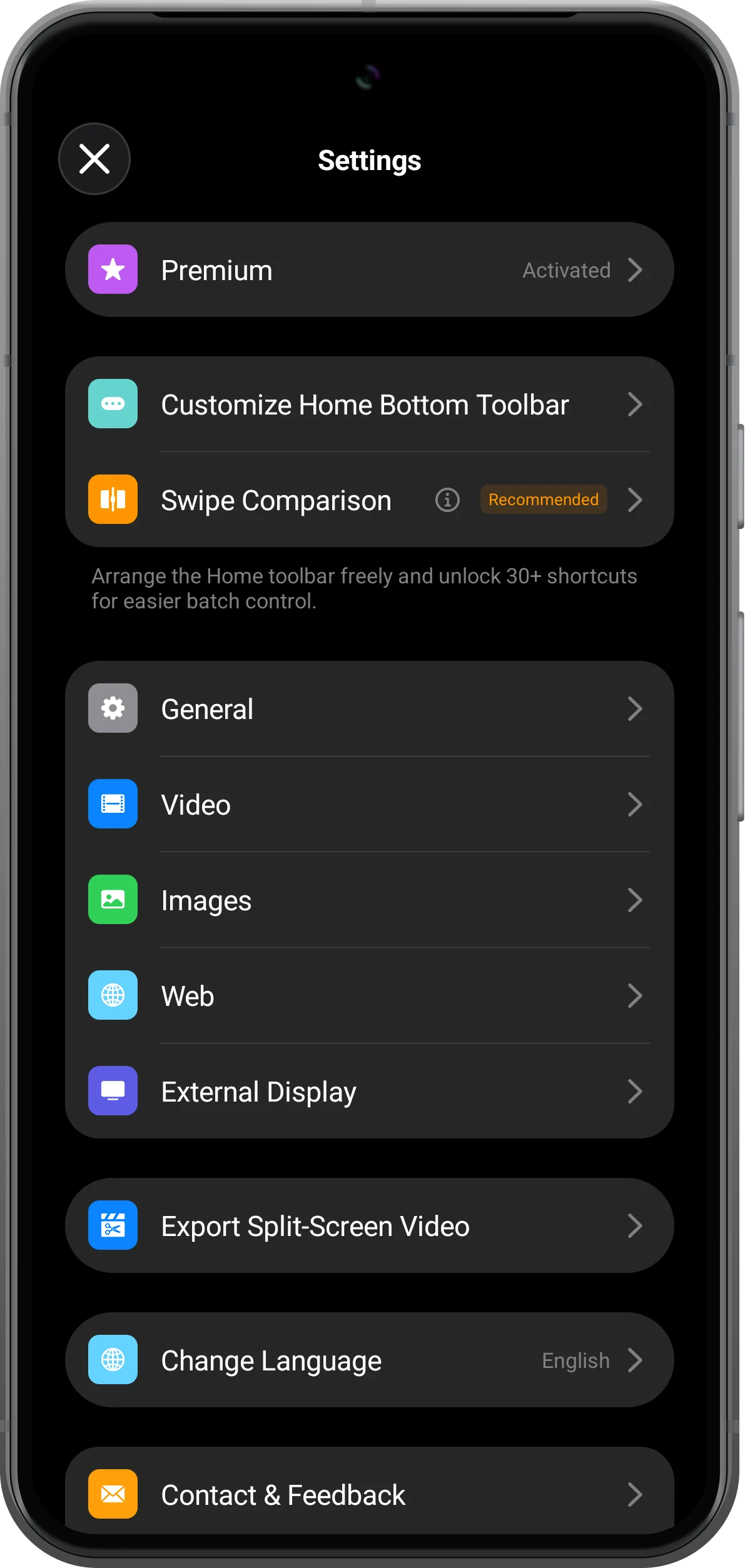
よく使う機能を追加する
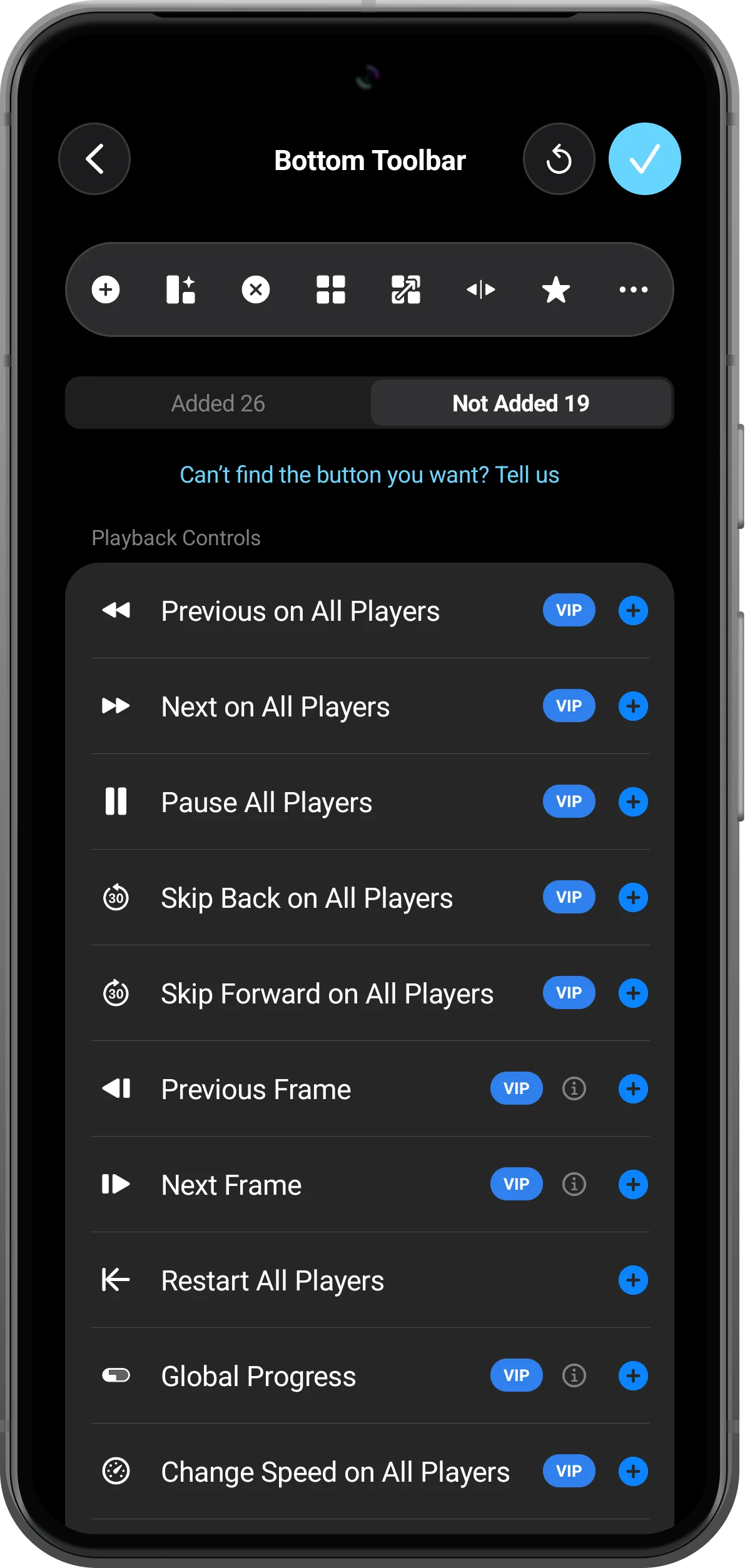
Not Addedを選び、必要な機能の青い+をタップします。この例ではPause All Playersを追加します。VIPは有料機能の印です。ボタンを追加するだけで購入やPremiumの有効化は行われません。
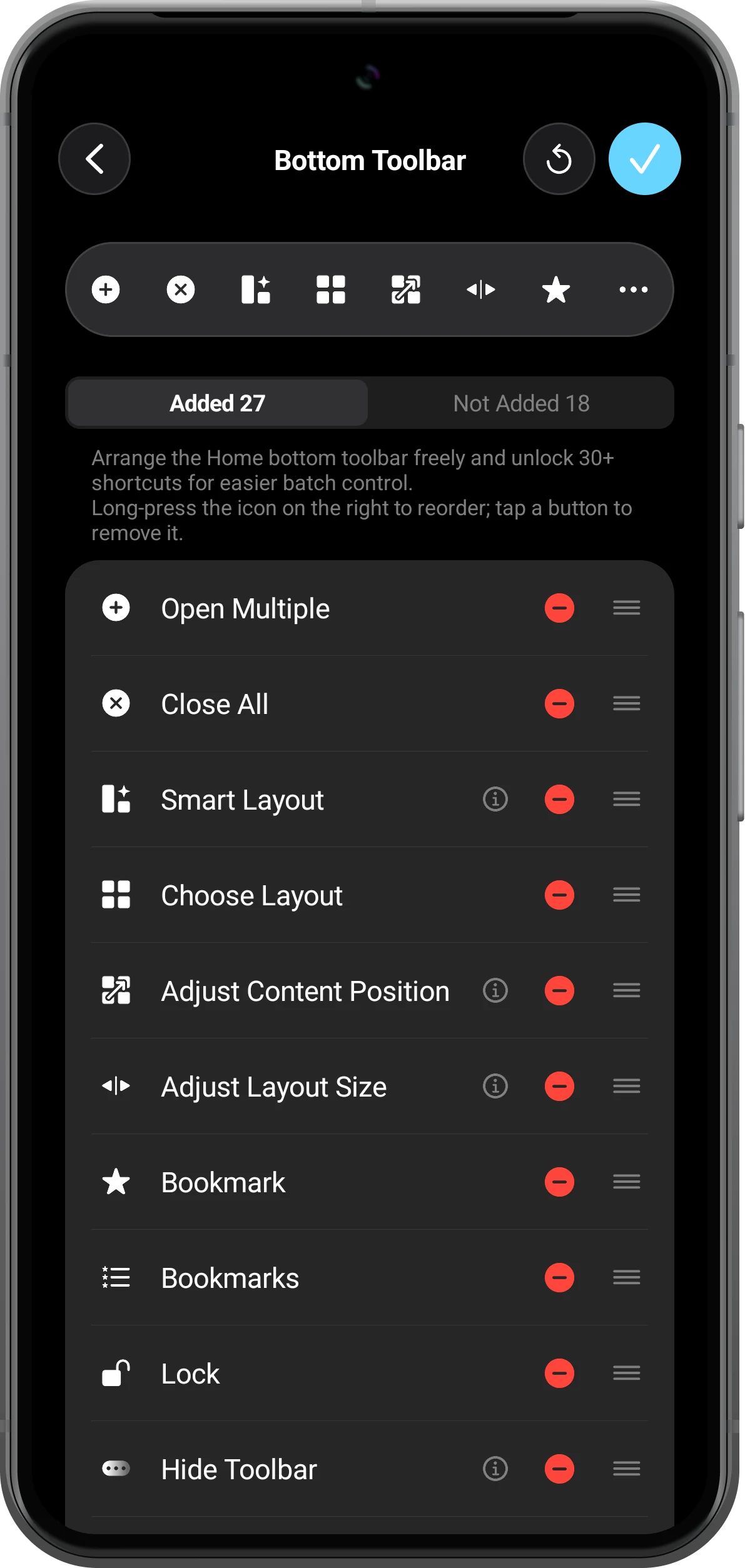
追加済みのボタンを確認する
Addedに戻ります。右側のハンドルを長押ししてドラッグすると順序を変えられます。不要なボタンは赤い-で外します。設定に戻れるようMore Menuは残ります。
保存してホームで使う
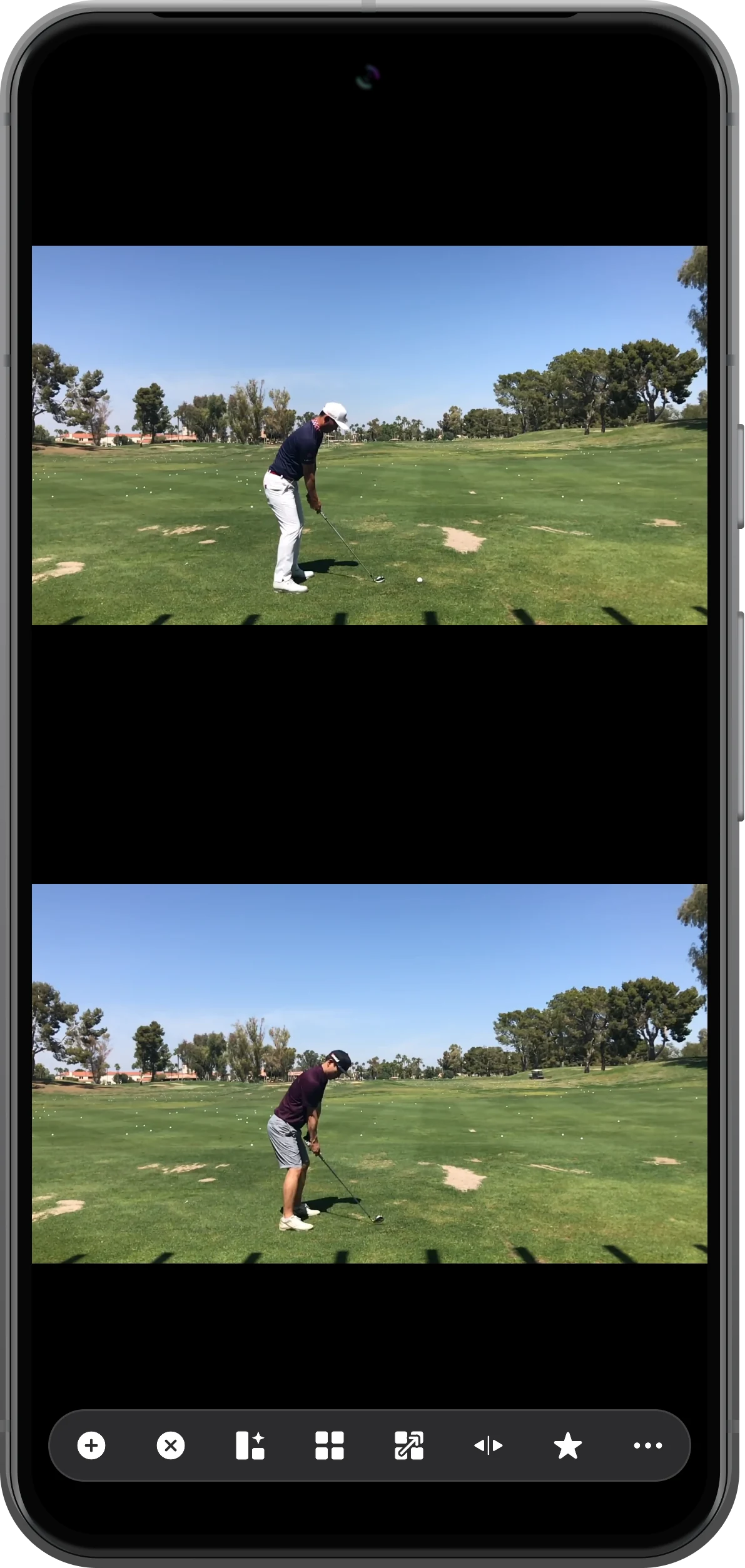
右上のチェックマークをタップし、Settingsを閉じてプレーヤーで探します。表示範囲外のボタンはツールバーをスワイプして見つけてください。横向きレイアウトではツールバーが縦に並ぶため、上下にスクロールします。
さらに活用する
操作のポイント
手順に沿って操作しながら、次の点も確認してください。
用途ごとにまとめる
再生、比較、レイアウトの操作をそれぞれ近くに配置します。まずはよく使う機能を数個追加し、必要に応じて増やすと探しやすくなります。
名前と機能説明を確認する
似たアイコンでも対象が違う場合があります。情報ボタンがある場合は説明を読み、選択中の動画だけに作用するのか、全プレーヤーに作用するのかを確認してください。
よくある質問
ボタンを外すと動画も削除されますか?
いいえ。ショートカットを外す操作はツールバーだけを変更し、元ファイルは削除しません。Close Allなどは別の操作で、現在の再生領域の内容を閉じるためのものです。
追加したボタンが見つからないのはなぜですか?
Addedに入っているか確認し、チェックマークで保存してからツールバーをスクロールします。画面の向きと追加した数によって、一度に見える範囲が変わります。
Split Screen Player
自分の素材で試しましょう
Split Screen Playerを開き、使いたい素材を選んで手順を進めてください。

