
開啟更多(…)→Customize Home Bottom Toolbar,在 Not Added 中點 + 新增功能,再到 Added 調整順序,點勾號儲存。回到播放器後,沿工具欄滑動即可找到未顯示的按鈕。
開啟工具欄編輯頁
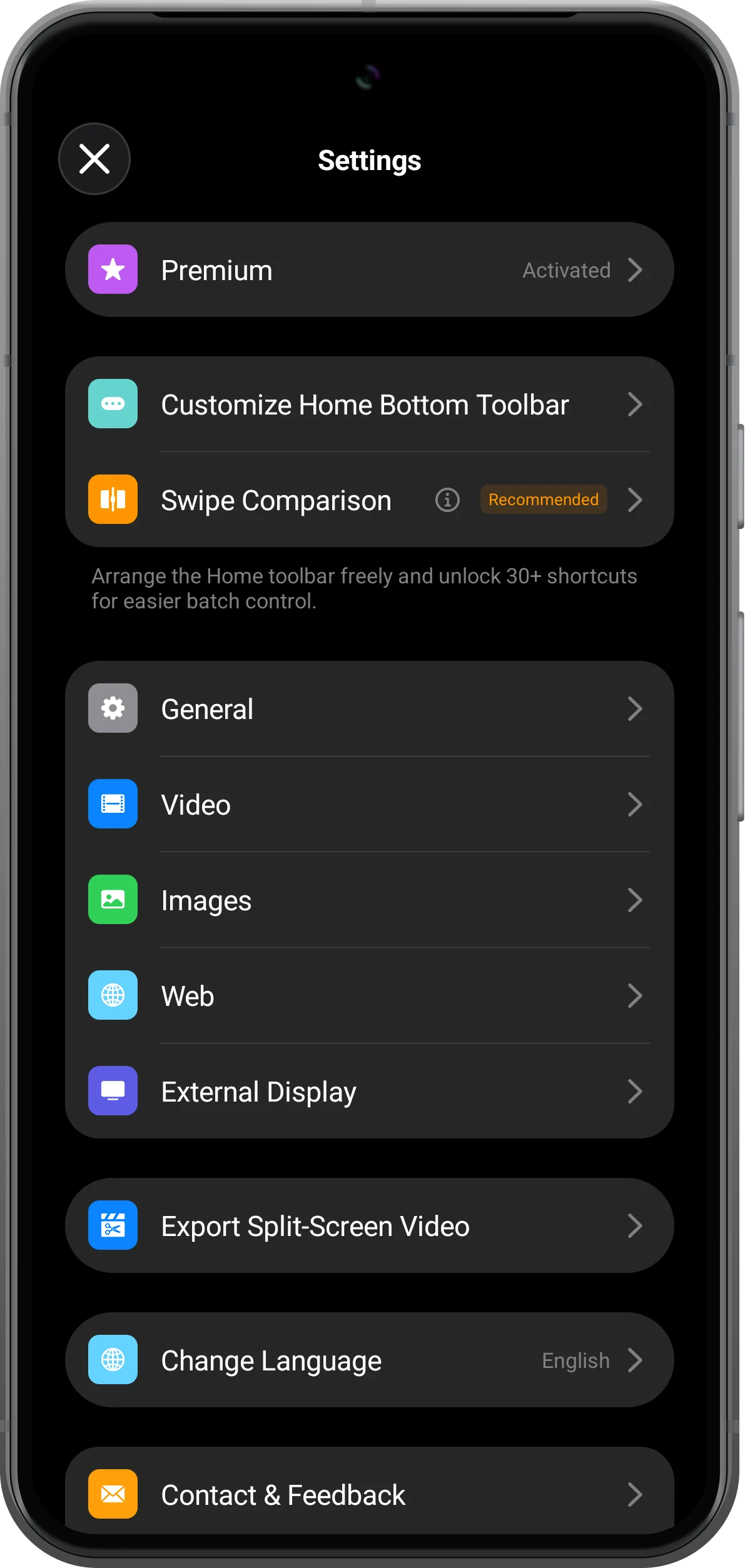
在播放器中點更多(…)進入 Settings,選擇 Customize Home Bottom Toolbar。頂部預覽展示按鈕順序,Added 列表顯示當前已新增的按鈕。
新增一個常用功能
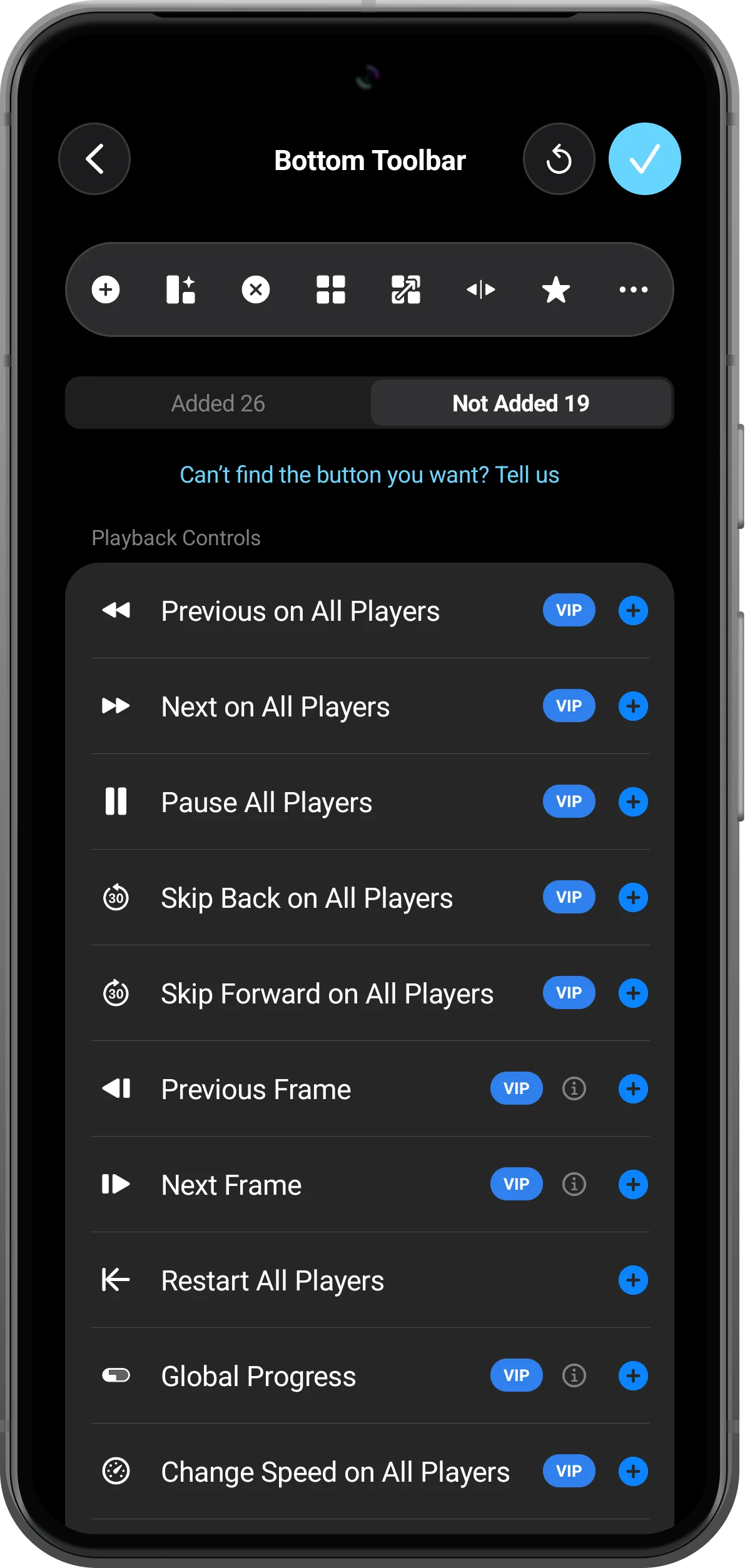
選擇 Not Added,找到需要的功能,點右側藍色 +。示例新增的是 Pause All Players。VIP 標記表示會員功能,新增快捷按鈕本身不會購買或啟用會員。
檢查已新增的按鈕
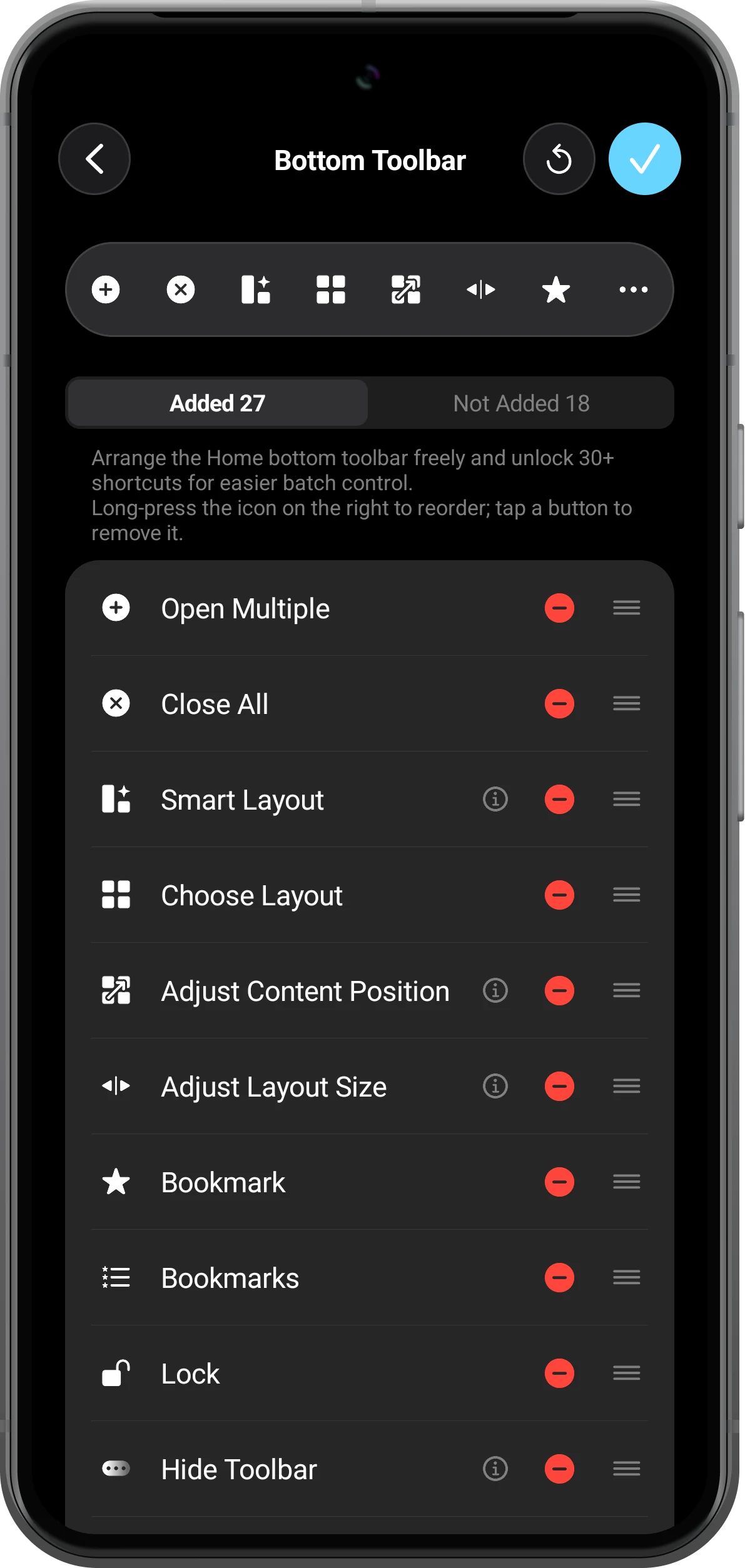
回到 Added,長按右側拖動手柄可調整順序。點紅色減號移除不需要的快捷按鈕。More Menu 入口會保留,方便隨時重新進入設定。
儲存並在首頁使用
點右上角勾號,關閉 Settings,回到播放器查詢新按鈕。按鈕不在當前可見區域時,沿工具欄滑動。橫屏佈局的工具欄通常豎向排列,需要上下滑動。

更多使用方式
操作補充
按步驟操作時,還可以留意以下細節。
144種預設版面配置
36部影片,最多同時播放
自由調整位置、大小與分隔線
按任務整理按鈕
將播放控制、對比和佈局相關按鈕放在一起。可以先新增幾個常用功能,再按需要增加,減少查詢按鈕的時間。
核對名稱與功能說明
相似圖示可能作用於不同物件。可用時點資訊按鈕檢視說明,並確認操作影響當前影片還是全部播放器。
常見問題
移除工具欄按鈕會刪除影片嗎?
不會。移除快捷按鈕只改變工具欄,不刪除原始檔案。“Close All”等屬於另外的操作命令,用於關閉當前播放區域的內容。
為什麼新增後仍看不到按鈕?
先確認按鈕已出現在 Added 中,並用勾號儲存,再滑動首頁工具欄查詢。當前可見的按鈕數量會隨螢幕方向和已新增數量改變。
Split Screen Player
用自己的素材試一試
開啟 Split Screen Player,選擇要使用的素材,按照步驟完成操作。

