
把兩個影片分別載入兩個區域,開啟 Swipe Comparison,先對齊畫面和動作,再通過 Divider Direction 選擇豎直、水平或斜向分割。收起面板檢視結果,需要固定參照時可以新增參考線。
開啟兩段影片並進入滑動對比
選擇兩個區域的佈局,通過 File 分別載入一個影片。若工具欄沒有 Swipe Comparison,可到更多(…)→Customize Home Bottom Toolbar→Not Added 新增。回到播放器點該按鈕,面板中的 A、B 縮圖對應兩路素材。
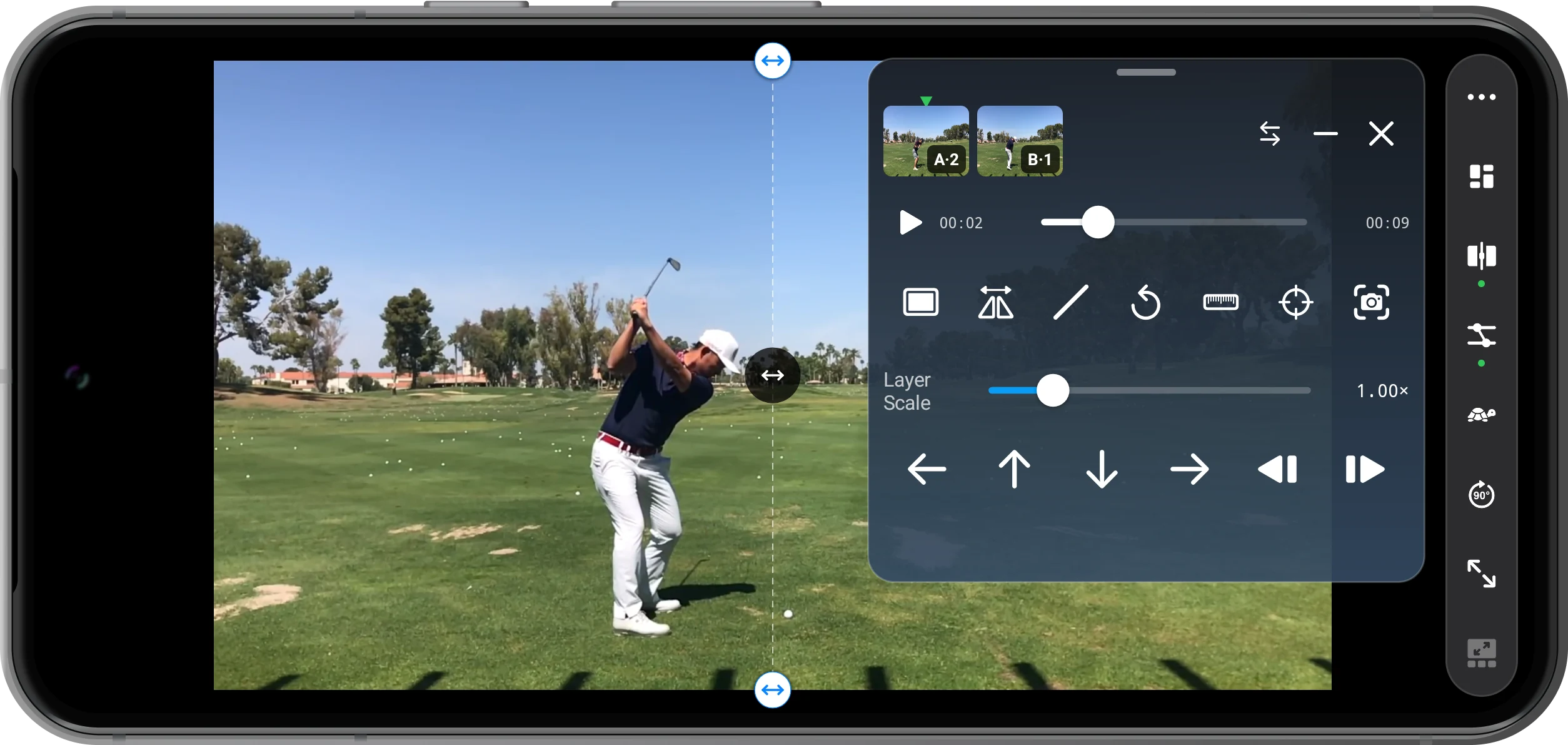
對齊畫面和動作階段
依次選擇縮圖,在相同的揮杆階段暫停,用前後幀按鈕微調時刻。先在 Alignment 中選擇 Center,再按需使用 Layer Scale、方向微調或映象。需要關聯播放時,在 Time Sync 設定對應同步點,並應用 Sync Playback。
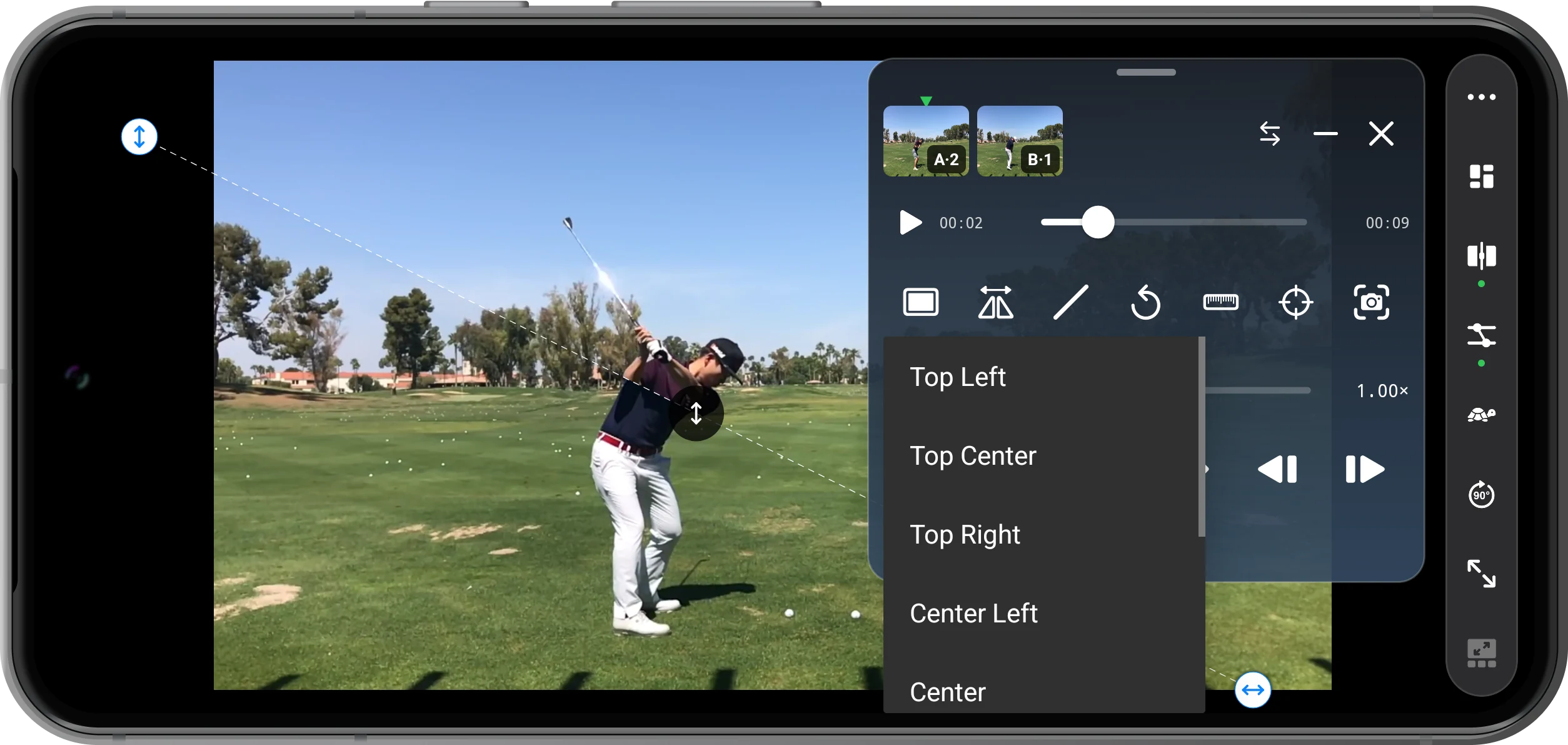
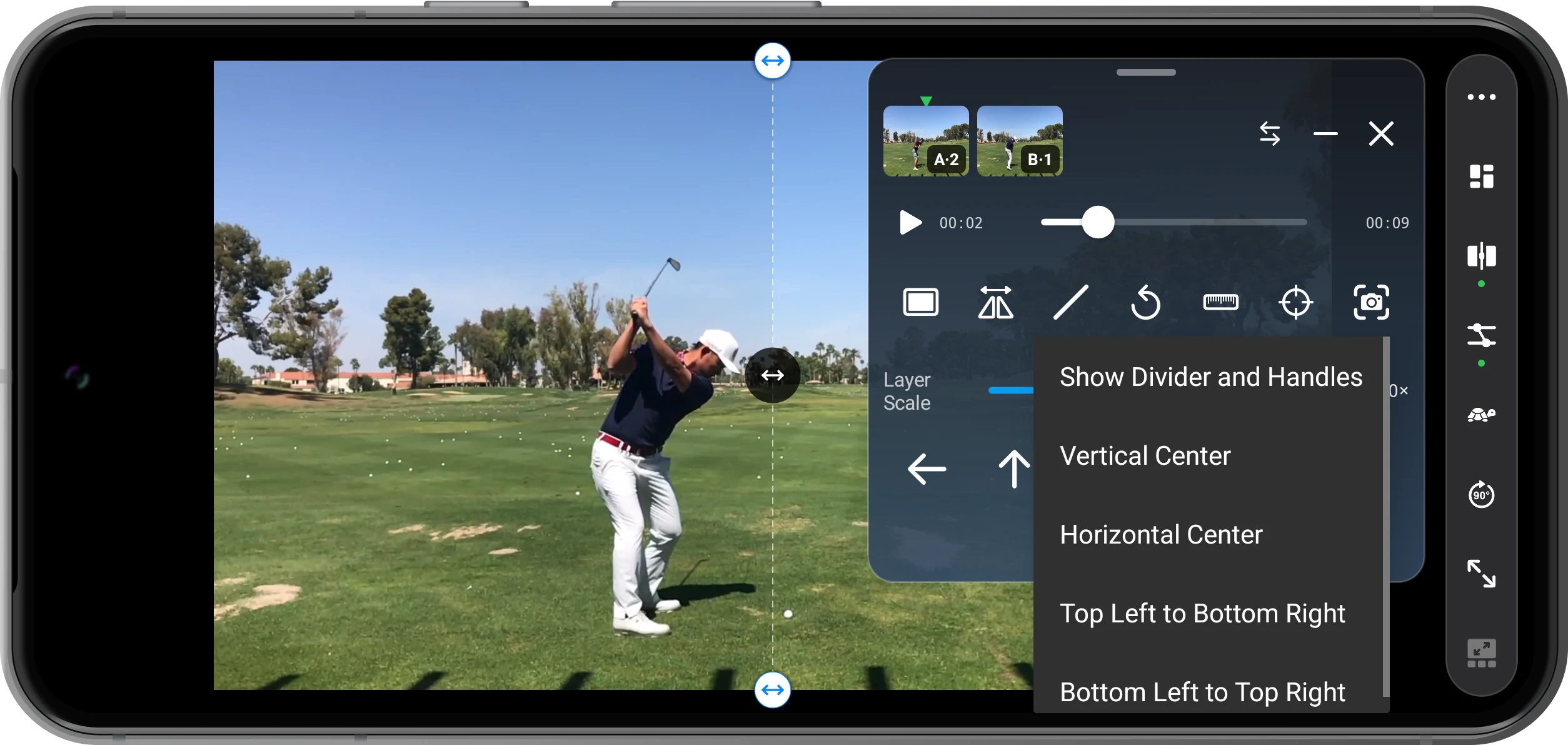
選擇分割線方向
開啟 Divider Direction,嘗試 Vertical Center、Horizontal Center 或 Top Left to Bottom Right。保持 Show Divider and Handles 開啟,以顯示控制點。拖動線條中部可移動分割位置,拖動端點可改變角度;交換按鈕用於互換 A、B 兩路素材。
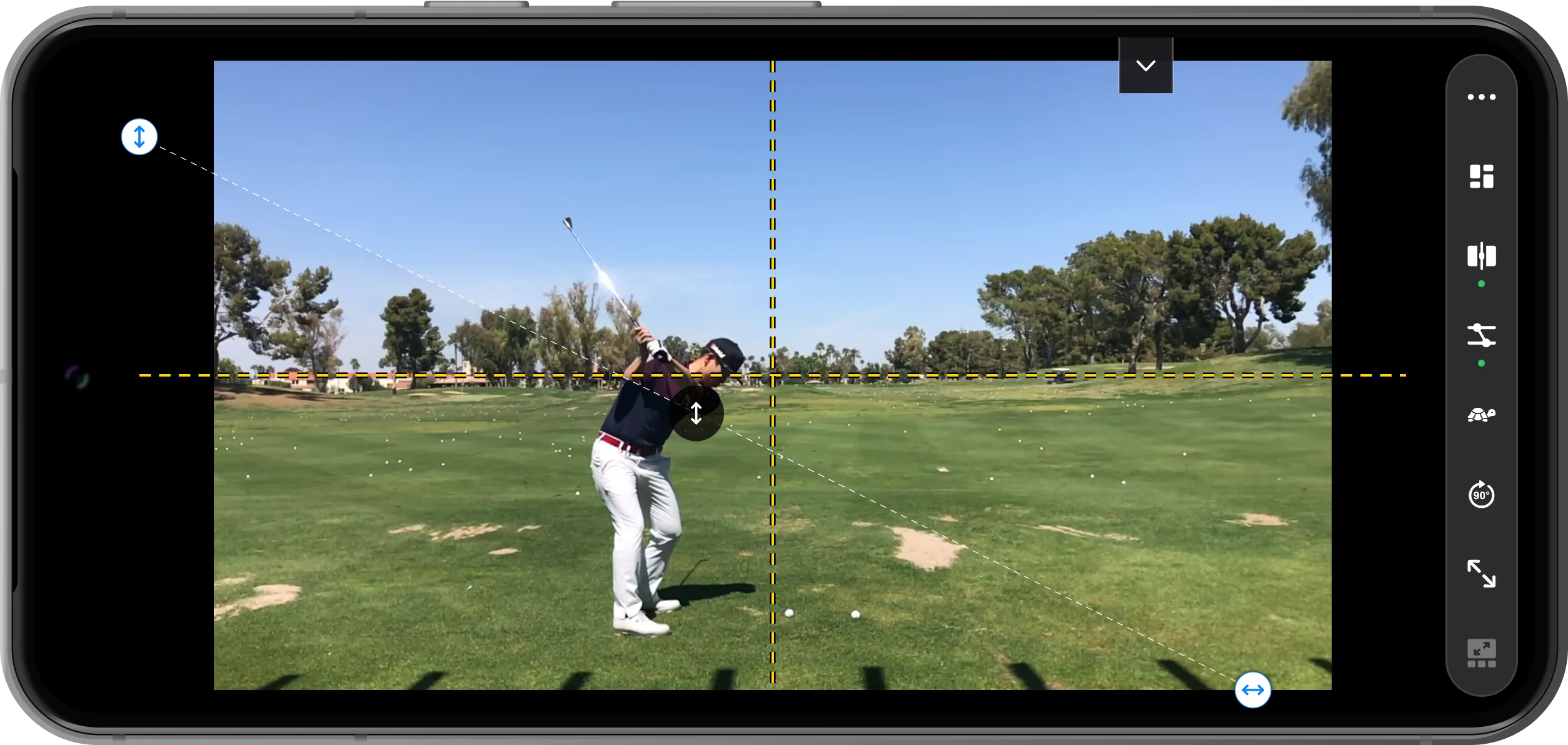
新增參考線並檢視差異
開啟 Guides 並啟用 Show or Hide Guides,選擇水平、豎直或十字參考線。點減號收起面板,觀察人物和球杆差異;需要調整時重新展開。退出 Swipe Comparison 可返回之前的分屏佈局。
更多使用方式
操作補充
按步驟操作時,還可以留意以下細節。
儘量保持拍攝機位接近
相近的鏡頭高度、距離和構圖更便於比較。位置和縮放不能消除透視差異;揮杆節奏不同的時候,應逐個動作階段重新定位。
區分檢視和儲存結果
調整分割線和參考線改變的是當前對比檢視,不會覆蓋原影片。看到比較畫面,並不等於已經匯出了一支新的合成影片。
常見問題
滑動對比與重疊對比有什麼區別?
滑動對比在分割線兩側分別顯示不同素材;重疊對比將半透明圖層放在同一畫布上。需要清楚邊界時用分割線,希望同一區域同時看到兩幅影像時用透明度疊加。
兩個影片時間數字相同,就算同步了嗎?
不一定。錄影可能從不同階段開始。應先找到兩段影片中的同一動作,需要關聯播放時再設定對應同步點。同步點能對齊一個事件,不會自動把不同節奏的揮杆全程拉齊。
Split Screen Player
用自己的素材試一試
開啟 Split Screen Player,選擇要使用的素材,按照步驟完成操作。

