
Carregue dois vídeos em áreas separadas, abra Swipe Comparison e alinhe o enquadramento e a ação. Em Divider Direction, escolha uma divisão vertical, horizontal ou diagonal. Minimize o painel para observar o resultado e adicione guias se precisar de uma referência fixa.
Abrir os vídeos e iniciar a comparação
Escolha um layout com duas áreas e carregue um vídeo em cada uma por File. Se necessário, adicione Swipe Comparison em More (…) → Customize Home Bottom Toolbar → Not Added. Toque no botão no player. As miniaturas A e B identificam as fontes.
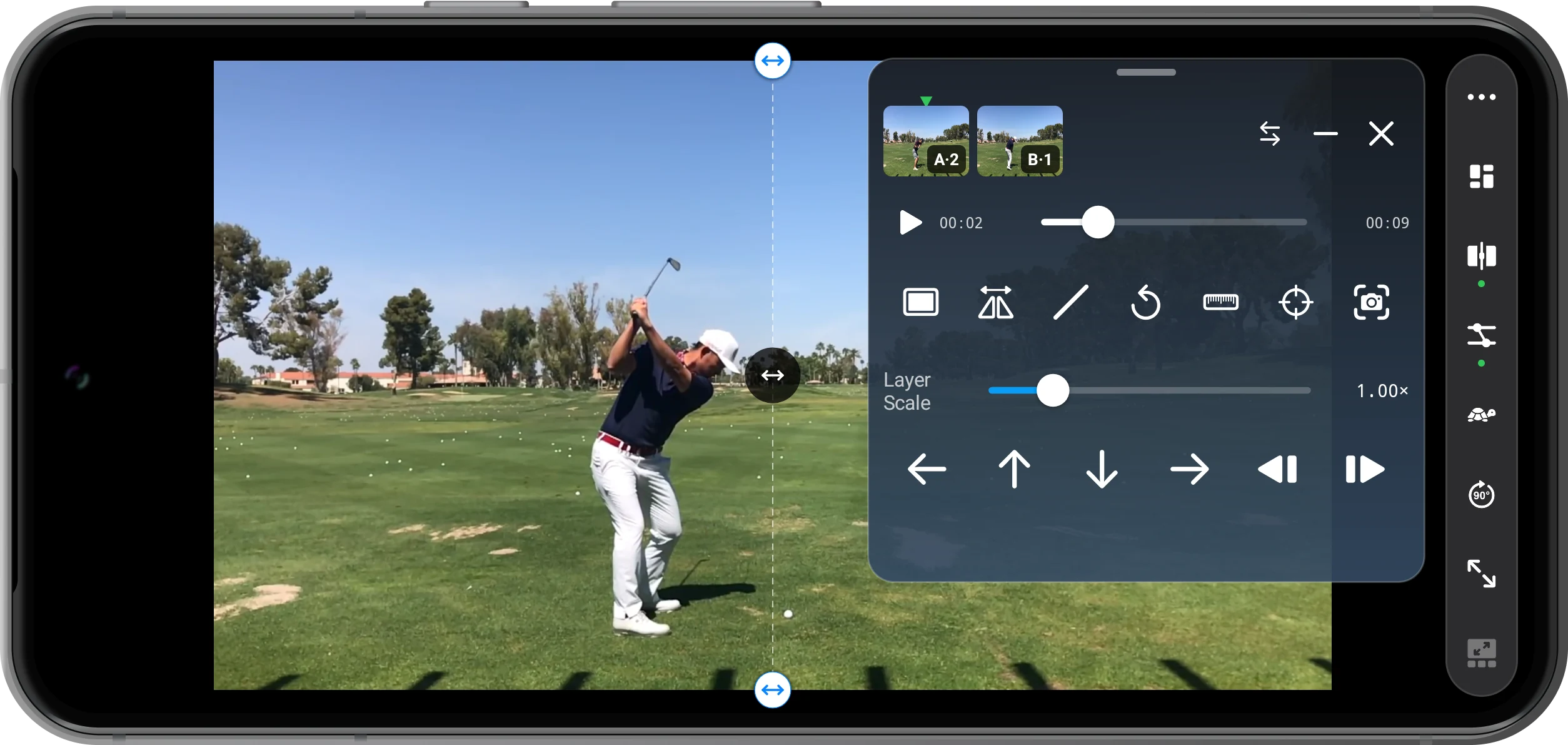
Alinhar o enquadramento e a ação
Selecione cada miniatura e pause na mesma fase do swing. Ajuste o instante com os botões de quadro. Em Alignment, comece por Center e use Layer Scale, as setas ou o espelhamento. Para reprodução vinculada, configure pontos correspondentes em Time Sync e aplique Sync Playback.
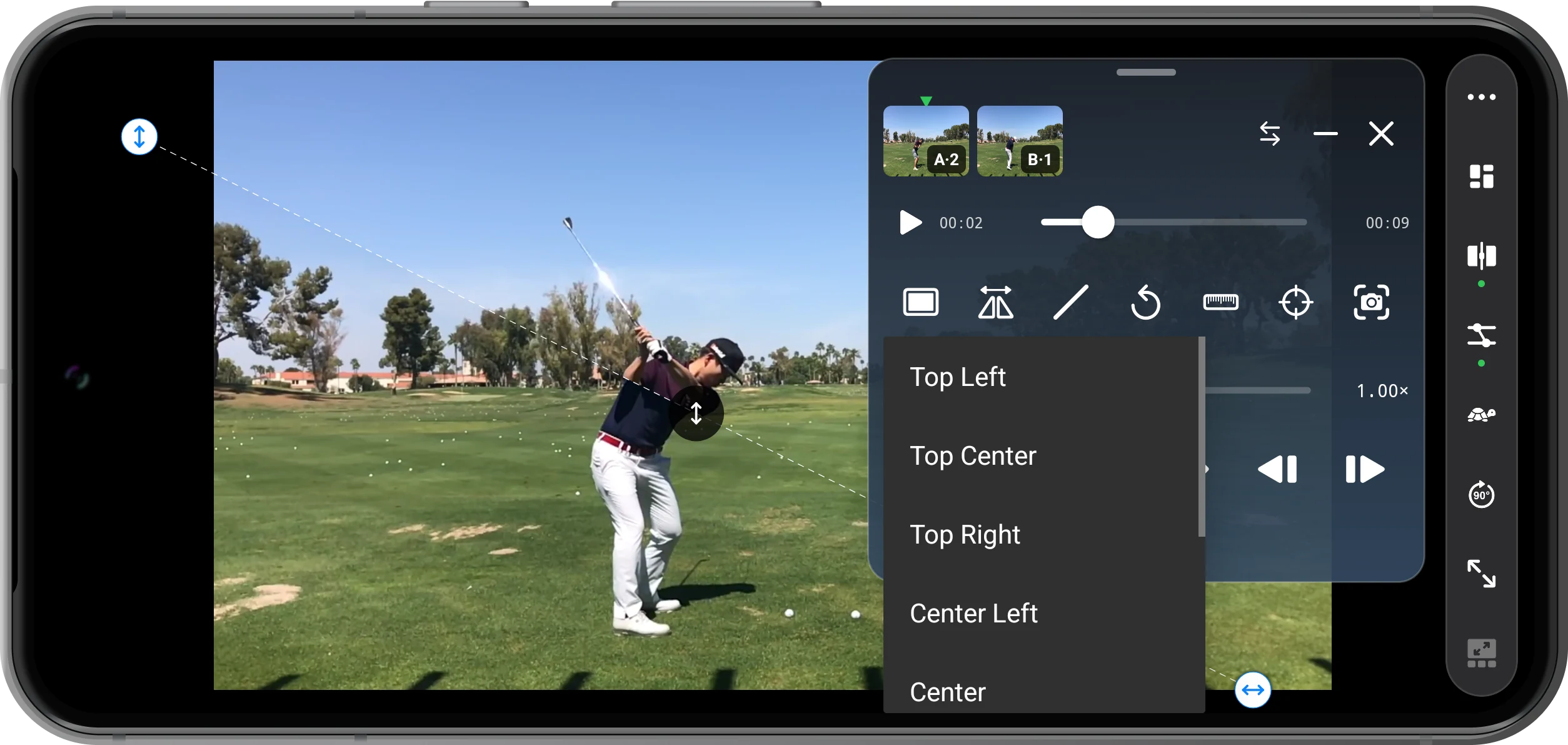
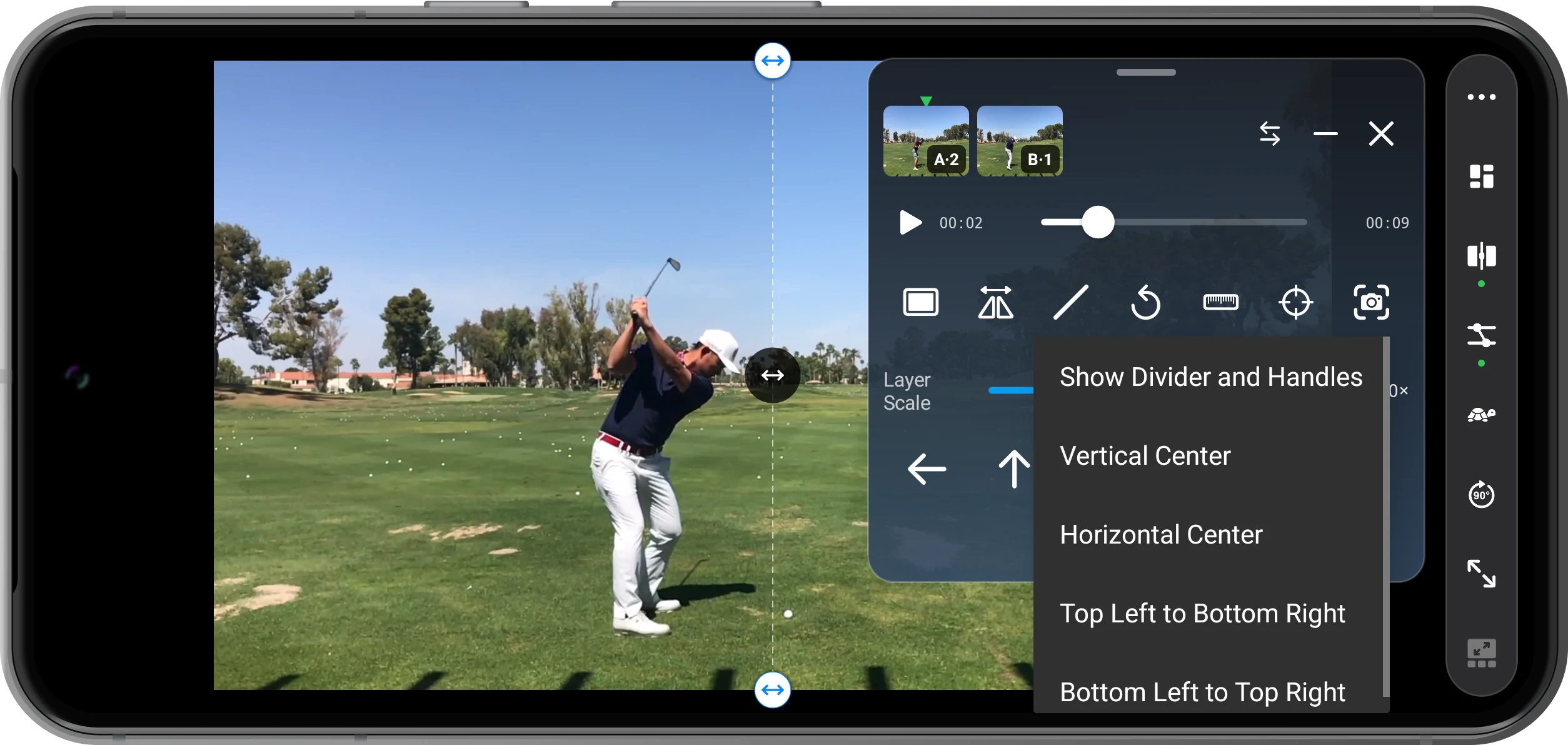
Escolher a direção da divisória
Em Divider Direction, experimente Vertical Center, Horizontal Center ou Top Left to Bottom Right. Mantenha Show Divider and Handles ativado. Arraste o centro da linha para mover a divisão ou suas pontas para mudar o ângulo. O botão de troca inverte A e B.
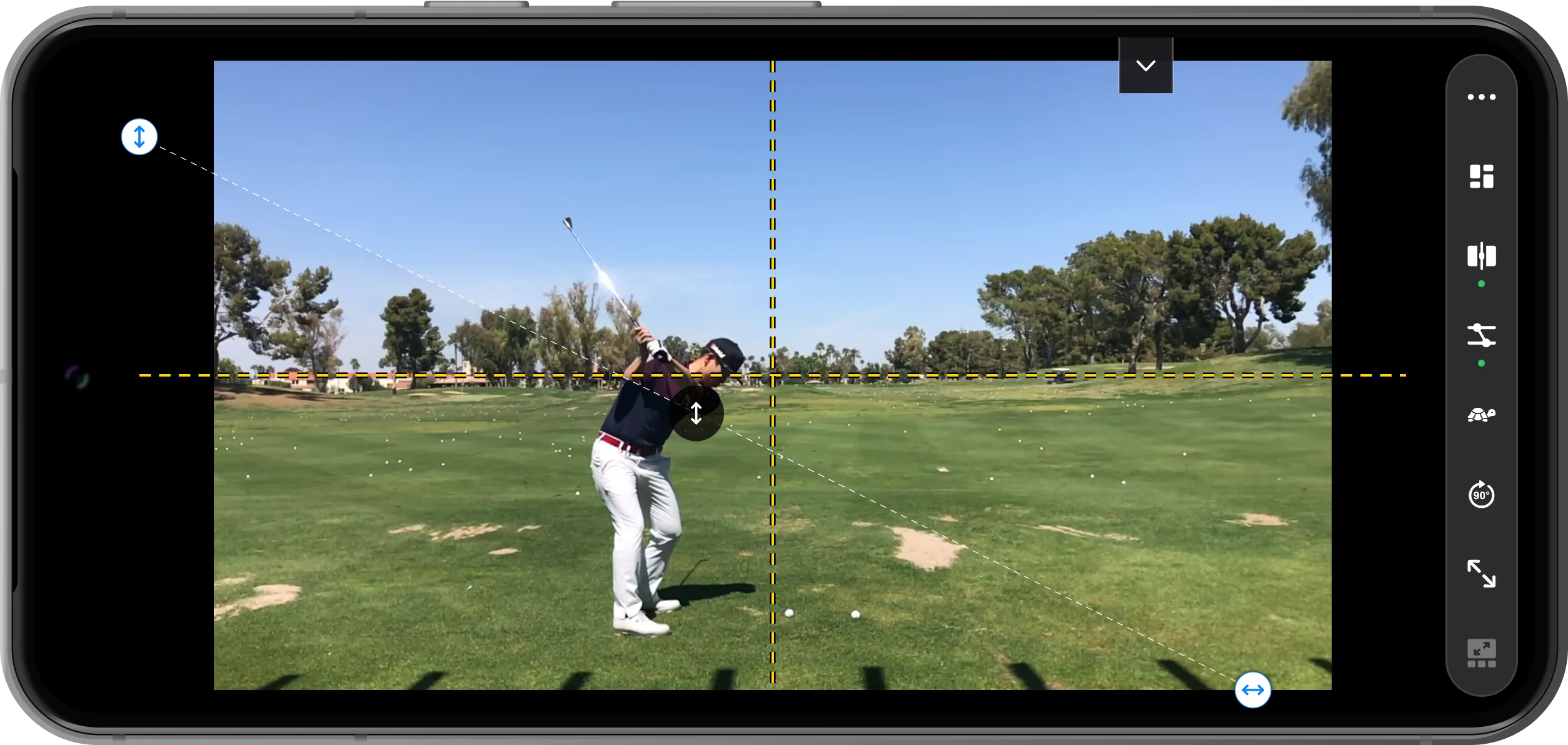
Adicionar guias e observar as diferenças
Em Guides, ative Show or Hide Guides e escolha uma guia horizontal, vertical ou em cruz. Minimize o painel com o botão de menos para comparar corpo e taco; reabra quando precisar ajustar. Saia de Swipe Comparison para recuperar o layout anterior.
Mais possibilidades
Detalhes úteis
Confira estes detalhes enquanto segue as etapas.
Usar posições de câmera comparáveis
Altura, distância e enquadramento parecidos facilitam a comparação. Posição e escala não corrigem diferenças de perspectiva. Se os ritmos forem diferentes, alinhe novamente cada fase que quiser estudar.
Separar visualização e salvamento
Alterar a divisória ou as guias muda esta visualização sem sobrescrever os vídeos. Ver a comparação não equivale a exportar um novo arquivo de vídeo combinado.
Perguntas frequentes
Qual é a diferença para Overlay Comparison?
Swipe Comparison mostra fontes diferentes em lados opostos de uma linha. Overlay Comparison sobrepõe camadas transparentes na mesma área. Use a divisória para um limite claro e a opacidade para ver as duas imagens no mesmo lugar.
Tempos iguais significam que os swings estão sincronizados?
Não. As gravações podem começar em momentos diferentes. Encontre a mesma ação visível e defina pontos correspondentes para reprodução vinculada. Um ponto alinha um evento, mas não iguala automaticamente ritmos diferentes durante toda a gravação.
Split Screen Player
Experimente com seus próprios arquivos
Abra o Split Screen Player, escolha seus arquivos e siga as etapas do tutorial.

