
把两个视频分别载入两个区域,打开 Swipe Comparison,先对齐画面和动作,再通过 Divider Direction 选择竖直、水平或斜向分割。收起面板查看结果,需要固定参照时可以添加参考线。
打开两段视频并进入滑动对比
选择两个区域的布局,通过 File 分别载入一个视频。若工具栏没有 Swipe Comparison,可到更多(…)→Customize Home Bottom Toolbar→Not Added 添加。回到播放器点该按钮,面板中的 A、B 缩略图对应两路素材。
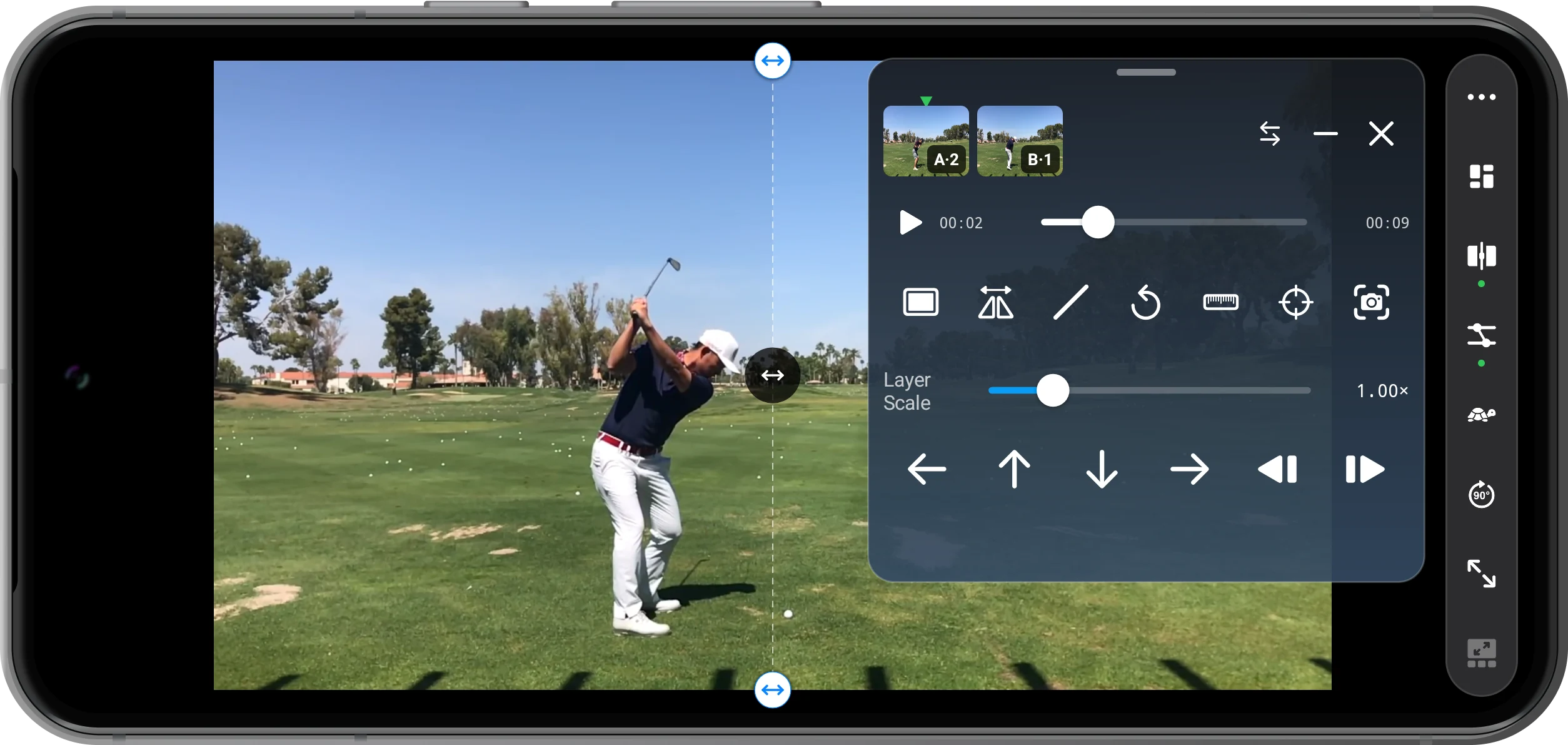
对齐画面和动作阶段
依次选择缩略图,在相同的挥杆阶段暂停,用前后帧按钮微调时刻。先在 Alignment 中选择 Center,再按需使用 Layer Scale、方向微调或镜像。需要关联播放时,在 Time Sync 设置对应同步点,并应用 Sync Playback。
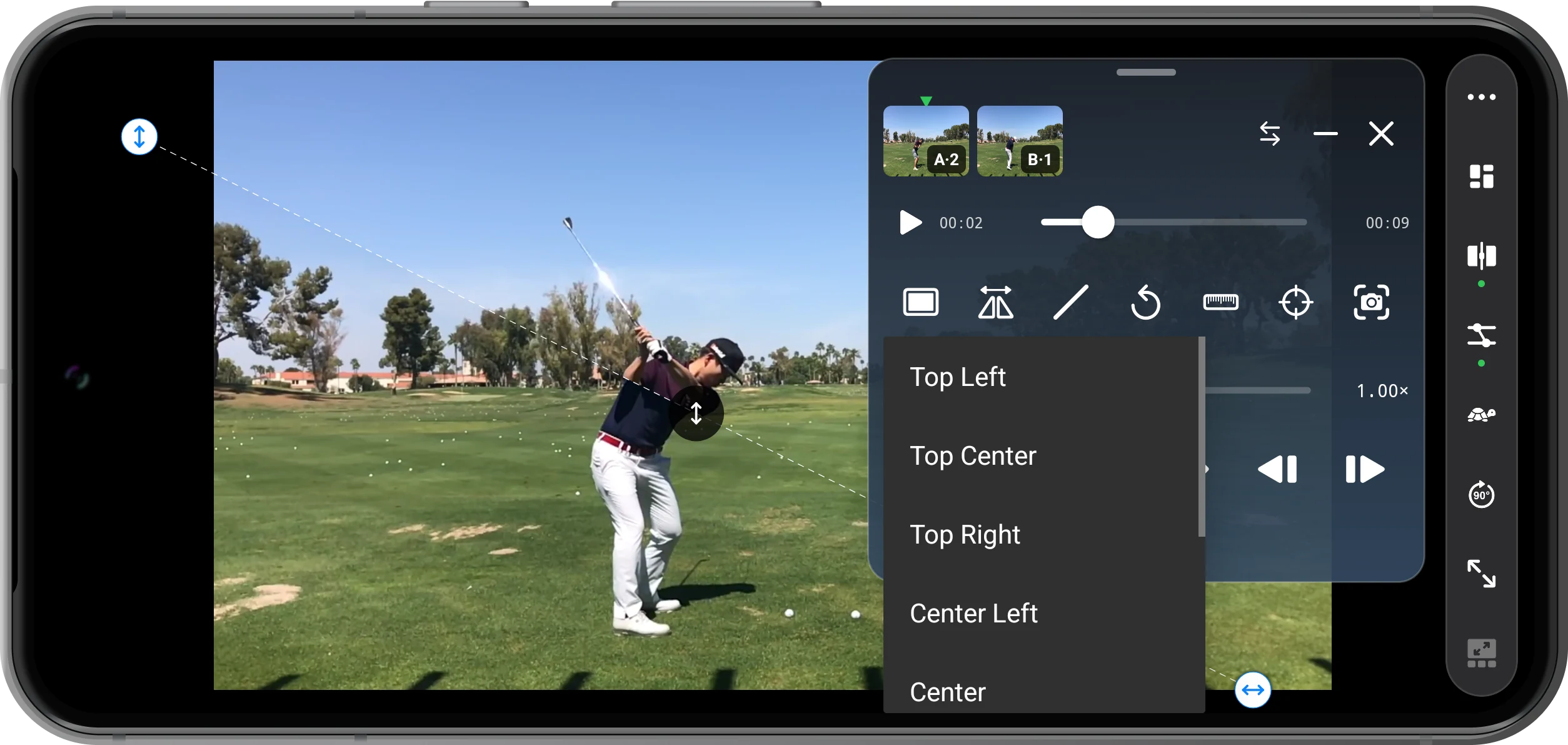
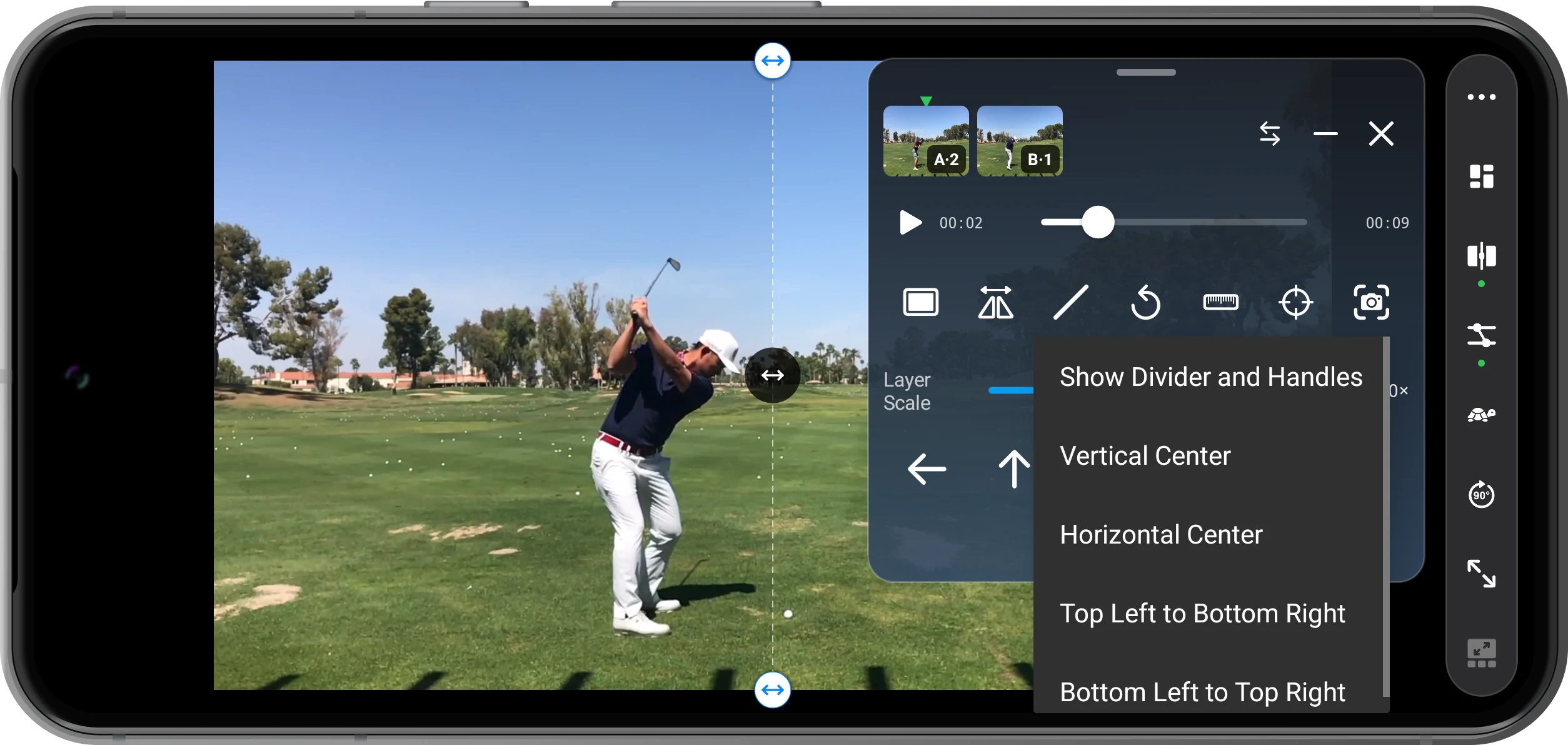
选择分割线方向
打开 Divider Direction,尝试 Vertical Center、Horizontal Center 或 Top Left to Bottom Right。保持 Show Divider and Handles 开启,以显示控制点。拖动线条中部可移动分割位置,拖动端点可改变角度;交换按钮用于互换 A、B 两路素材。
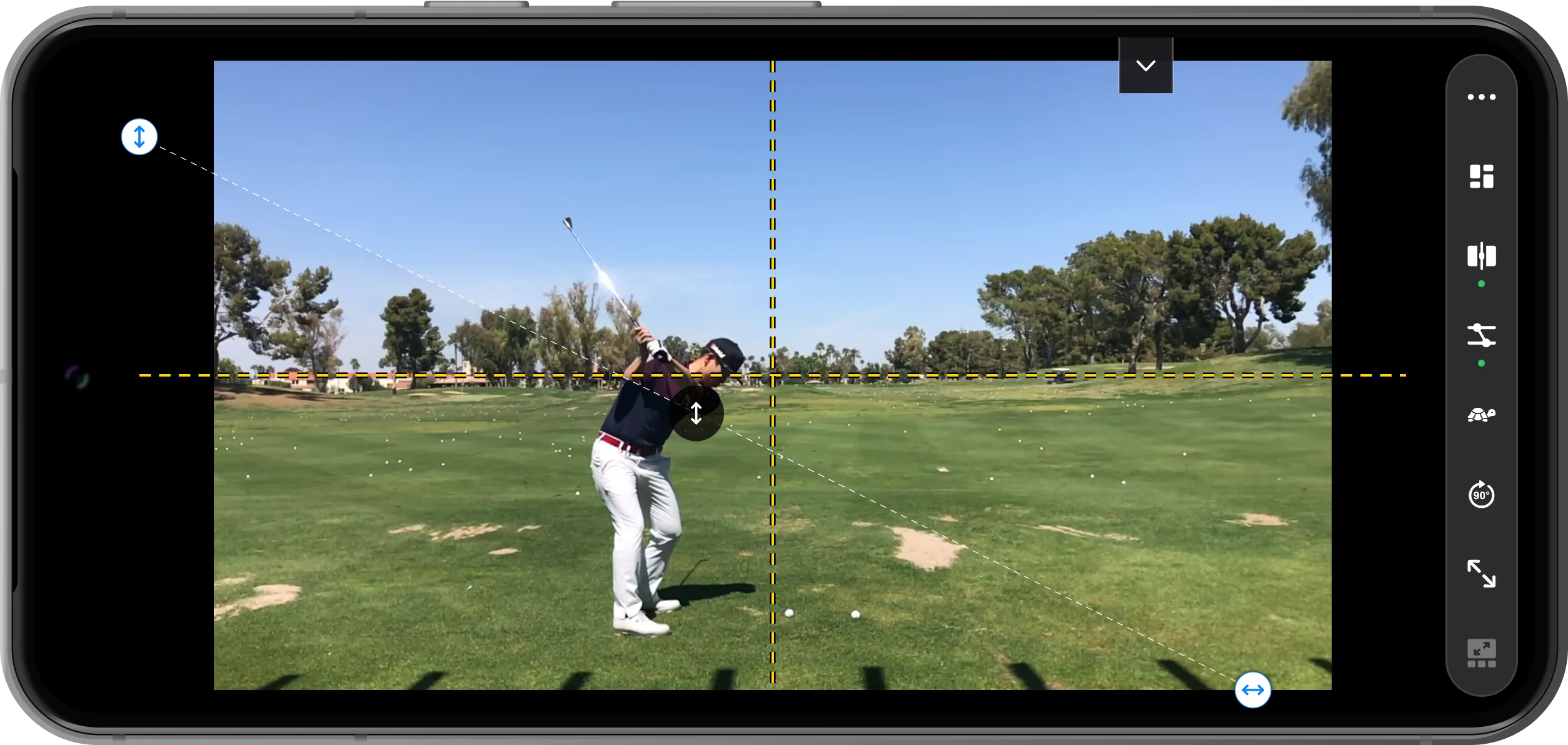
添加参考线并查看差异
打开 Guides 并启用 Show or Hide Guides,选择水平、竖直或十字参考线。点减号收起面板,观察人物和球杆差异;需要调整时重新展开。退出 Swipe Comparison 可返回之前的分屏布局。
更多使用方式
操作补充
按步骤操作时,还可以留意以下细节。
尽量保持拍摄机位接近
相近的镜头高度、距离和构图更便于比较。位置和缩放不能消除透视差异;挥杆节奏不同的时候,应逐个动作阶段重新定位。
区分查看和保存结果
调整分割线和参考线改变的是当前对比视图,不会覆盖原视频。看到比较画面,并不等于已经导出了一支新的合成视频。
常见问题
滑动对比与重叠对比有什么区别?
滑动对比在分割线两侧分别显示不同素材;重叠对比将半透明图层放在同一画布上。需要清楚边界时用分割线,希望同一区域同时看到两幅图像时用透明度叠加。
两个视频时间数字相同,就算同步了吗?
不一定。录像可能从不同阶段开始。应先找到两段视频中的同一动作,需要关联播放时再设置对应同步点。同步点能对齐一个事件,不会自动把不同节奏的挥杆全程拉齐。
Split Screen Player
用自己的素材试一试
打开 Split Screen Player,选择要使用的素材,按照步骤完成操作。

