
在 安卓手机或平板 上打开 Split Screen Player,选择两个区域的布局,分别通过「网页/流媒体」输入两个网页链接,就能同时查看和操作两个网页。
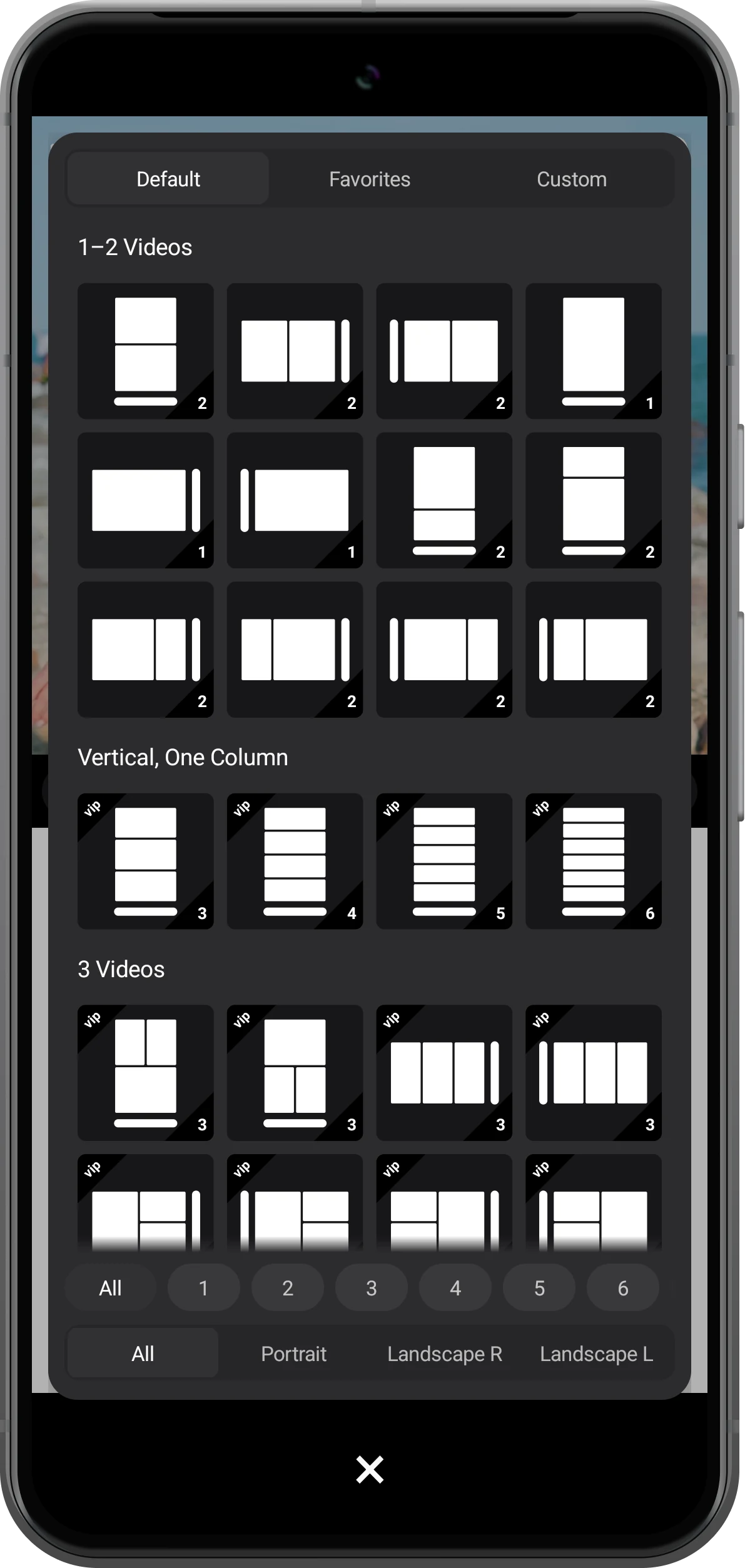
先选择上下分屏布局
打开工具栏中的布局列表,选择框出的两个画面上下排列的布局。竖屏握持手机时,每个网页都能保留适合阅读的宽度。
想要左右并排查看时,可以改选横屏布局;在平板上也可以进入「Custom」,把更多空间留给需要仔细阅读的一边。
在第一个区域打开网页入口
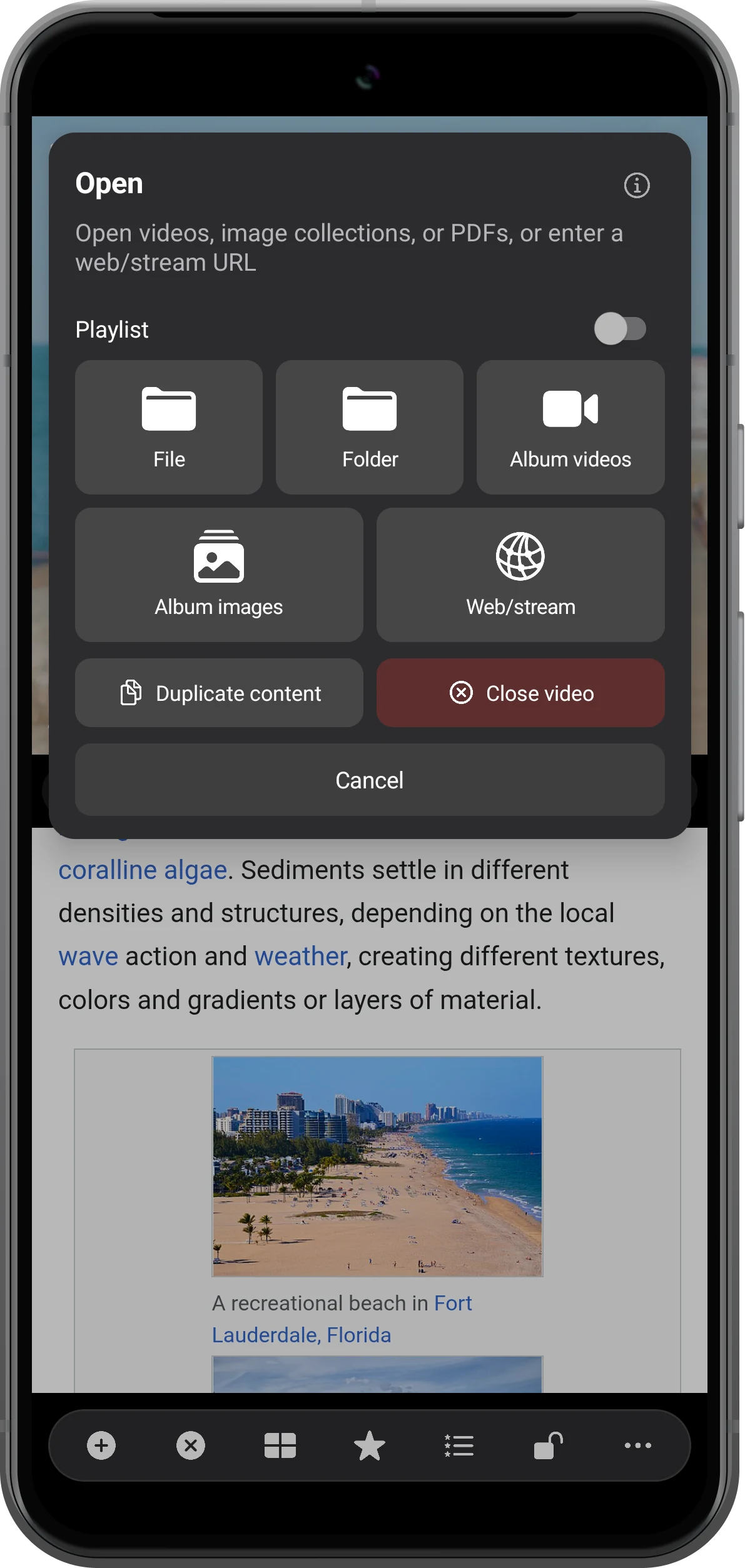
点第一个空白区域的加号,在「Open」菜单中选择「Web/stream」。每个区域可以单独选择内容。
输入地址,以网页方式打开
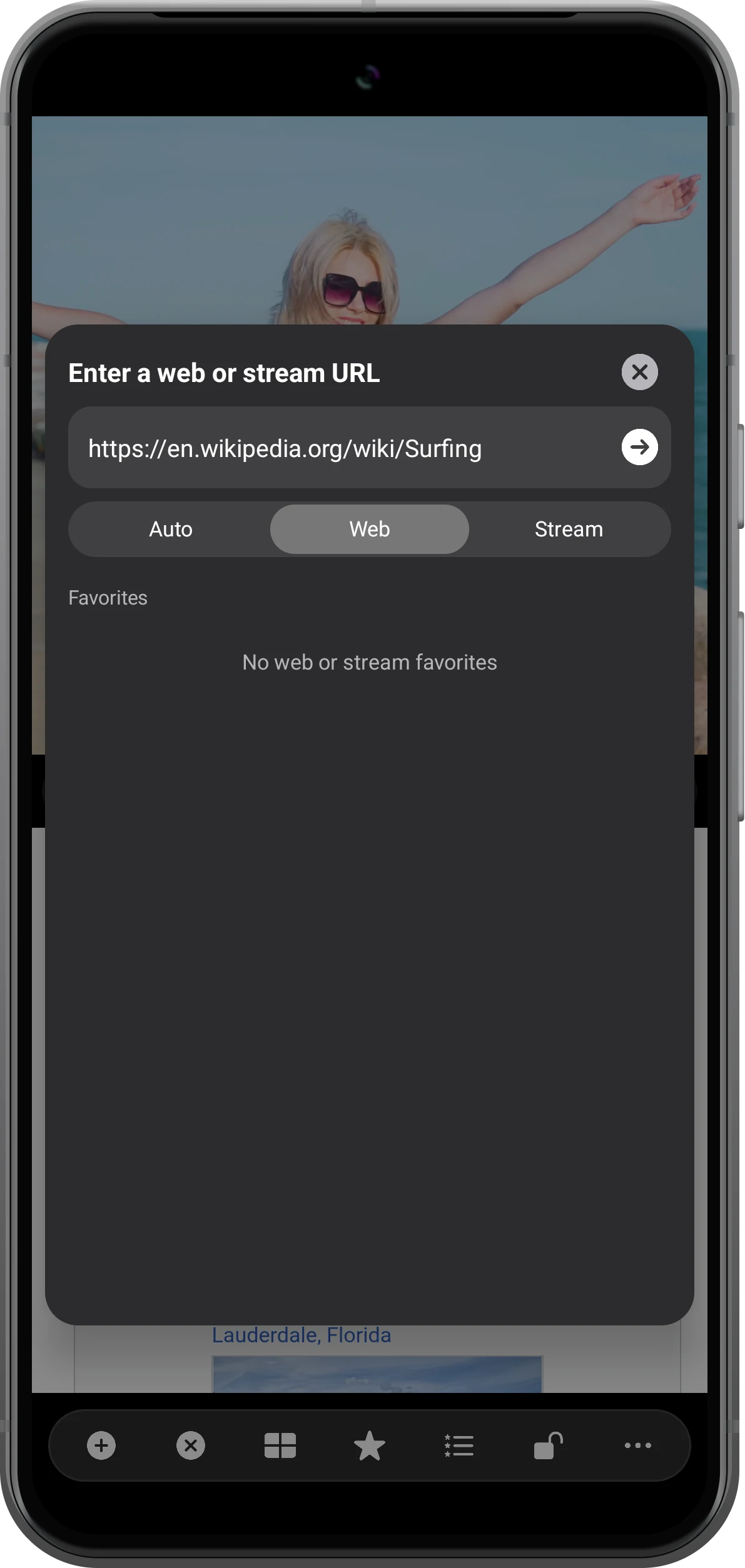
输入或粘贴完整网页链接。将链接类型设为「Web」,再点地址右侧的箭头。你会在这个分屏区域里看到网页。
例如,可以先打开一篇文章,再把另一篇资料放在旁边,边阅读边对照。
打开第二个网页,分别滚动
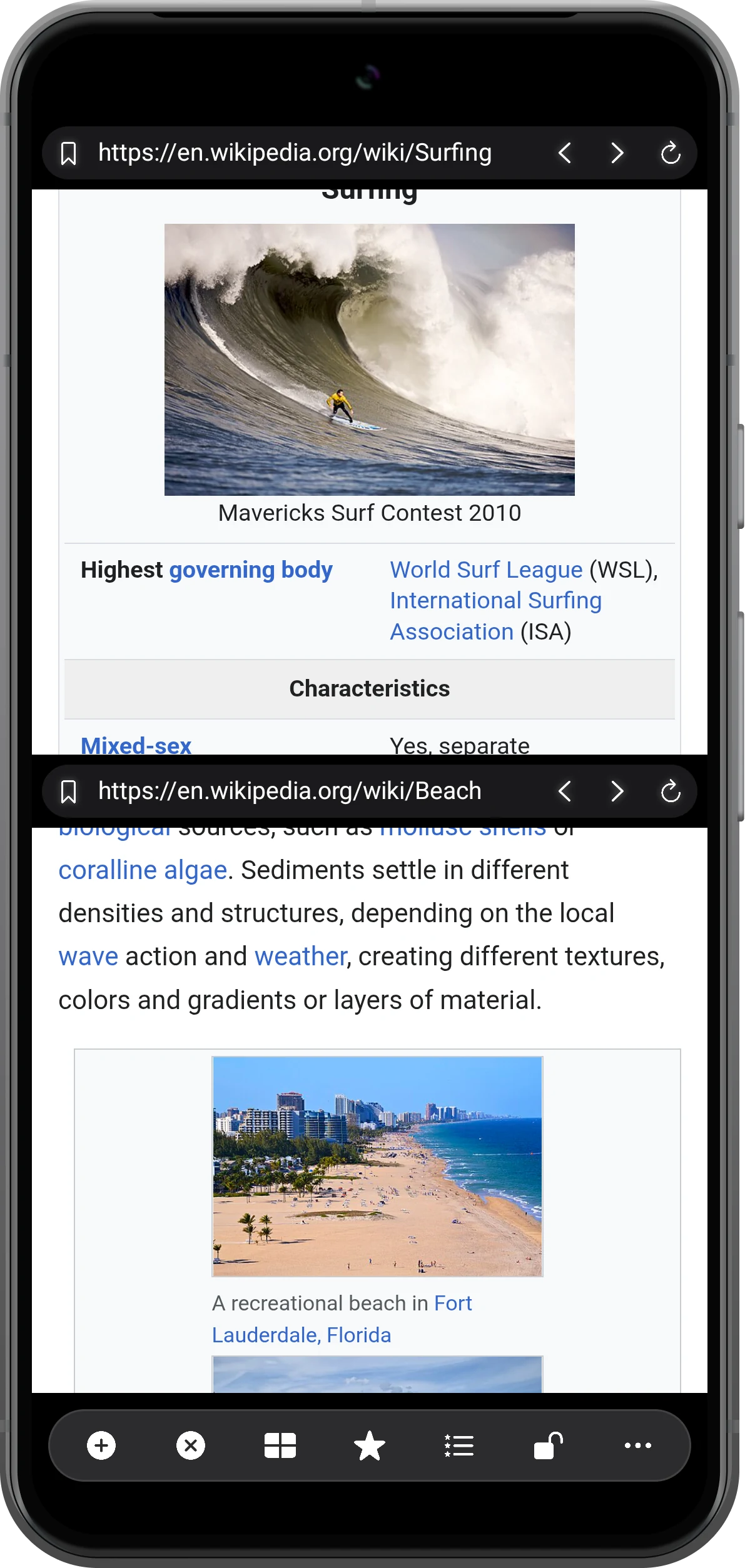
在第二个区域重复「Web/stream」的操作,打开另一个链接。手指在上方滑动时浏览第一个网页,在下方滑动时浏览第二个网页,各自保留浏览位置。
想下次继续查看这组内容,可以使用工具栏的「Bookmark」,之后从「Bookmarks」再次打开。
更多使用方式
把分屏用在更多日常场景里
除了网页,Split Screen Player 也可以在不同区域里打开视频、图片、PDF 和音频。按内容选择布局,查看起来更方便。
按阅读习惯调整布局
内置 144 种布局,支持最多 36 个画面。阅读网页通常从两个区域开始更舒服,也可以在「Custom」中调整各区域的位置和大小。
把其中一个网页换成视频
看教程时,可以让一边播放示范视频,另一边保留文章或动作说明。
查看操作教程同时观看和比较多个视频
也可以将每个区域都用来播放视频:竖屏三行适合上下对照,横屏四宫格适合同时观看不同视角,并能分别控制声音。
查看多视频播放教程常见问题
这里打开的是两个 App 吗?
这里是在 Split Screen Player 内的不同区域打开网页或媒体。可以查看两个网站,也可以组合本地视频和网页;其他 App 的界面不会被放进这些区域。
能同时播放两个网页里的视频吗?
网页里的播放器受网站自身的播放规则、自动播放设置和内容保护限制,不能保证两个网站的视频都能同时播放。多个相册或本地视频可以使用多视频布局播放。
可以浏览需要登录的网站吗?
能否登录和正常使用取决于网站对内置浏览器的支持。部分服务可能要求在自己的 App 或系统浏览器中打开,分屏不会绕过网站的订阅、登录或内容保护要求。
网页分屏需要会员吗?
网页浏览属于 VIP 功能;带有 VIP 标记的布局也需要会员。App 可免费下载,具体权益和价格可以在 App 内查看。
断网后还能使用吗?
已经保存到设备的视频、图片和 PDF 可以离线打开。网页一般需要网络连接,是否能离线阅读取决于网页本身。
Split Screen Player
把两个想看的网页放在一起
下载 Split Screen Player,选择两个区域的布局,试试适合自己的分屏阅读方式。

