
先选布局,再给每个区域添加视频,就能同时观看。下面从竖屏三行开始,再切换到操作栏在右侧的横屏四宫格,最后收藏这组视频,方便下次继续看。
选择三行布局,让视频上下排列
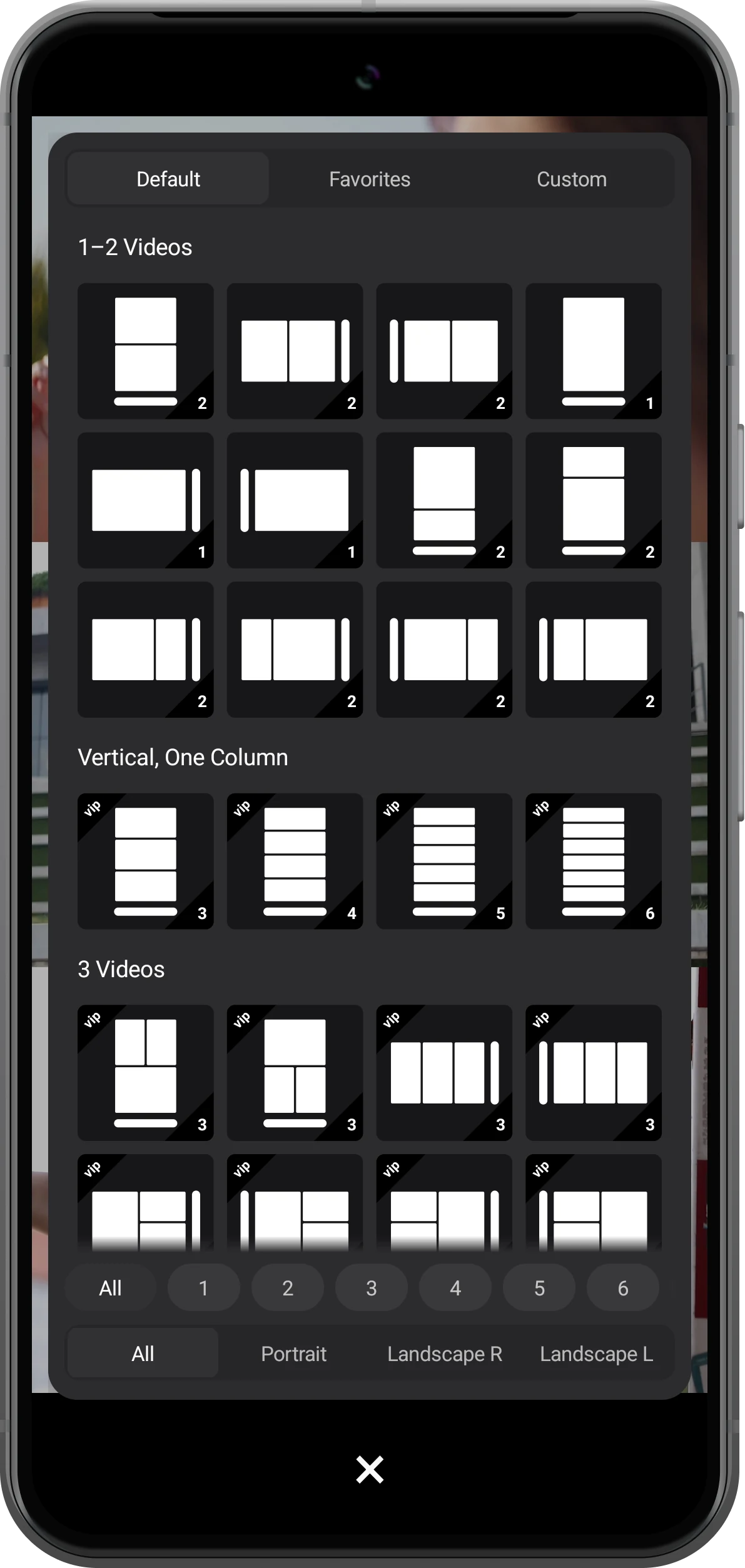
点击操作栏中的四格图标「选择布局」,进入「默认」页。在「纵向,共1列」中,选择三个区域上下排列的三行一列布局,每行放一个视频。
只想同时看两个视频,可以从「1~2个视频」中选择上下分屏或左右分屏。布局多时,用底部的视频数量和方向筛选,快速找到想要的排列。
从相册或文件中添加视频
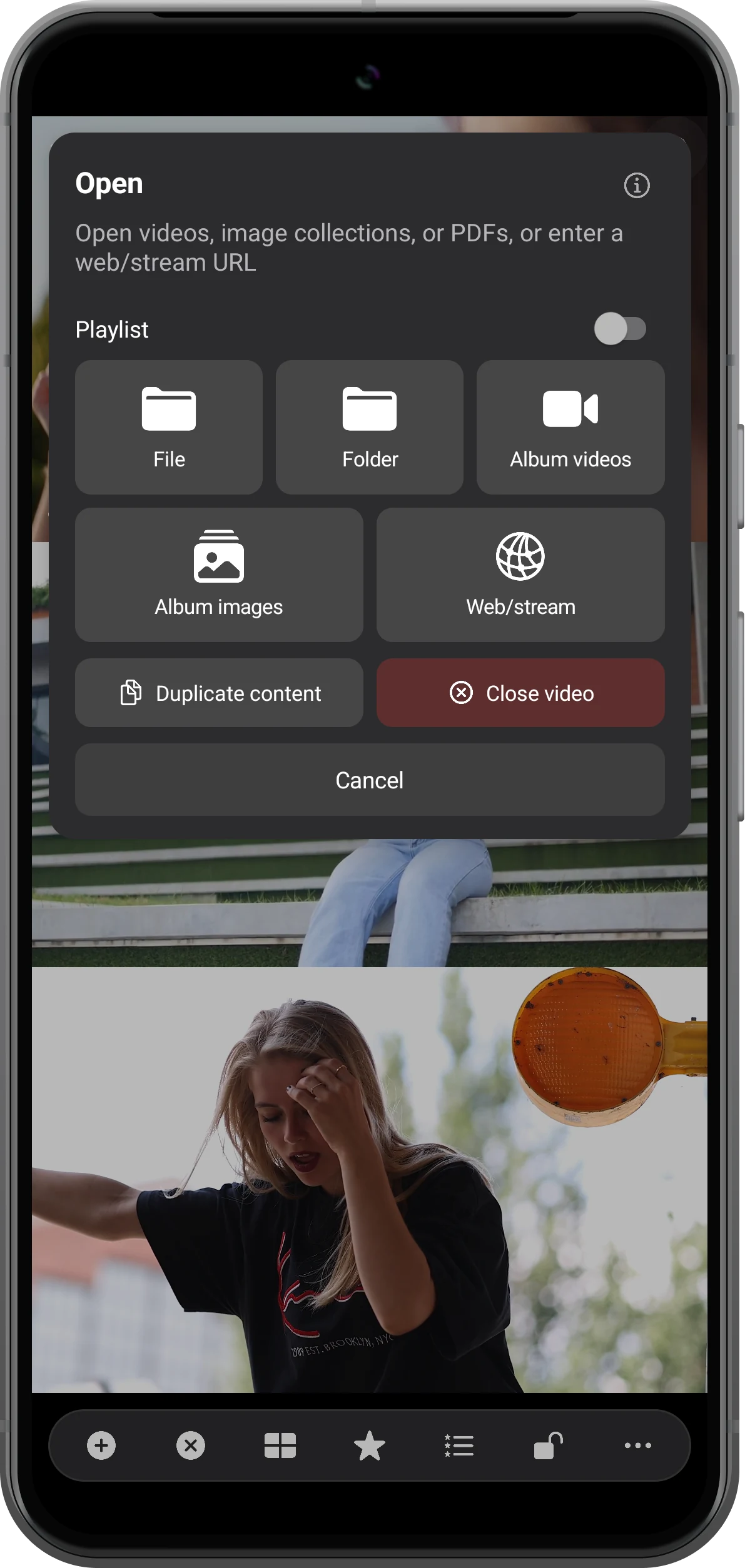
点击空白区域的「+」,在「打开」菜单中选择「相册视频」,再选一段视频。对另外两个区域重复操作,三个画面就能在同一屏播放。
视频存在下载目录或其他文件夹时,可以选择「文件」,通过 Android 的文件选择器打开。想在同一个区域轮流播放多段视频,也可以使用「播放列表」。
分别控制进度,保留想听的声音
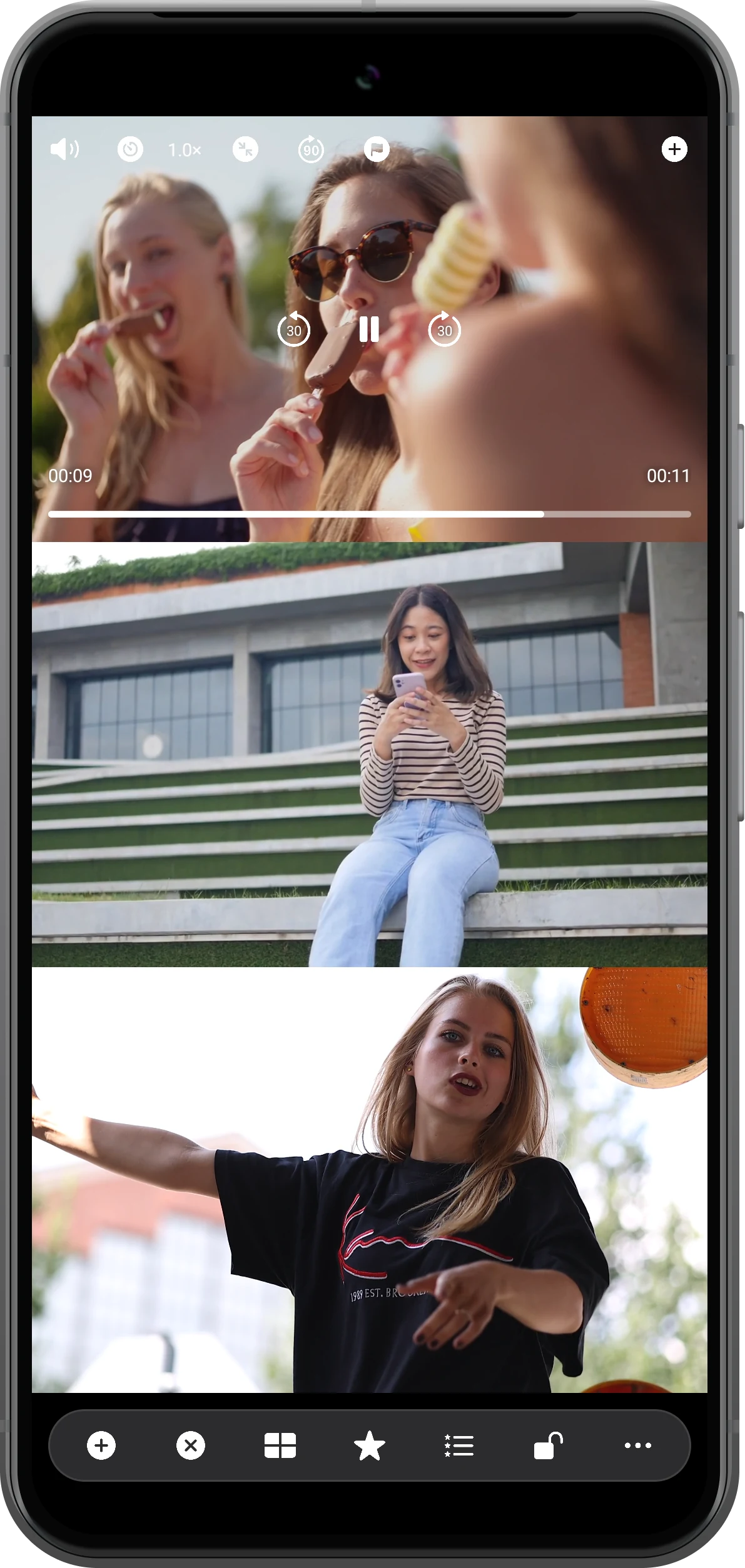
轻点视频,显示它的控制按钮。点击中央按钮播放或暂停,拖动进度条跳到想看的位置,用倍速按钮放慢动作或加快浏览。每路视频都能独立控制。
多个视频一起出声时,点击不需要听的那几路视频的喇叭按钮,将它们静音。切换当前操作的视频不会自动关闭其他声音,你可以自己决定听哪一路。
切换横屏四宫格,操作栏放在右边
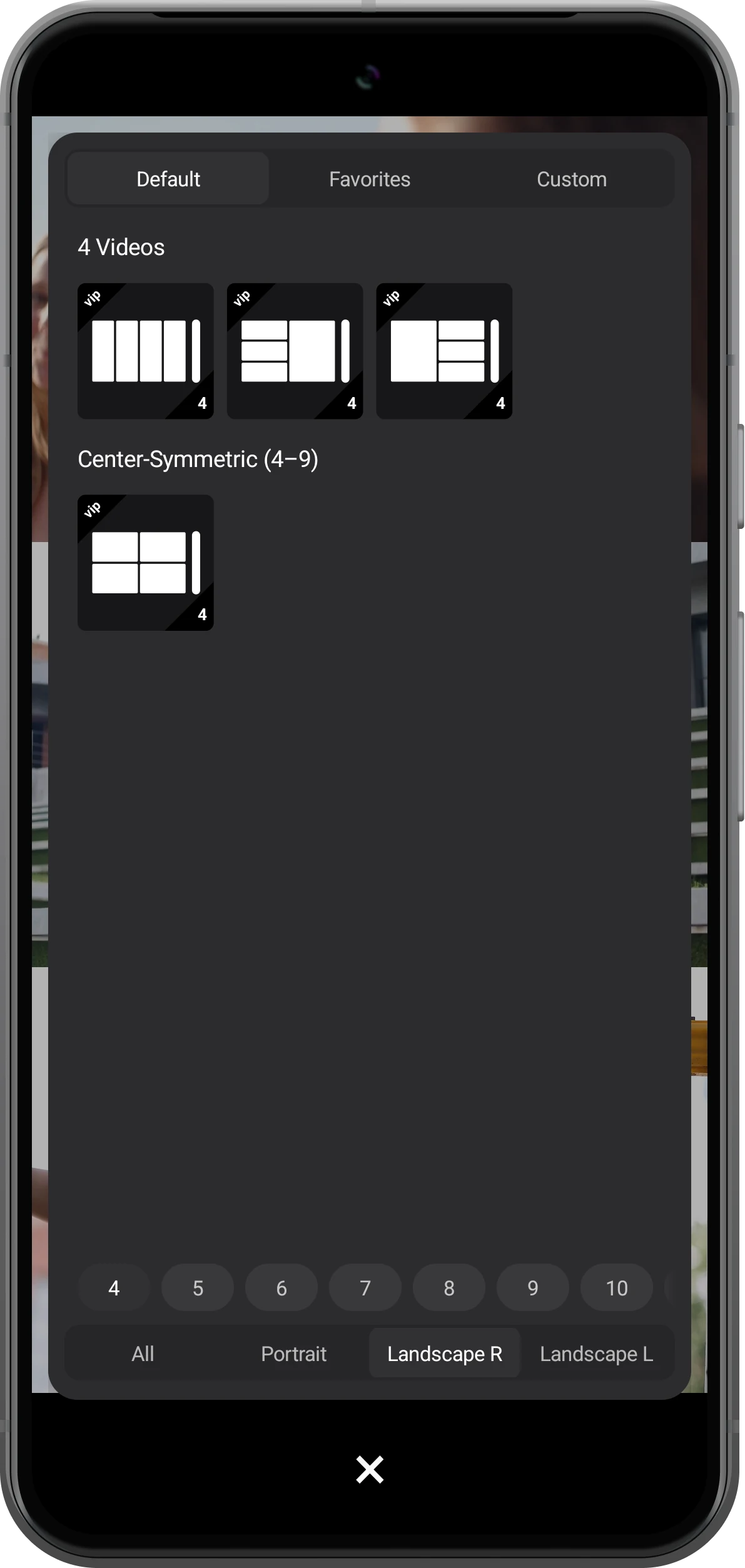
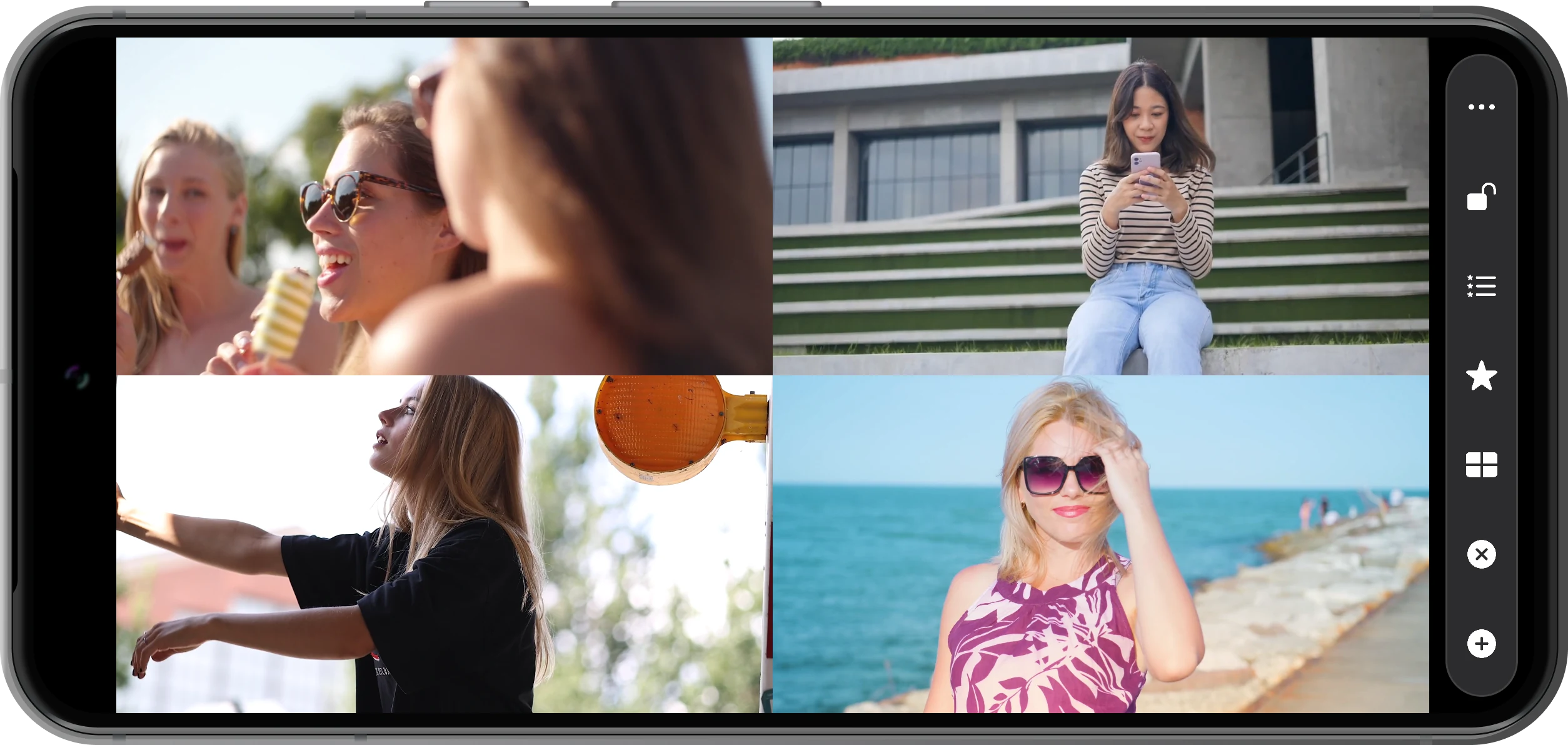
再次打开「选择布局」,把视频数量设为「4」,方向选为「横屏(右)」。在「中心对称(4~9个)」中,选择两行两列、右侧带操作栏细条的布局。
App 会按所选布局切换横竖屏方向。将手机横着拿,四个区域就会朝向你,操作栏集中在右侧。随后点击空白区域的「+」,添加第四段视频。
收藏这组视频,下次一键恢复
布局和视频都安排好后,点击操作栏里的星形「收藏」按钮,把当前布局和内容保存为书签。下次打开旁边的「收藏列表」,选择这条书签,就能恢复这组画面。
可以把课程与参考视频、多机位录制或常看的几个片段分别收藏,让每次观看都从熟悉的组合开始。
更多使用方式
从两个视频开始,搭出适合你的分屏
安卓分屏播放器不只适合多看几个画面,也能帮你对比动作、回看机位,或让课程和参考资料同时可见。
144 种预设布局,最多 36 个视频同时播放
从上下分屏、左右分屏到三行、四宫格和更密集的排列,内置 144 种布局,最多同时播放 36 个视频。手机便于随手看,平板能给每个画面更多空间。实际流畅度受设备、分辨率和编码影响,可以先从两三个视频开始。
自定义位置和大小,把重点画面放大
在布局选择器中进入「自定义」,点击「创建布局」,可以从空白布局或现有布局开始。拖动区域和四角改变位置与大小,或使用「线条」中的「横切」「竖切」划分屏幕。
安卓手机如何自由调整分屏视频的大小和位置?视频、音频、图片、PDF 和网页同屏
除了视频,还能打开音频、图片集、PDF 和网页。比如一边播放课程,一边阅读讲义;一边看动作示范,一边对照参考图片。也支持通过「网页/流媒体」打开 HLS(M3U8)或 RTSP 链接。
如何在安卓手机或平板上一边看视频一边浏览网页相册录制和不同格式的本地视频,都能加入
可以打开 MP4、MOV、MKV、WebM 等常见视频文件。对于 AVI、WMV、RMVB 等旧格式的本地文件,App 提供兼容播放能力;具体能否播放取决于文件编码和设备支持。
对比同一动作,或导出为一个视频
多机位视频可以通过同步点对齐共同的动作,再联动播放。想分享同一屏的多个画面,可从「更多菜单」打开「导出分屏视频」,把本地视频组合保存为 MP4。
如何在 Android 上同步起点不同的多个视频常见问题
需要开启安卓系统的分屏模式吗?
不需要。视频都在 Split Screen Player 的不同区域内播放,打开 App、选择布局并添加视频即可,无需先把两个 App 放进系统分屏。
安卓平板也能同时播放多个视频吗?
可以。Android 版支持安卓手机和平板,提供同样的布局选择。平板屏幕更大,适合多机位回看,以及视频和 PDF 资料一起阅读。
分屏播放与播放列表有什么区别?
分屏播放把不同视频放进不同区域,同时显示多个画面;播放列表让多段视频在同一个区域里轮流播放。你可以按自己的观看习惯组合使用。
收藏与「保存当前分屏」有什么区别?
「收藏」会保存布局和内容,方便下次恢复。「保存当前分屏」生成的是一张当前画面的 PNG 图片,并打开 Android 系统分享面板。
Android 版可以免费使用吗?
可以免费下载并使用基础视频播放和免费布局。带 VIP 标记的布局、应用自定义布局、书签保存与恢复等功能需要会员;创建和编辑自定义布局本身免费。
学会同时播放后,还可以这样用
查看全部教程Split Screen Player
在安卓手机上,试试同时看多个视频
Android 版现已在 Google Play 上架。从两个视频开始,试试上下分屏,再换成三行或四宫格。也提供 iPhone 和 iPad 版本。

